브랜드 메시지
카카오 친구톡이 브랜드 메시지로 개편되었습니다.
이제 카카오 채널 친구가 아닌 회원에게도 광고 메시지를 발송할 수 있어요.
브랜드 메시지를 활용해 더 넓은 타겟에게 마케팅 전략을 펼쳐보세요! 🎯
제공되는 메시지 타입은 이전과 동일하나, 버튼 개수나 글자수 제한 등의 변경사항이 있어요.
자세한 사항은 아래의 내용을 확인해주세요.
브랜드 메시지란?
브랜드 메시지란, 카카오톡으로 마케팅 메시지를 발송할 수 있는 메시지 채널입니다.
기본적으로 기존의 '친구톡' 과 동일하게 번호를 보유한 카카오 채널 친구에게 메시지를 보낼 수 있고 (I 형), 추가로 브랜드 메시지 이용 신청을 완료하면 채널 친구가 아닌 마케팅 수신 동의자에게도 카카오톡 메시지를 발송할 수 있어요. (N 형, M 형)
브랜드메시지 타겟팅 유형
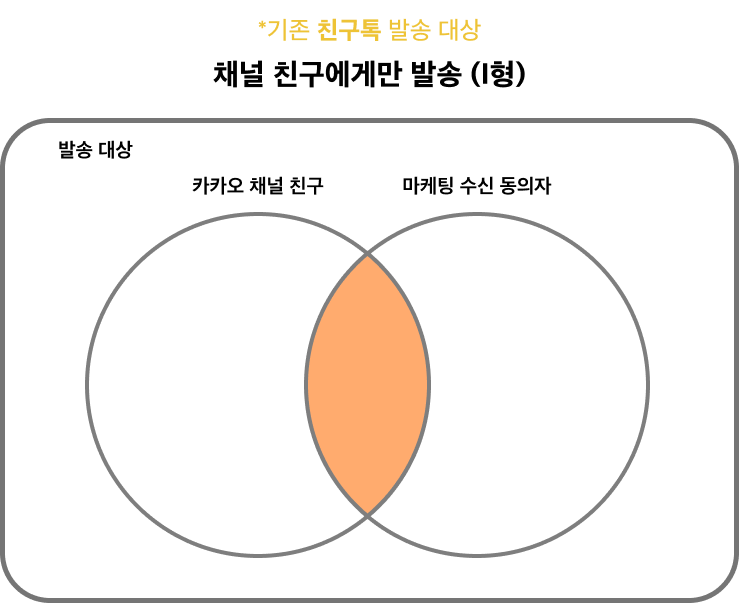
1️⃣ 채널 친구에게만 발송하는 I(Intersection) 형
메시지 발송 시 선택한 발송 대상 중 채널 친구에게만 메시지가 최종 도달합니다.
VIP 전용 혜택, 고가 제품군 프로모션 및 런칭 프리오더 등 구매 의도와 반응이 명확한 고객군을 대상으로 한 고관여 캠페인에 적합합니다.
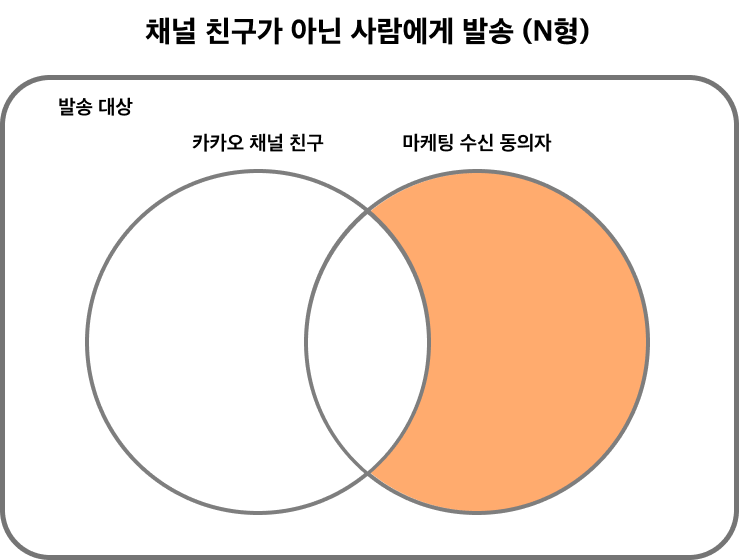
2️⃣ 채널 친구가 아닌 사람에게 발송하는 N(Non-Friend) 형
![]()
메시지 발송 시 선택한 발송 대상 중 채널 친구가 아닌 카카오 마케팅 수신 동의자에게 메시지가 도달합니다.
채널 친구가 아니더라도 채널을 차단한 상태라면 메시지가 도달하지 않습니다.
(채널 친구를 한번도 추가한 적 없거나, 차단을 해제한 경우에만 도달 가능합니다.)
I 형과 병행하여 도달률을 확장하고, 휴면 고객 리마인드 및 신규 채널 친구 유입을 목적으로 활용합니다.
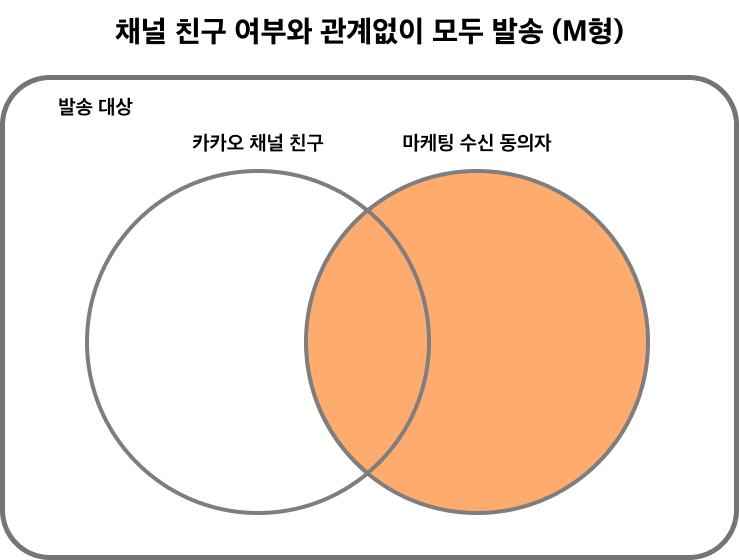
3️⃣ 채널 친구 여부와 관계없이 모두 발송하는 M(Marketing) 형
![]()
메시지 발송 시 선택한 발송 대상 중 채널 친구 여부와 관계없이 카카오 마케팅 수신을 동의한 경우라면 모두에게 메시지가 도달합니다.
가장 넓은 타겟 도달이 가능한 유형으로, 고객 행동 데이터 (구매 이력, 관심 상품, 최근 활동 여부)를 활용한 조건 기반 자동화 메시지 운영에 적합합니다.
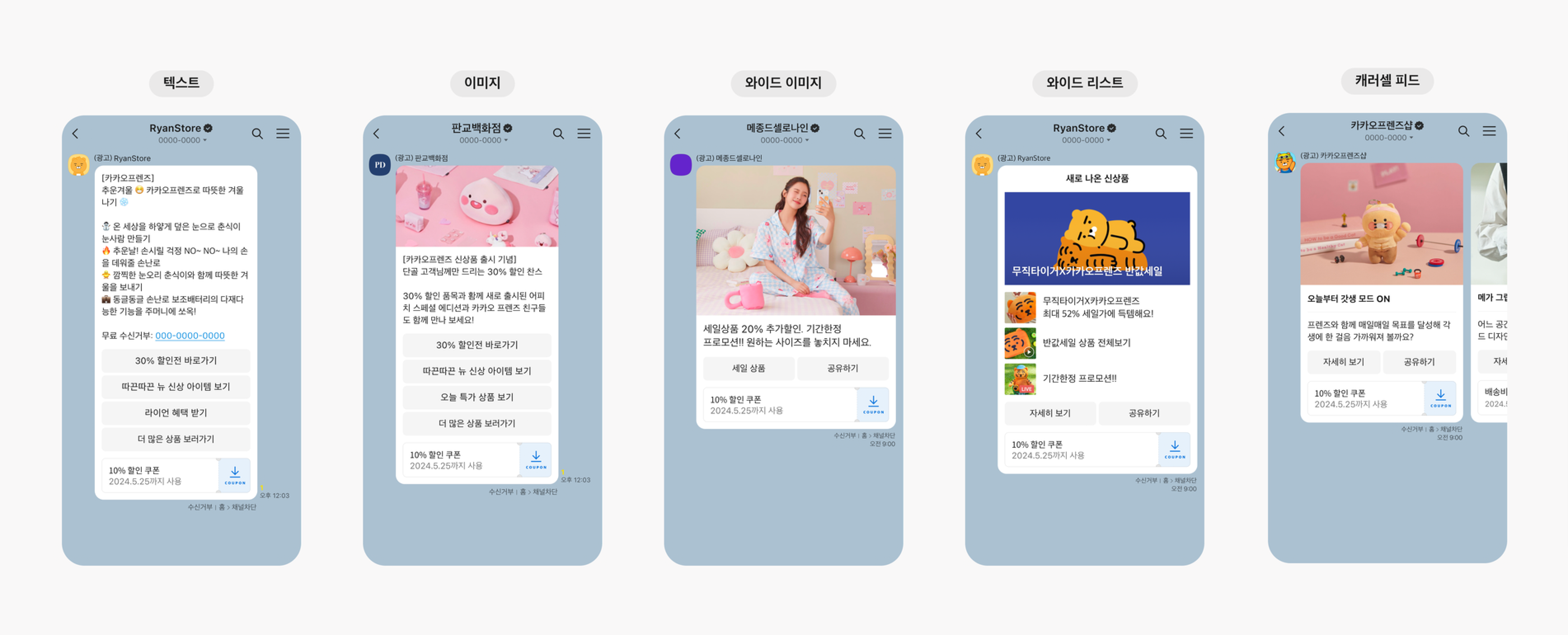
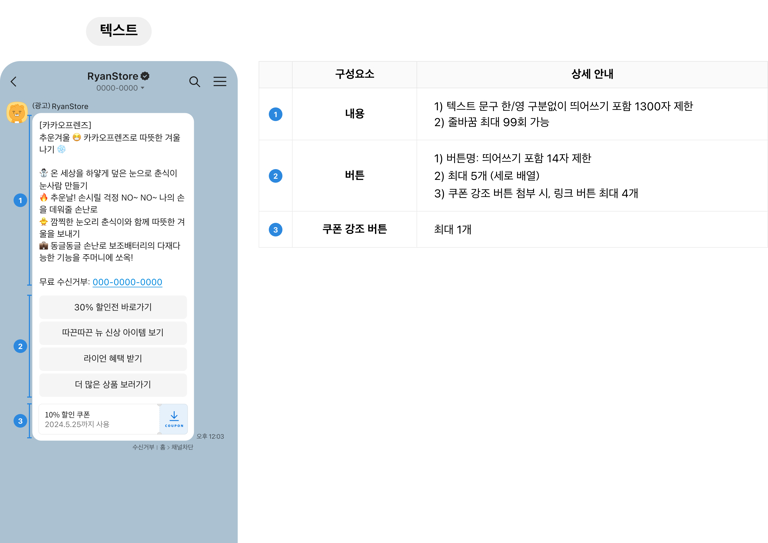
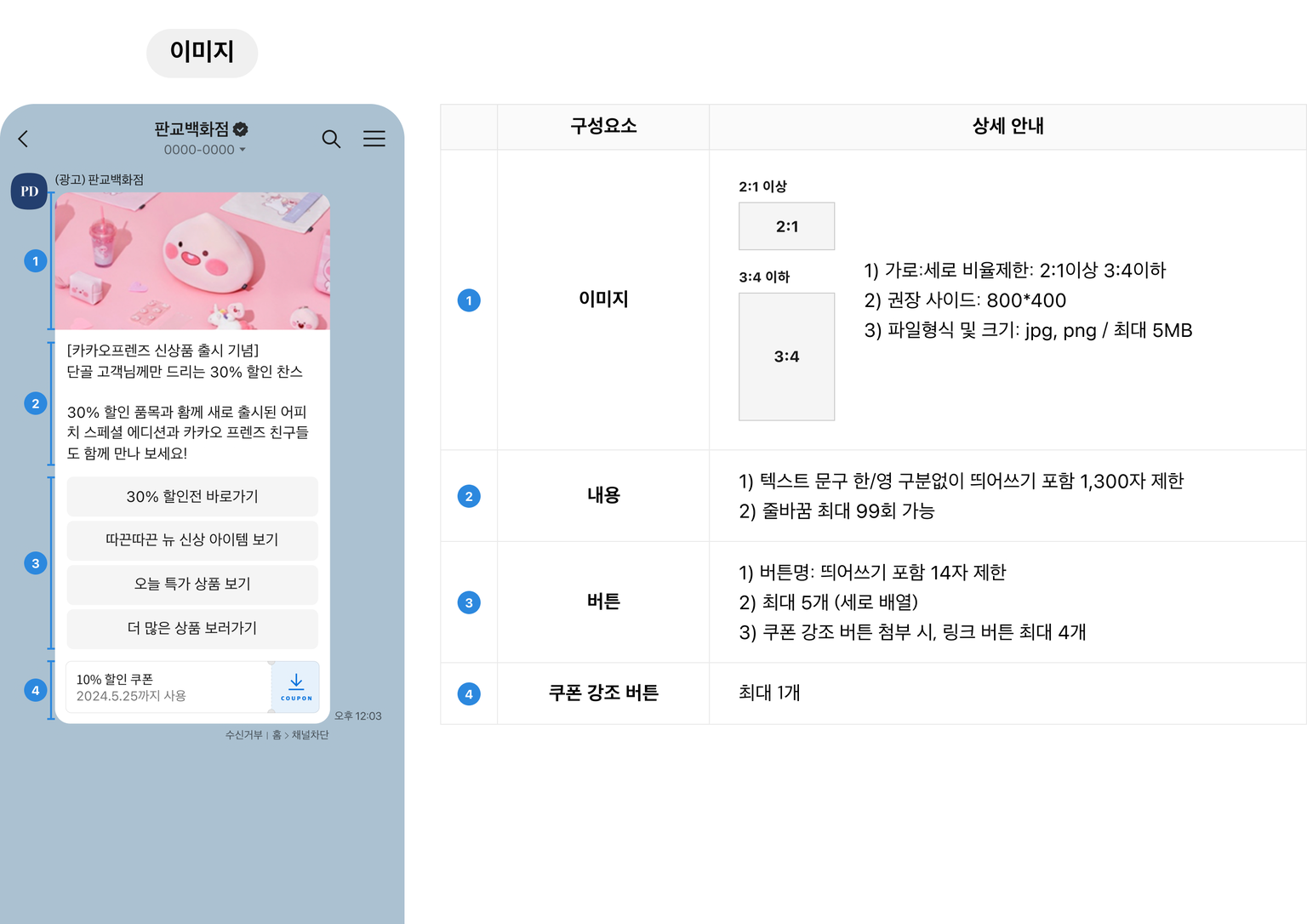
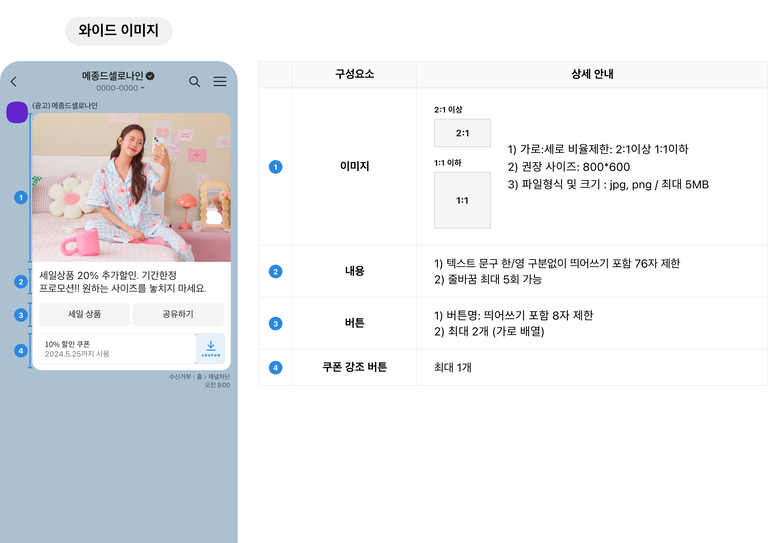
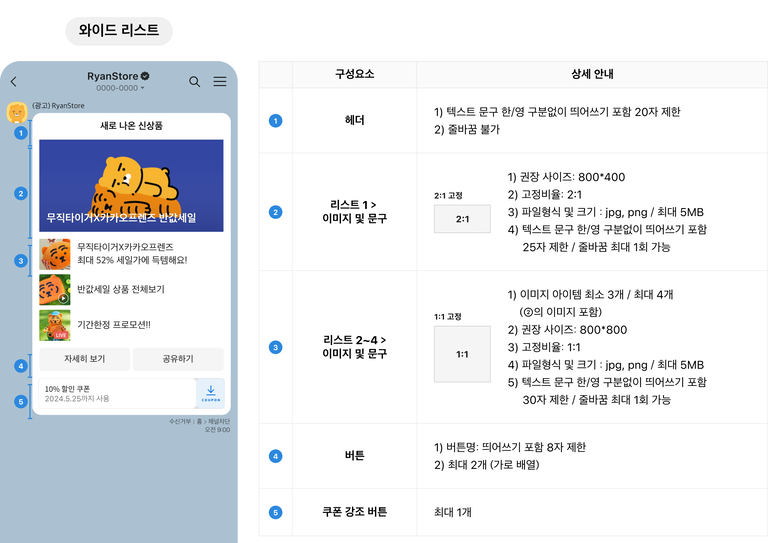
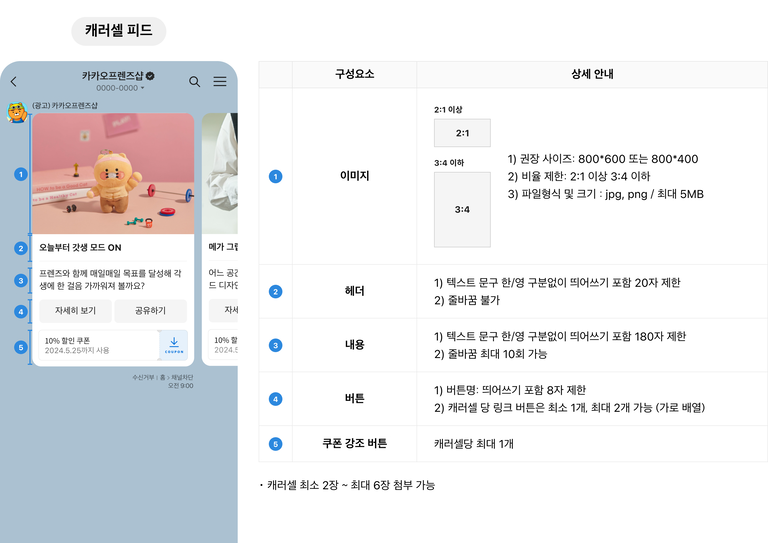
브랜드메시지 메시지 타입
아래 내용은 카카오 비즈니스 가이드 공식 문서에서 확인하실 수 있습니다.
메시지 구성요소 중 쿠폰 강조 버튼은 현재 지원하고 있지 않습니다. 필요한 경우 담당자에게 문의해주세요.
✍🏻 브랜드 메시지 템플릿 생성하기
메시지 유형과 관계없이 필수로 입력해야 하는 항목들에 대한 안내사항을 기재하였으며,
메시지 유형별 필요 항목들에 대한 기준은 브랜드 메시지란? 을 참고해주세요.
메시지 템플릿 관리 > 친구톡 템플릿 > 템플릿 추가 를 클릭합니다.
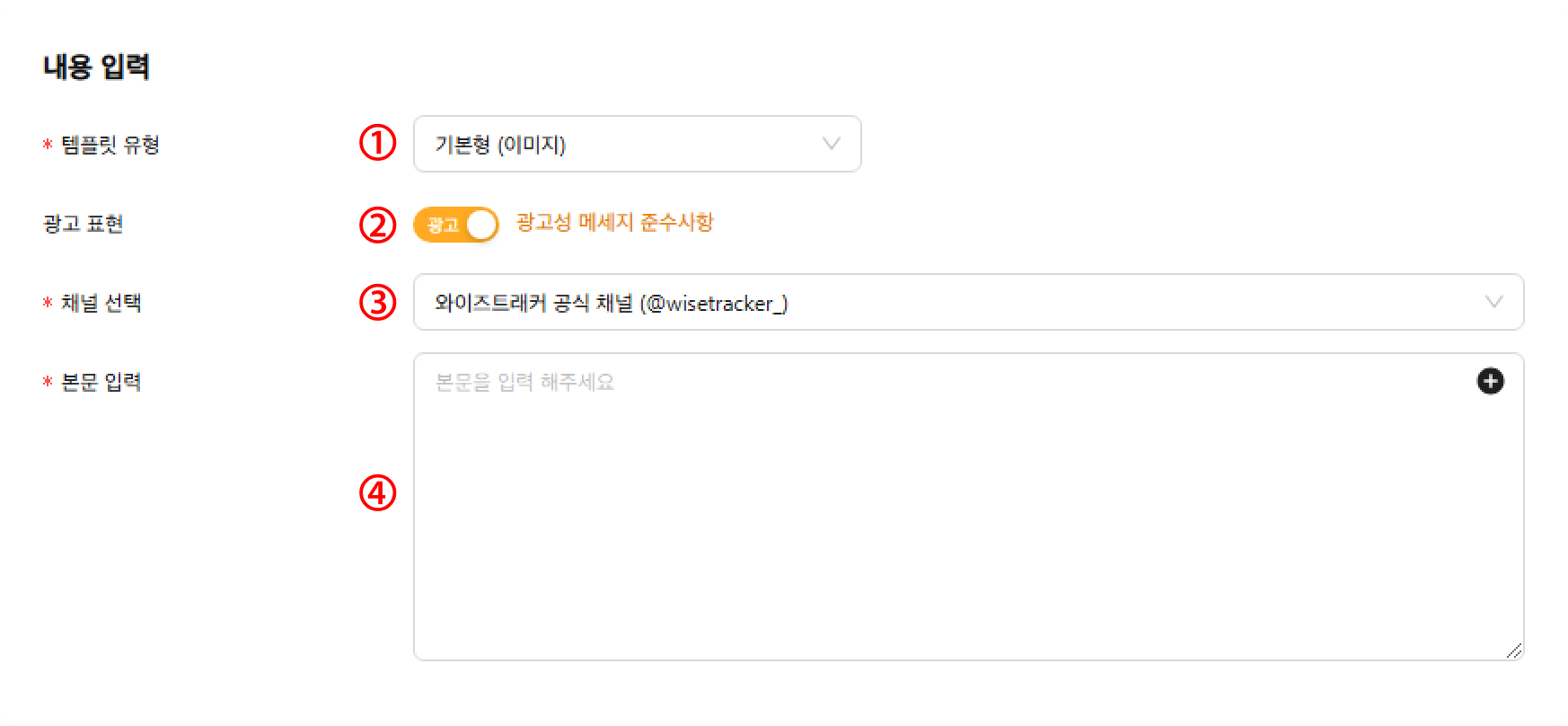
내용 입력
① 템플릿 유형 필수
발송하고자 하는 메시지 유형을 선택해주세요.
메시지 유형 : 기본형(이미지) / 이미지 와이드형 / 와이드 아이템리스트형 / 캐러셀피드형
각 메시지 유형에 대한 자세한 설명은 브랜드메시지 메시지 타입 을 참고해주세요.
② 광고 표현
광고 메시지 작성 시 반드시 주의사항을 참고해주세요.
메시지 내용에 광고를 포함할 경우 반드시 광고 표현을 선택해주세요.
“광고” 선택 시 카카오톡 채널명 좌측에 (광고) 가 표시됩니다.
와이드 아이템리스트형, 캐러셀피드형 선택 시 "(광고)" 표기는 필수로 적용됩니다.
③ 채널 선택 필수
발송할 채널을 선택해주세요.
④ 본문 입력 필수
기본형(이미지), 이미지 와이드형 메시지 작성 시에만 해당합니다.
전달해야하는 정보 메시지를 작성합니다.
한/영 구분없이 1,000자까지 입력 가능합니다.
개인화된 텍스트 영역은 #{변수}로 작성할 수 있습니다.
우측 상단의 + 버튼 을 통해 공통 속성 (서비스명 / 웹사이트주소)을 빠르게 붙여넣거나, 유저 속성을 커스텀 변수로 활용할 수 있습니다.
개인화 변수 사용하기
회원아이디 / 회원명 / 등급 / 마일리지(적립금) / 가입일자 / 전화번호 / 이메일 / 주소 / 상세주소 / 닉네임 / 생일
변수로 작성하고자 하는 유저 속성을 선택하면 자동으로 "#{유저속성1}" 형식으로 입력됩니다.
메세지 발송시 선택한 개인화 변수에 해당하는 고객의 데이터가 없는 경우에는 공란으로 발송될 수 있으니 주의하여 사용해주시기 바랍니다.
버튼 설정
친구톡은 메시지 유형별로 추가할 수 있는 버튼 수가 다릅니다.
브랜드메시지 메시지 타입 을 참고해주세요.
웹링크 버튼
고객이 버튼을 클릭했을 때 웹(PC/모바일) 으로 이동합니다.
모바일 웹 URL 과PC 웹 URL 모두 필수 입력
http 또는 https 로 시작하는 URL 입력
![]()
버튼(링크) 클릭 및 메시지에 대한 반응 성과를 확인하고 싶다면, 추적용 URL로 변경 버튼을 클릭해주세요. 캠페인명을 입력하여 변환 을 클릭합니다.
아래와 같이 트래킹 링크로 변환된 것을 확인할 수 있어요!
위의 캡쳐 화면을 예시로, 해당 버튼(링크) 클릭을 통해 발생한 데이터는 카카오 알림톡 채널의 회원가입 알림톡 웹사이트 이동 캠페인 성과로 인정됩니다.
👀 이제 템플릿 작성이 완료되었다면, 템플릿 저장 버튼을 눌러 주세요.
💌친구톡 발송하기
메시지 관리 > 친구톡 > 친구톡 메시지 보내기 를 클릭합니다.
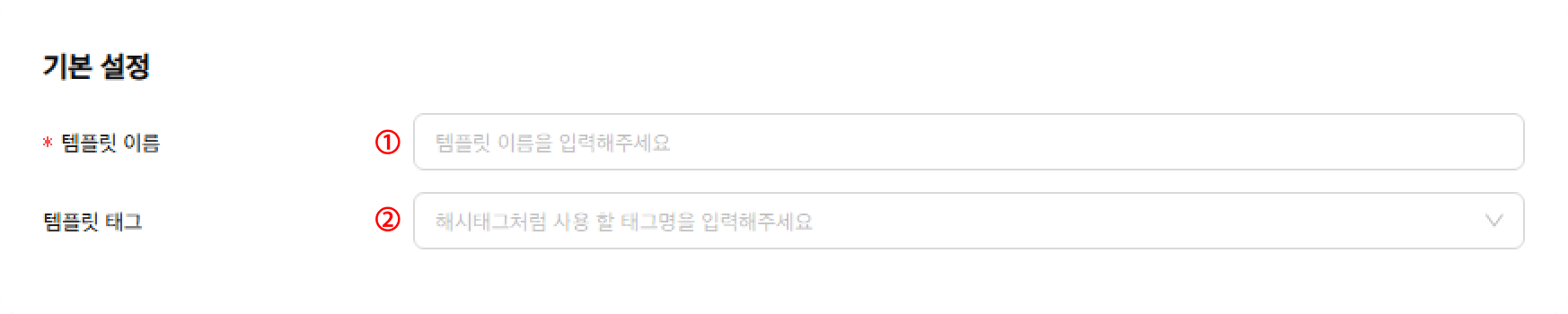
기본 설정
템플릿 설정 및 메시지 유형에 맞는 내용 입력
메시지를 발송하고자 하는 템플릿을 미리 생성하였다면, 템플릿을 선택해주세요.
템플릿을 선택하여 내용을 수정하는 것도 가능하며, 미리 생성한 템플릿이 없다면 새롭게 작성해주시면 됩니다. 😸
자세한 내용 입력 방법은 ✍🏻 친구톡 템플릿 생성하기 를 참고해주세요.
부가옵션 설정
메시지 작성이 완료되었다면, 메시지 발송 버튼을 눌러 주세요. 🏃🏻♀️➡️
Last updated
Was this helpful?