> For the complete documentation index, see [llms.txt](https://document.wisetracker.co.kr/llms.txt). Markdown versions of documentation pages are available by appending `.md` to page URLs; this page is available as [Markdown](https://document.wisetracker.co.kr/crm/kakao-sms/brand-message.md).
# 브랜드 메시지 발송하기
{% hint style="success" %}
카카오 친구톡이 브랜드 메시지로 개편되었습니다.
이제 카카오 채널 친구가 아닌 회원에게도 광고 메시지를 발송할 수 있어요.
브랜드 메시지를 활용해 더 넓은 타겟에게 마케팅 전략을 펼쳐보세요! 🎯
{% endhint %}
{% hint style="warning" %}
제공되는 메시지 타입은 이전과 동일하나, 버튼 개수나 글자수 제한 등의 변경사항이 있어요.
자세한 사항은 아래의 내용을 확인해주세요.
{% endhint %}
## 브랜드 메시지란?
브랜드 메시지란, **카카오톡으로 마케팅 메시지를 발송**할 수 있는 메시지 채널입니다.
기본적으로 기존의 '친구톡' 과 동일하게 번호를 보유한 카카오 채널 친구에게 메시지를 보낼 수 있고 (I 형), \
추가로 [브랜드 메시지 이용 신청](/basic/crm/kakao-channel.md#undefined-2)을 완료하면 채널 친구가 아닌 마케팅 수신 동의자에게도 카카오톡 메시지를 발송할 수 있어요. (N 형, M 형)
## 브랜드메시지 타겟팅 유형
1️⃣ 채널 친구에게만 발송하는 **I(Intersection) 형**
메시지 발송 시 선택한 발송 대상 중 채널 친구에게만 메시지가 최종 도달합니다.
{% hint style="success" %}
VIP 전용 혜택, 고가 제품군 프로모션 및 런칭 프리오더 등 구매 의도와 반응이 명확한 고객군을 대상으로 한 **고관여 캠페인**에 적합합니다.
{% endhint %}
2️⃣ 채널 친구가 아닌 사람에게 발송하는 **N(Non-Friend) 형**
메시지 발송 시 선택한 발송 대상 중 채널 친구가 아닌 카카오 마케팅 수신 동의자에게 메시지가 도달합니다.
{% hint style="warning" %}
채널 친구가 아니더라도 채널을 차단한 상태라면 메시지가 도달하지 않습니다.
(채널 친구를 한번도 추가한 적 없거나, 차단을 해제한 경우에만 도달 가능합니다.)
{% endhint %}
{% hint style="success" %}
I 형과 병행하여 도달률을 확장하고, **휴면 고객 리마인드 및 신규 채널 친구 유입**을 목적으로 활용합니다.
{% endhint %}
3️⃣ 채널 친구 여부와 관계없이 모두 발송하는 **M(Marketing) 형**
메시지 발송 시 선택한 발송 대상 중 채널 친구 여부와 관계없이 카카오 마케팅 수신을 동의한 경우라면 모두에게 메시지가 도달합니다.
{% hint style="success" %}
가장 넓은 타겟 도달이 가능한 유형으로, \
고객 행동 데이터 (구매 이력, 관심 상품, 최근 활동 여부)를 활용한 조건 기반 **자동화 메시지** 운영에 적합합니다.
{% endhint %}
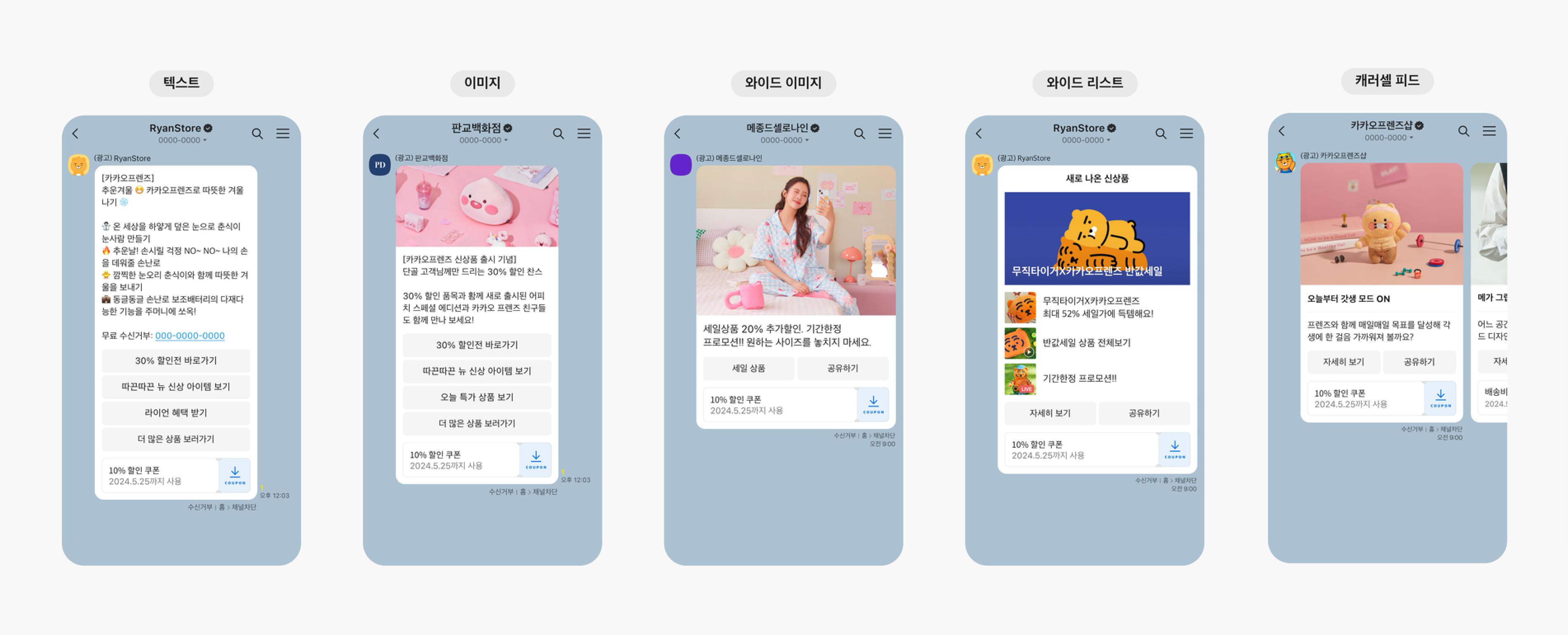
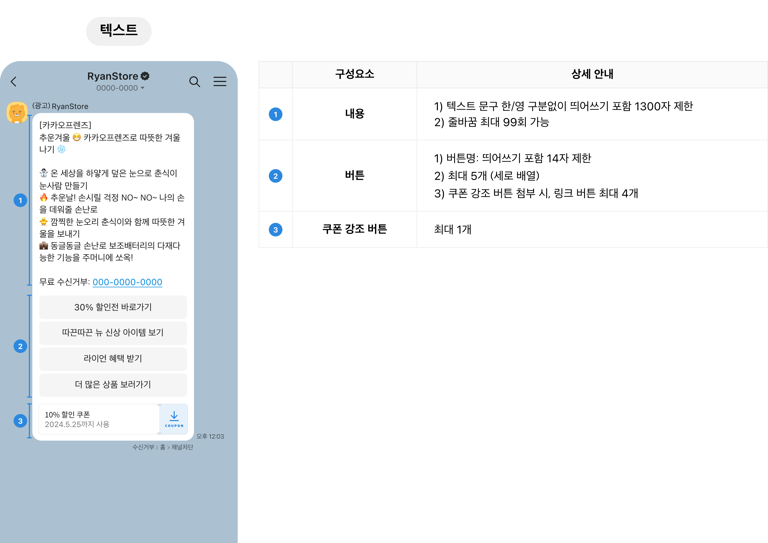
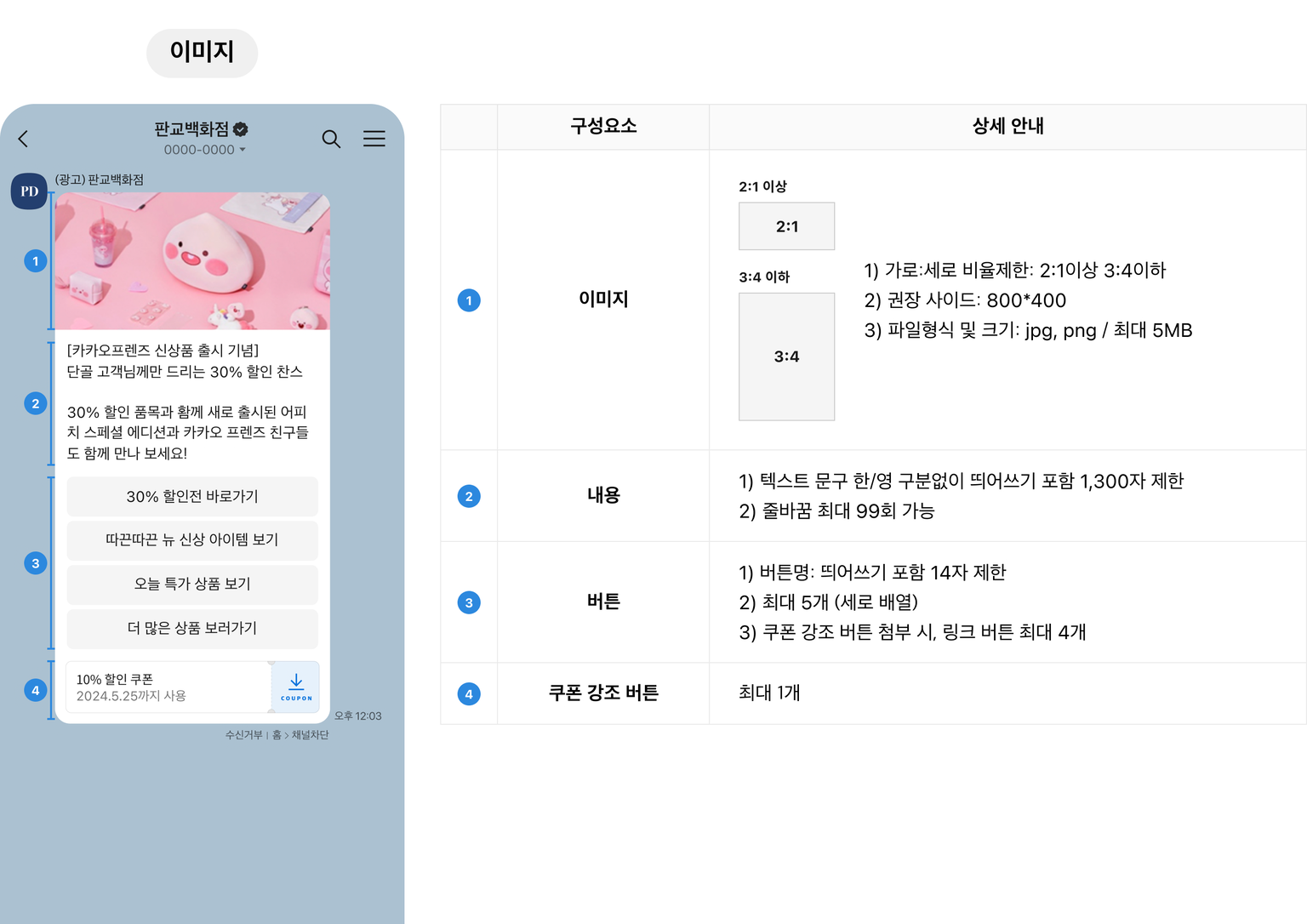
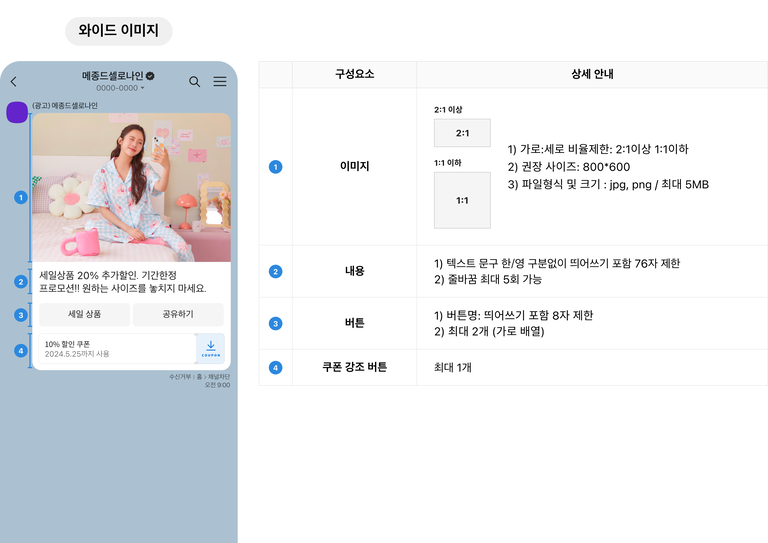
## 브랜드메시지 메시지 타입
{% hint style="info" %}
아래 내용은 [카카오 비즈니스 가이드 공식 문서](https://kakaobusiness.gitbook.io/main/ad/brandmessage)에서 확인하실 수 있습니다.
{% endhint %}
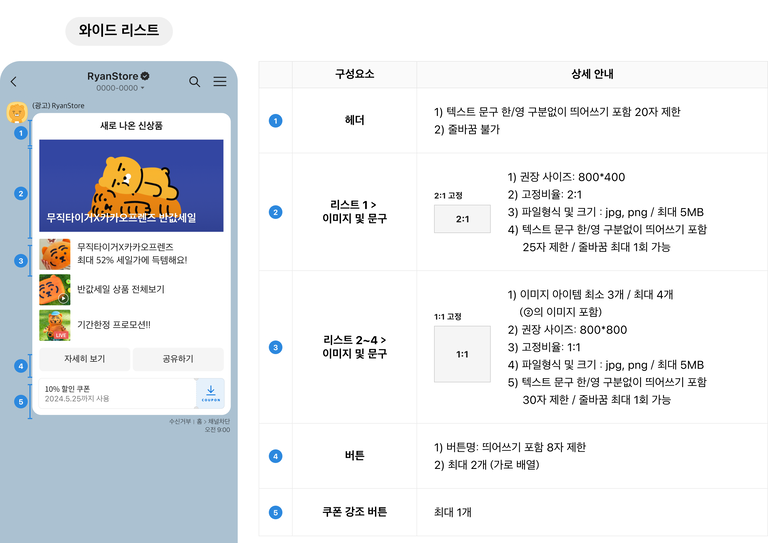
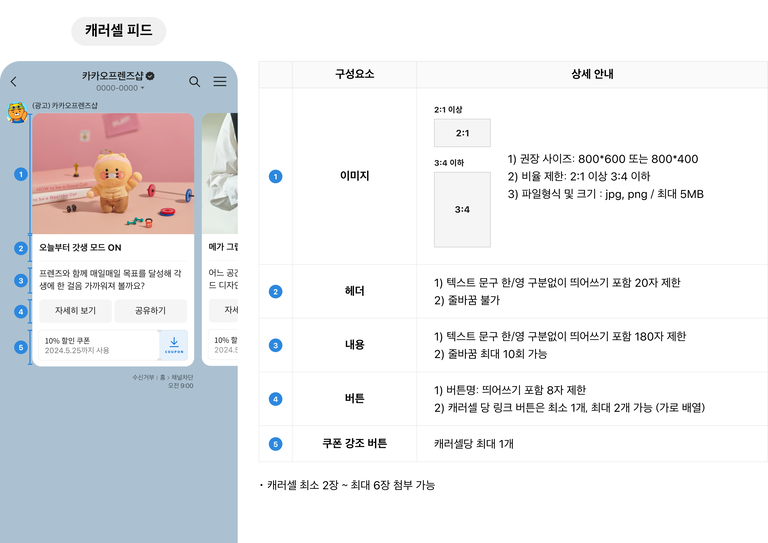
{% tabs %}
{% tab title="텍스트" %}
{% endtab %}
{% tab title="이미지" %}
{% endtab %}
{% tab title="와이드 이미지" %}
{% endtab %}
{% tab title="와이드 아이템 리스트" %}
{% endtab %}
{% tab title="캐러셀 피드" %}
{% endtab %}
{% endtabs %}
{% hint style="warning" %}
메시지 구성요소 중 `쿠폰 강조 버튼`은 현재 지원하고 있지 않습니다. 필요한 경우 담당자에게 문의해주세요.
{% endhint %}
***
## ✍🏻 브랜드 메시지 템플릿 생성하기
{% hint style="info" %}
메시지 유형과 관계없이 필수로 입력해야 하는 항목들에 대한 안내사항을 기재하였으며,
메시지 유형별 필요 항목들에 대한 기준은 [#undefined-2](#undefined-2 "mention") 을 참고해주세요.
{% endhint %}
{% stepper %}
{% step %}
### 기본 설정
**① 템플릿 이름** `필수`
* 템플릿 이름을 지정해주세요.
**② 템플릿 태그**
* 해시태그처럼 사용할 태그명을 입력하면 템플릿 관리 페이지에서 원하는 태그만 선택하여 볼 수 있습니다.
{% endstep %}
{% step %}
### 내용 입력
**① 템플릿 유형** `필수`
* 발송하고자 하는 메시지 유형을 선택해주세요.
> **메시지 유형** : 기본형(이미지) / 와이드 이미지형 / 와이드 아이템리스트형 / 캐러셀피드형
{% hint style="info" %}
각 메시지 유형에 대한 자세한 설명 및 발송 규격은 [#undefined-2](#undefined-2 "mention") 을 참고해주세요.
{% endhint %}
**② 광고 표현**
* 광고 메시지 작성 시 반드시 [**주의사항**](/crm/ad-guidelines.md)을 참고해주세요.
* 메시지 내용에 광고를 포함할 경우 반드시 광고 표현을 선택해주세요.
* “광고” 선택 시 카카오톡 채널명 좌측에 (광고) 가 표시됩니다.
* 와이드 아이템리스트형, 캐러셀피드형 선택 시 "(광고)" 표기는 필수로 적용됩니다.
**③ 채널 선택** `필수`
* 발송할 채널을 선택해주세요.
**④ 본문 입력** `필수`
{% hint style="info" %}
기본형(이미지), 이미지 와이드형 메시지 작성 시에만 해당합니다.
{% endhint %}
* 전달해야하는 정보 메시지를 작성합니다.
* 한/영 구분없이 1,000자까지 입력 가능합니다.
* 개인화된 텍스트 영역은 #{변수}로 작성할 수 있습니다.
* 우측 상단의 + 버튼 을 통해 공통 속성 (서비스명 / 웹사이트주소)을 빠르게 붙여넣거나, 유저 속성을 커스텀 변수로 활용할 수 있습니다.
{% hint style="success" %}
**유저 속성 변수로 사용하기**
[/pages/Pq18q0Rppor1OxuOyZM9#step-1.-greater-than](https://document.wisetracker.co.kr/crm/kakao-sms/pages/Pq18q0Rppor1OxuOyZM9#step-1.-greater-than "mention")
*오디언스 > 유저 관리 >* `유저 리스트` 에서 변수로 사용하고자 하는 유저 속성을 정의합니다.
[/pages/Pq18q0Rppor1OxuOyZM9#step-2.-greater-than](https://document.wisetracker.co.kr/crm/kakao-sms/pages/Pq18q0Rppor1OxuOyZM9#step-2.-greater-than "mention")
유저 속성에 따른 값이 올바르게 수집되어 활용할 수 있도록 유저 데이터를 연동합니다.
{% endhint %}
{% hint style="info" %}
와이즈트래커에서 관리하는 유저 속성의 경우 변수로 작성하고자 하는 유저 속성을 선택하면 자동으로 "`#{유저속성1}`" 형식으로 입력됩니다.
API 메시지 발송 시 와이즈트래커 내 유저 속성으로 관리하지 않는 값을 변수로 작성하고자 한다면, `#{유저속성}` 형식에 맞게 작성하여 활용해주세요.
{% endhint %}
{% hint style="danger" %}
* 메세지 발송시 등록된 속성값이 없는 경우에는 공란으로 발송될 수 있으니 주의하여 사용해주시기 바랍니다.
* 분석서비스와의 연동을 통해 오디언스를 대상으로 발송하는 경우, 업로드된 유저 데이터와 setUser 를 통해 수집된 유저 데이터가 페어링 되어야 유저 속성을 변수로 활용할 수 있습니다. [분석서비스와의 연동](/audience/user-management/analytics-crm-sync.md)
{% endhint %}
{% endstep %}
{% step %}
### 버튼 설정
{% hint style="info" %}
카카오브랜드메시지는 메시지 유형별로 추가할 수 있는 버튼 수가 다릅니다.
[#undefined-2](#undefined-2 "mention") 을 참고해주세요.
{% endhint %}
버튼 유형
설정 방법
웹링크 버튼
고객이 버튼을 클릭했을 때 웹(PC/모바일) 으로 이동합니다.
모바일 웹 URL 과PC 웹 URL 모두 필수 입력
http 또는 https 로 시작하는 URL 입력
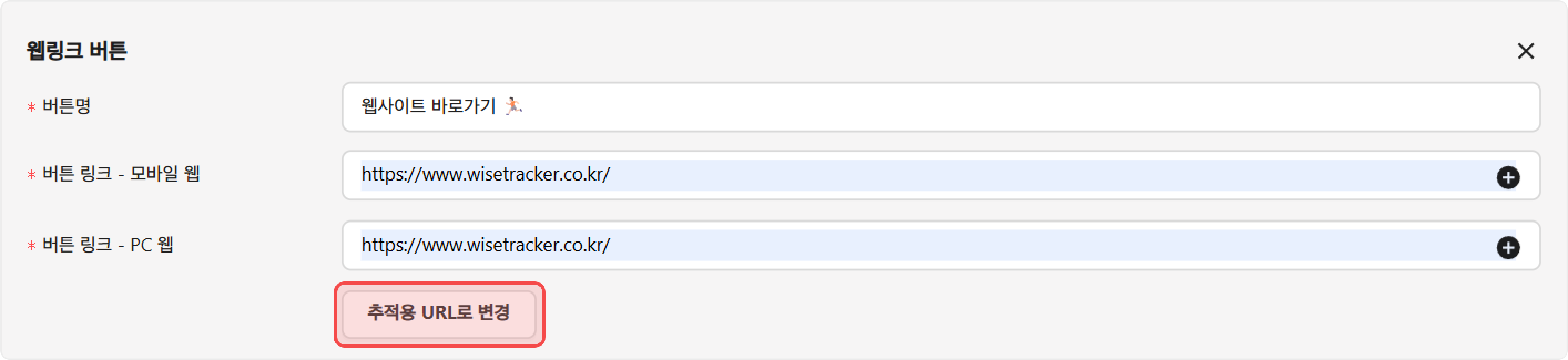
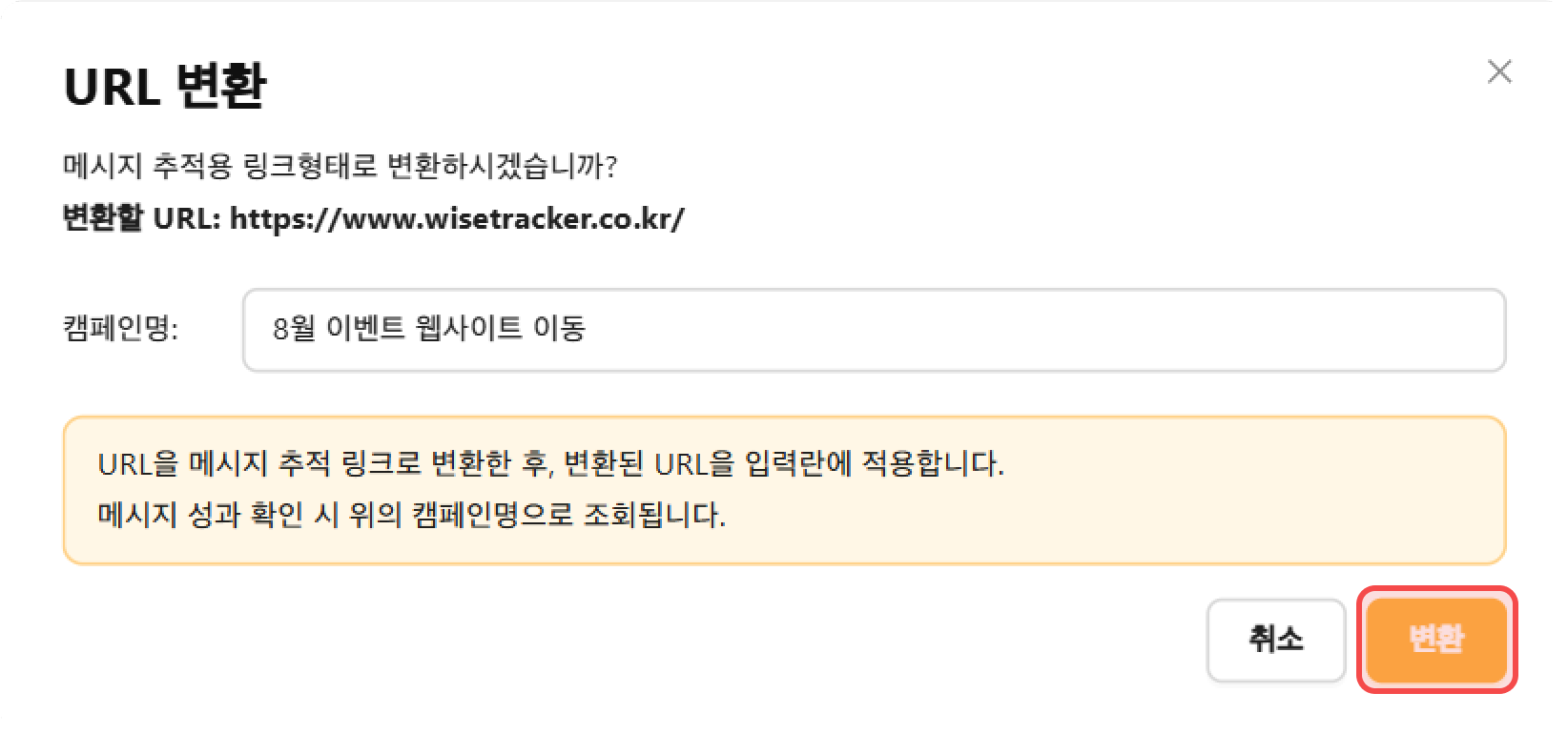
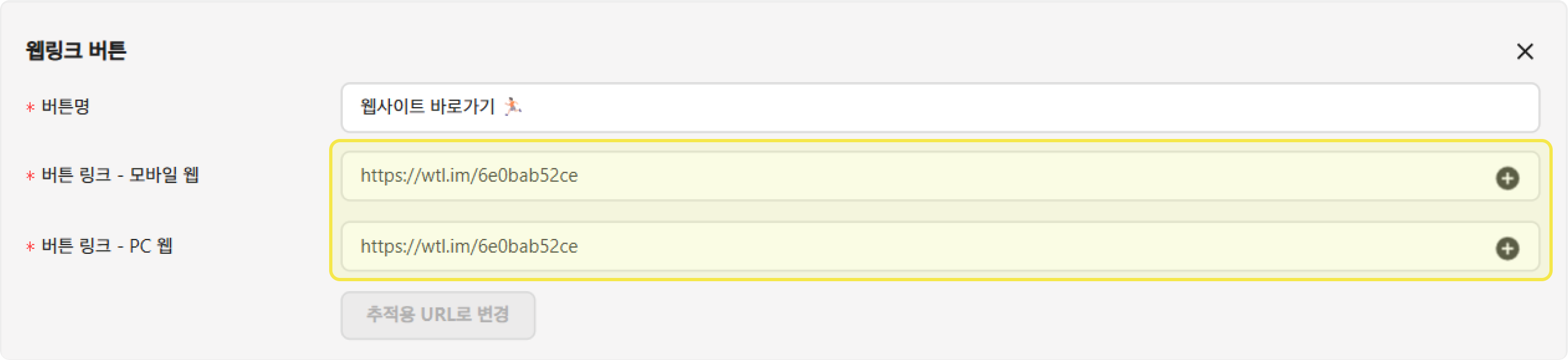
버튼(링크) 클릭 및 메시지에 대한 반응 성과를 확인하고 싶다면, 추적용 URL로 변경 버튼을 클릭해주세요. 캠페인명을 입력하여 변환 을 클릭합니다.
아래와 같이 트래킹 링크로 변환된 것을 확인할 수 있어요!
버튼(링크) 클릭 및 메시지에 대한 반응 성과를 확인하고 싶다면, 추적용 URL로 변경 버튼을 클릭해주세요. 캠페인명을 입력하여 변환 을 클릭합니다.
위의 캡쳐 화면을 예시로, 해당 버튼(링크) 클릭을 통해 발생한 데이터는 카카오 브랜드 메시지 채널의 8월 이벤트 웹사이트 이동 캠페인 성과로 인정됩니다.
앱링크 버튼
고객이 버튼을 클릭했을 때 앱(AOS/iOS) 으로 이동합니다.
AOS, iOS 각 스키마 형태에 맞게 입력
{% endstep %}
{% endstepper %}
👀 이제 템플릿 작성이 완료되었다면, `템플릿 저장` 버튼을 눌러 주세요.
***
## 💌 브랜드 메시지 발송하기
### 일반 메시지 발송
{% hint style="info" %}
*마케팅 오토메이션 > 메시지 목록 > 브랜드 메시지* 탭> `메시지 보내기` 를 클릭합니다.
{% endhint %}
{% stepper %}
{% step %}
#### 기본 설정
[메시지 발송 시 공통 안내사항](/crm/kakao-sms/how-to-send.md#undefined)
{% endstep %}
{% step %}
#### 템플릿 설정 및 메시지 유형에 맞는 내용 입력
{% hint style="info" %}
메시지를 발송하고자 하는 템플릿을 미리 생성하였다면, 템플릿을 선택해주세요.
템플릿을 선택하여 내용을 수정하는 것도 가능하며, 미리 생성한 템플릿이 없다면 새롭게 작성해주시면 됩니다. 😸
{% endhint %}
자세한 내용 입력 방법은 [`✍🏻 브랜드 메시지 템플릿 생성하기`](#undefined-5) 를 참고해주세요.
{% endstep %}
{% step %}
#### 부가옵션 설정
[메시지 발송 시 공통 안내사항](/crm/kakao-sms/how-to-send.md#undefined-2)
{% endstep %}
{% endstepper %}
메시지 작성이 완료되었다면, `메시지 발송` 버튼을 눌러 주세요.
***
### API 메시지 발송
{% hint style="info" %}
*마케팅 오토메이션 > 메시지 목록 > 브랜드 메시지* 탭> `메시지 보내기` 를 클릭합니다.
{% endhint %}
{% stepper %}
{% step %}
#### 메시지 유형 선택
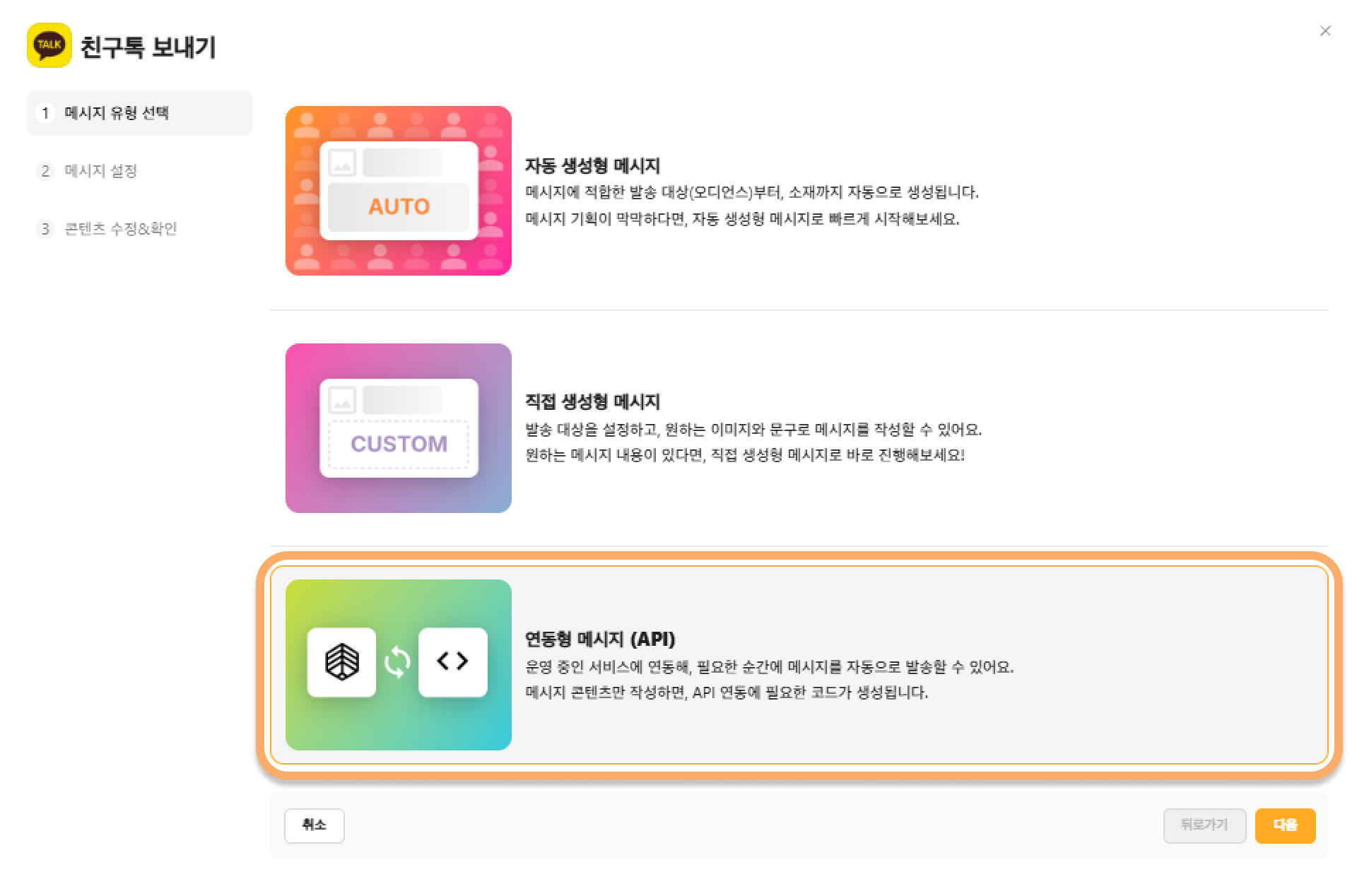
`연동형 메시지(API)` 를 선택해주세요.
{% endstep %}
{% step %}
#### 메시지 선택
{% endstep %}
{% step %}
#### API 전용 메시지 저장
{% endstep %}
{% step %}
#### API 메시지 발송 안내 확인
저장한 메시지는 메시지 리스트에서 확인 가능하며, `API 조회` 버튼 클릭을 통해 안내 가이드를 확인해주세요.
{% endstep %}
{% step %}
#### API 연동
{% hint style="info" %}
아래 내용을 개발 담당자에게 전달하여,
적절한 시점에 메시지가 발송될 수 있도록 개발해주세요. 🧑🏻💻
{% endhint %}