# 와이즈트래커

모바일 마케팅 최적화의 시작, 와이즈트래커 Wisetracker를 소개합니다.

> 와이즈트래커는 마케팅 성과 분석과 유저 행동 분석부터 마케팅 자동화까지 한 번에 해결할 수 있는&#x20;
>
> **All-in-one 마케팅 플랫폼** 입니다.

{% hint style="success" %}
유저가 어디서 유입되어, 서비스 내에서 어떤 행동을 발생시키는지 트래킹하여

유저의 속성▪행동 데이터를 분석하고 CRM 마케팅에 활용하세요.

\
**유기적인 데이터 활용으로 끊이지 않는 충성고객을 확보하고 마케팅 성과를 최적화할 수 있습니다. 📈🌟**
{% endhint %}

<figure><img src="https://4276253357-files.gitbook.io/~/files/v0/b/gitbook-x-prod.appspot.com/o/spaces%2F-M_ZKcnBFmefw9Yfed6b-678254942%2Fuploads%2FvKtnxs9jwyvHnCIpGOwS%2F800x600-_%EC%98%88%EC%8B%9C%EC%9D%B4%EB%AF%B8%EC%A7%80%EC%A0%9C%EC%9E%91%EC%9A%A9_%EC%A0%95%ED%9B%84_-016%20(1).png?alt=media&amp;token=82956a83-58a2-46c5-b715-48ff9911f926" alt=""><figcaption></figcaption></figure>

***

<table data-card-size="large" data-column-title-hidden data-view="cards"><thead><tr><th data-card-cover data-type="files"></th><th data-hidden></th><th data-hidden></th><th data-hidden data-type="content-ref"></th><th data-hidden data-card-target data-type="content-ref"></th></tr></thead><tbody><tr><td><a href="https://4276253357-files.gitbook.io/~/files/v0/b/gitbook-x-prod.appspot.com/o/spaces%2F-M_ZKcnBFmefw9Yfed6b-678254942%2Fuploads%2Fg77Em2a8iIHHuA2bnxCO%2Fimage.png?alt=media&amp;token=b8613394-0912-4468-a832-d4c71937a657">서비스이해하기.pdf</a></td><td></td><td></td><td><a href="https://app.wisetracker.co.kr/10249/sld.do?trackId=M00102491677203134296">https://app.wisetracker.co.kr/10249/sld.do?trackId=M00102491677203134296</a></td><td><a href="https://app.wisetracker.co.kr/10249/sld.do?trackId=M00102491677203134296">https://app.wisetracker.co.kr/10249/sld.do?trackId=M00102491677203134296</a></td></tr></tbody></table>


# 가이드 이용 안내

## 와이즈트래커 Docs

{% hint style="info" %}
카페24 쇼핑몰을 운영하는 경우, 다음의 도큐먼트를 확인해주세요.

[🚀 \[카페24 쇼핑몰 전용\] 이용 가이드](https://document.wisetracker.co.kr/cafe24/)
{% endhint %}

{% hint style="info" %}
SDK 설치 및 서비스 연동 등과 관련한 개발자 가이드는 다음의 도큐먼트를 확인해주세요.

[🧑‍💻 개발자 가이드](https://document.wisetracker.co.kr/v2-developer/)
{% endhint %}

{% hint style="info" %}
와이즈트래커를 처음 시작하는 경우, 필요한 기능에 따라 아래 도큐먼트를 확인해주세요.

[광고 성과 분석하기](/basic/attribution)&#x20;

[고객 행동 데이터 분석하기](/basic/analytics)&#x20;

[CRM 메시지 발송하기](/basic/crm)
{% endhint %}

***

## 데모 서비스 이용 <a href="#demo" id="demo"></a>

{% hint style="success" %}
본격적으로 이용하기에 앞서, 무료 데모 서비스를 통해 와이즈트래커를 미리 경험해볼 수 있어요 ! ✨
{% endhint %}

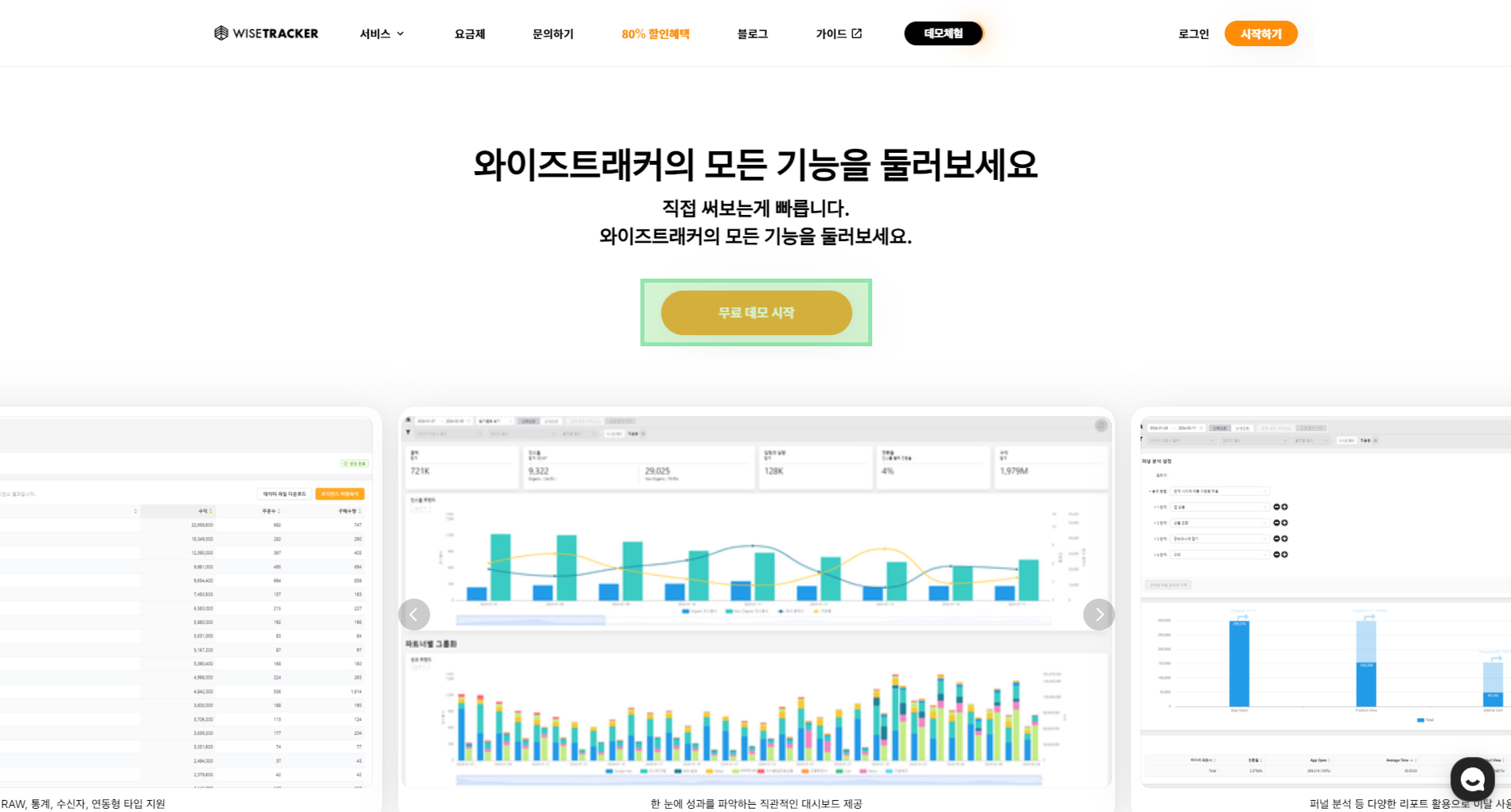
> <mark style="background-color:yellow;">**무료 데모 시작**</mark> 👉 <https://www.wisetracker.co.kr/demo>

<figure><img src="https://4276253357-files.gitbook.io/~/files/v0/b/gitbook-x-prod.appspot.com/o/spaces%2F-M_ZKcnBFmefw9Yfed6b-678254942%2Fuploads%2FBQR2DfCZmHy0rbvtbsr7%2Fimage.png?alt=media&amp;token=91ca9e0d-72bd-425b-91a8-5fdd23cfaaf2" alt=""><figcaption></figcaption></figure>


# 자주 묻는 질문 🙋🏻‍♀️

와이즈트래커 서비스 이용 시 자주 문의주시는 질문과 답변을 정리했어요. 🤖

{% content-ref url="/pages/RW8AaEYae3yS4q0em4ty" %}
[회원가입](/before-start/faq/register)
{% endcontent-ref %}

{% content-ref url="/pages/QxI9Huoa6PXbDwECy7RF" %}
[어트리뷰션 링크](/before-start/faq/attribution-link)
{% endcontent-ref %}

{% content-ref url="/pages/MWOOm5EWDhWSM7QlKq3N" %}
[대시보드 이용](/before-start/faq/dashboard)
{% endcontent-ref %}

{% content-ref url="/pages/qVhg3Opulj4zEDT6CnNv" %}
[데이터](/before-start/faq/data)
{% endcontent-ref %}

{% content-ref url="/pages/nORfKKd4Mf2VQQ7hHeuM" %}
[오디언스](/before-start/faq/audience)
{% endcontent-ref %}

{% content-ref url="/pages/sRspgXFNbWZpkTfoEhvi" %}
[카카오톡, 문자메시지](/before-start/faq/crm-message)
{% endcontent-ref %}

{% content-ref url="/pages/22fFnmaft5RpzH4NLJUC" %}
[앱 푸시](/before-start/faq/app-push)
{% endcontent-ref %}

{% content-ref url="/pages/YT1hg5L6KoQHuSWVxsLq" %}
[개발 지원](/before-start/faq/tech-support)
{% endcontent-ref %}

{% content-ref url="/pages/D50EsM8ojxRxdWZkjcxp" %}
[기타](/before-start/faq/etc)
{% endcontent-ref %}


# 회원가입

와이즈트래커 서비스 이용 시 자주 들어오는 문의사항을 정리하였어요. 🤖

<details>

<summary><code>미디어 파트너 계정</code> 회원가입 이후 로그인이 안됩니다.</summary>

파트너 계정은 와이즈트래커에서 미디어 공식 계정임을 확인한 이후 승인 처리를 진행하면 가입이 완료됩니다.

</details>

<details>

<summary><code>광고 에이전시 계정</code> 회원가입 이후 로그인을 하였는데 서비스 이용이 안됩니다.</summary>

광고 에이전시 계정의 경우, 광고주가 광고 에이전시 활성화 설정을 해야 이용이 가능합니다. \
회원가입 이후, 광고주에게 활성화 요청을 해주세요!

![](https://4276253357-files.gitbook.io/~/files/v0/b/gitbook-x-prod.appspot.com/o/spaces%2F-M_ZKcnBFmefw9Yfed6b-678254942%2Fuploads%2FEsLgbHO42nOEBe8NiJNW%2Fimage.png?alt=media\&token=93c6cd8d-7812-45d3-a55c-d501b9b7e590)

✓ 광고주 계정에서 **어트리뷰션 링크 관리 ▶️광고 에이전시 ▶️ 활성/비활성** 설정이 가능합니다. [광고 에이전시 관리](/tracking-management/ad-agency)

</details>


# 어트리뷰션 링크

와이즈트래커 서비스 이용 시 자주 들어오는 문의사항을 정리하였어요. 🤖

<details>

<summary>"<code>주소가 유효하지 않기 때문에 Safari가 해당 페이지를 열 수 없습니다.</code>" 팝업 문구는 왜 뜨나요?</summary>

<mark style="color:blue;">**앱을 설치하지 않았을 경우**</mark> 해당 경고 문구가 노출되는 것은 아래의 이슈로 인해 만들어진 iOS 의 보안 정책 때문인데요.

*URI Scheme은 소유권을 증명할 수 없다는 문제로 인해 Scheme 값이 중복되는 경우가 발생할 수 있으며, 자바스크립트를 통해 딥링크를 동작시켜 Safari의 외부 앱으로 이동하는 경우에 원래의 의도와는 다른 동작이 발생할 수 있습니다.*

보안상의 이유로 인해 iOS 의 모바일 브라우저인 Safari 에서는 URI Scheme 딥링크가 동작되는 경우, 경고 문구를 띄워서 유저에게 안내하고 있습니다.

iOS의 정책으로 인한 현상으로 해당 문구가 노출되는 것이며, `확인` 버튼 클릭 이후 앱스토어로 이동된다는 점 양해 부탁드립니다.

<mark style="color:blue;">**앱을 설치한 경우**</mark> 해당 팝업 문구 없이 앱이 실행되어 앱 내부의 콘텐츠로 바로 연결시키기 위해서는 유니버셜 링크 설정이 필요합니다. 아래 개발자 가이드를 참고해주세요.

[Universal Link 설정](/v2-developer/sdk/ios/universal-link)

</details>


# 대시보드 이용

와이즈트래커 서비스 이용 시 자주 들어오는 문의사항을 정리하였어요. 🤖

<details>

<summary><code>간략조회</code>와 <code>상세조회</code>의 차이점이 무엇인가요?</summary>

✓ **간략조회** : 빠른 데이터 조회를 위해 전 일자 데이터까지 정제한 통계치 제공

✓ **상세조회** : 실시간 데이터 조회 및 각종 필터링 서비스 제공 \
(raw 데이터를 불러오므로 약 2시간 이전 데이터까지 확인 가능)&#x20;

간략 조회 기능을 이용하면 글로벌 필터에서 고객 생애 가치 / 현재 가치 설정을 할 수 없습니다. 또한 미디어, 캠페인, 플랫폼 필터 서비스도 제공되지 않습니다.&#x20;

간략 조회에서는 전체 데이터(모수)가 아닌 일부 데이터(통계량)을 제공하는 것이기 때문에 필터링 제공 시 데이터 분석 값에 차이가 발생할 수 있음을 참고 부탁드립니다.&#x20;

</details>

<details>

<summary>커스텀 대시보드는 누구나 이용할 수 있나요?</summary>

커스텀 대시보드는 분석서비스 Business 플랜 이상 또는 [Implementation 서비스](https://www.wisetracker.co.kr/implementation) 대상 고객사만 사용 가능한 기능입니다. 와이즈트래커에서 제공하는 15종의 대시보드로도 **대부분의 데이터 조회 및 시각화**에는 문제가 없으니, 필요한 데이터 카드/대시보드를 찾아 조회해보세요!

보고 싶은 데이터가 있으신 경우 <mkt@wisetracker.co.kr> 로 문의주시면 상세히 답변드리도록 하겠습니다. 🙂

</details>


# 데이터

와이즈트래커 서비스 이용 시 자주 들어오는 문의사항을 정리하였어요. 🤖

<details>

<summary>Organic과 Non-Organic은 어떤 기준으로 구분하나요?</summary>

와이즈트래커의 트래킹 링크를 통해 들어 온 유저 (= 광고를 통해 유입된 유저)는 Non-Organic, 나머지는 전부 Organic으로 집계됩니다.

</details>

<details>

<summary>Classic Retention과 Rolling Retention은 어떻게 다른가요?</summary>

조건 : 9월 1일에 앱이 100건의 회원가입이 있었고, 이틀 뒤인 9월 3일의 리텐션이 50%라고 대시보드에 표시되는 경우

* Classic Retention - 리텐션이 50%로 측정된 이유는 9월 1일에 회원으로 가입한 100명의 유저 중 50명이 **정확히 9월 3일**에 앱을 실행 하였기 때문입니다.
* Rolling Retention - 리텐션이 50%로 측정된 이유는 9월 1일에 회원으로 가입한 100명의 유저 중  **9월 3일 또는 그 이후**에 50명의 유저가 앱을 실행 하였기 때문입니다. 다시 말해 어떤 유저가 회원가입 이후 앱을 전혀 사용하지 않다가 9월 5일에 앱을 실행했다면, 해당 유저는 9월 3일에도 앱을 사용한 것으로 간주하여 리텐션에 포함됩니다.

</details>

<details>

<summary>Stickiness는 어떻게 계산하나요?</summary>

$$\frac{DAU}{DAU 산출일을 포함한 최근 30일 유니크 유저수 = MAU} \times \mathbf{100} = Stickiness$$

</details>

<details>

<summary>"ANP" 라고 뜨는 값은 무슨 의미인가요?</summary>

IOS 14.5 버전부터 사용자가 앱 추적에 대한 동의를 하지 않거나 혹은 앱에 ATT 동의 팝업을 구현하지 않은 경우

**`ANP`** 라는 null값으로 보여지게 됩니다. 정보에 접근이 불가능하다는 의미입니다.

</details>

<details>

<summary>와이즈트래커에서 조회한 인스톨수 와 Google Play 콘솔 / App Store 커넥트 에서 제공하는 앱 다운로드 수 가 차이나는 이유가 궁금해요.</summary>

지표의 정의 와 집계 기준이 다르기 때문에 발생할 수 있어요.

와이즈트래커의 "인스톨수" 는 신규설치, 재설치를 모두 포함하며, 유저가 스토어에서 앱을 설치한 이후 앱을 최초 실행한 횟수를 집계합니다.

각 플랫폼별 스토어 지표는 아래 표를 참고해주세요.

<img src="https://4276253357-files.gitbook.io/~/files/v0/b/gitbook-x-prod.appspot.com/o/spaces%2F-M_ZKcnBFmefw9Yfed6b-678254942%2Fuploads%2Fwfs77JpJNEho8Ib892eJ%2Fimage%20642.png?alt=media&amp;token=cdd52cce-79ea-4008-aa41-2129e6284d32" alt="" data-size="original">

</details>

<details>

<summary>고객 생애 가치(CLV)에 대한 자세한 설명이 필요합니다.</summary>

와이즈트래커 플랫폼 내에서 쓰이는 의미와 달리, 실제 마케팅 지표로 쓰이는 CLV의 의미를 설명드리고자 합니다.

일반적으로 경영학에서 말하는 '고객생애가치'라고 불리는 것이 CLV(Customer Lifetime Value) 혹은 LTV(Lifetime Value)는 **고객이 자신의 전 생애에 걸쳐 한 서비스에 지출한(지출할 것으로 예상되는) 총 비용**이라는 뜻입니다. 그래서 우리는 보통 한 명의 유료고객을 유치하는 비용보다 CLV가 크면 성공한 마케팅이라고 말합니다.

앱 마케팅에서 CLV를 계산하는 기준은 유저가 완전히 앱을 떠나버린 - 앱으로 돌아올 가능성이 전혀 없는 시점일 것입니다. 하지만 현실적으로 그 시점을 유추하기는 어렵습니다. 그래서 현실적으로 도입할 수 있는 2가지 방법을 사용합니다.

(1) 평균 사용 일수 \* ARPDAU = Actual LTV 계산 후, 미래의 LTV 추정\
(2) 누적 ARPU에 로그함수 예측 모델 적용

</details>


# 오디언스

## 유저 데이터 업로드

<details>

<summary><strong>서비스에서 회원아이디를 사용하지 않을 경우 첫 번째 열을 삭제해도 되나요?</strong></summary>

첫 번째 열에는 <mark style="color:red;">user 구분이 가능한 고유한 데이터</mark>가 들어가야하는 자리라, 해당 데이터를 사용하지 않을 경우에 그 곳에 어떠한 값이라도 고유한 값을 넣어줘야 합니다. (ex. 번호를 매겨줘도 됩니다.)

</details>

<details>

<summary><strong>Macro #1 부터 Macro #6 까지 데이터 의미가 고정되어 있다고 하는데, 해당 데이터가 필요하지 않을 경우 어떻게 하나요?</strong></summary>

첫 번째 열 ((회원아이디))는 반드시 필요한 고정값이며, 그 외에 Macro #1부터 Macro #6의 경우, 필요한 열만 남겨두고 불필요한 열은 삭제해도 됩니다. (위의 예시 참고)

</details>

<details>

<summary><strong>유저 API 연동하는 경우에는 CSV 업로드를 하지 않아도 되나요?</strong></summary>

처음 연동하는 경우 무조건 한 번은 csv 업로드를 해야합니다.&#x20;

유저 데이터 속성들의 구조가 갖춰진 csv 파일 업로드가 우선이고, 그 후 안내되어 있는 API 연동 스크립트를 넣어야 와이즈트래커 서비스 유저 목록에 자동 업데이트되는 방식입니다.

</details>


# 카카오톡, 문자메시지

## 알림톡 🆚 친구톡

<table><thead><tr><th width="135.33333333333331">구분</th><th>알림톡</th><th>친구톡</th></tr></thead><tbody><tr><td>발송 내용</td><td>정보성 메시지만 발송 가능</td><td>정보성, 광고성 메시지 모두 발송 가능</td></tr><tr><td>발송 대상</td><td>휴대전화번호 기반 모든 수신자</td><td>카카오톡 채널 친구를 맺은 수신자</td></tr><tr><td>제한 사항</td><td>카카오에서 기승인 받은 템플릿만 가능</td><td>카카오톡 채널 수신거부/차단한 경우 발송 대상에서 제외됨</td></tr><tr><td>예시</td><td><p>주문/예약 확인 </p><p>결제 내역 </p><p>배송 조회 정보</p></td><td><p>할인 쿠폰 안내</p><p>이벤트 홍보</p><p>프로모션 상품구매 유도 </p><p>홍보 뉴스레터 전달</p></td></tr><tr><td>비고</td><td>-</td><td> <a href="/crm/ad-guidelines">광고 메시지 유의사항</a></td></tr></tbody></table>

## 카카오 알림톡 템플릿 승인

<details>

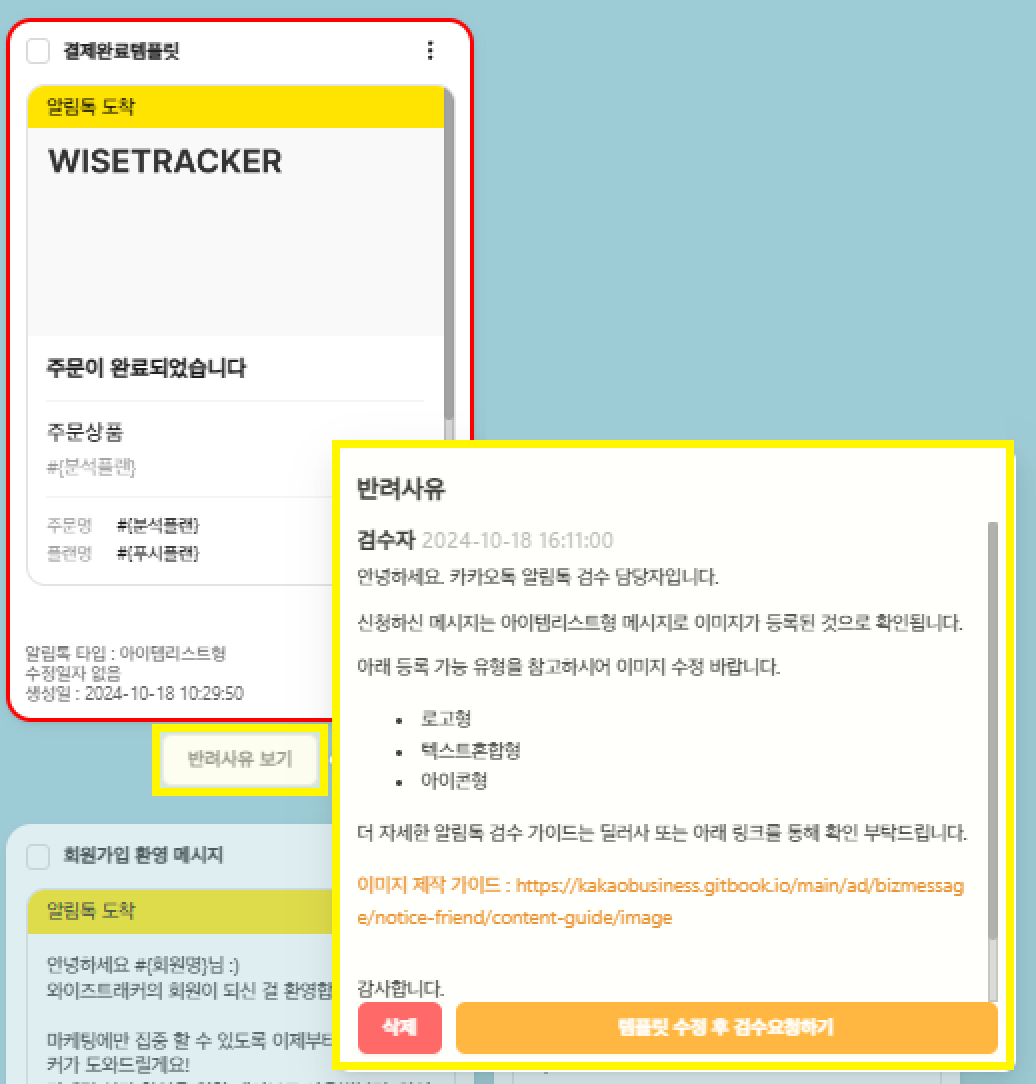
<summary>카카오 알림톡 템플릿 승인이 반려되었어요. 어떤 이유에서 반려가 됐는지 알고 싶어요.</summary>

<img src="https://4276253357-files.gitbook.io/~/files/v0/b/gitbook-x-prod.appspot.com/o/spaces%2F-M_ZKcnBFmefw9Yfed6b-678254942%2Fuploads%2FlKLxDio7l8KhKUdukAc4%2Fimage.png?alt=media&amp;token=f6efdf37-3f1e-4e51-b69b-6e9414dbaad1" alt="" data-size="original">

메시지 하단의 반려사유 보기 버튼을 눌러주시면, 확인이 가능합니다. \
아래의 카카오톡 공식 가이드 문서 참고 부탁드립니다.\
<https://kakaobusiness.gitbook.io/main/ad/bizmessage/notice-friend/audit/white-list>

👀 반려사유가 나오지 않는다면, 해당 템플릿 우측 상단의 ⁝ 를 누른 후 템플릿 코드를 복사하여 <mkt@wisetracker.co.kr> 로 문의주시면 안내드리도록 하겠습니다.

</details>

## 카카오톡 채널 등록 시 오류 CASE 확인 <a href="#kakaochannel-error-case" id="kakaochannel-error-case"></a>

<details>

<summary>카카오 채널 상태를 확인해주세요.</summary>

채널의 공개 설정이 활성화 되지 않은 경우 입니다.

아래 이미지와 같이 **\[채널 공개**] 부분을 활성화 부탁드립니다.

* **경로 : 관리자센터 > 프로필 > 프로필설정 > 옵션 설정**

<img src="https://4276253357-files.gitbook.io/~/files/v0/b/gitbook-x-prod.appspot.com/o/spaces%2F-M_ZKcnBFmefw9Yfed6b-678254942%2Fuploads%2FYgPVFUVS36DKtEpoJYhN%2Fimage%20(30).png?alt=media&amp;token=32ef8c10-343e-4f93-9a0d-763247fb624d" alt="" data-size="original">

</details>

<details>

<summary>비즈니스 채널 전환이 필요한 프로필입니다.</summary>

알림톡/친구톡은 사업자 전용 메시지 서비스인 관계로 카카오로부터 **비즈니스 인증 및 승인이**

**완료된 채널만 등록이 가능합니다.**

아직 비즈니스 인증을 완료하지 않으신 경우 비즈니스 인증을 먼저 진행해 주시기 바랍니다.

* **경로 : 관리자센터 > 관리 > 비즈니스 채널 신청**

</details>

<details>

<summary>이미 사용중인 카카오톡 채널입니다.</summary>

채널은 딜러사 별 **한개씩만 등록 가능**하며 중복 등록은 불가합니다.

해당 메시지가 노출 되는 경우 타사 또는 타 계정에서 채널을 이용중이신 것이 아닌지 확인 부탁드립니다.

</details>

<details>

<summary>오류가 발생했습니다. 관리자에게 문의하여 주세요.</summary>

**카카오 서버에서 인식할 수 없는 형식으로 입력 되었거나 입력 된 검색용 ID에 공백이 포함 되어 있는 경우 해당 에러가 발생될 수 있습니다.**

검색용 ID에는 공백이 포함 될 수 없으니 입력하신 아이디가 채널명이 아닌 검색용 아이디가 맞는지 다시 한 번 확인 부탁드립니다.

</details>

<details>

<summary>유심의 전화번호와 카카오톡의 전화번호가 일치하지 않습니다.</summary>

**인증번호를 전송 받는 카카오 채널 관리자의 휴대폰 번호가 카카오 계정 내 인증된 휴대폰 번호와 일치하지 않는 경우 해당 에러가 발생될 수 있습니다.**

인증 받는 담당자분의 개인 카카오톡으로 접속하시어 아래 경로를 통해, 인증된 휴대폰 번호가 실제 사용하는 휴대폰 번호와 일치하는지 확인해 주시기 바랍니다.

* **경로 : 카카오톡 > 더보기 > 설정 > 카카오 계정 > 전화번호란 확인(상이한 경우 변경 진행 후 재시도)**

**※ 만약 위 확인절차를 진행했음에도 동일 증상이 발생되는 경우 채널 관리자 담당자를 변경해주시기 바랍니다.**

</details>

## 발신번호 등록

<details>

<summary>발신번호를 등록했는데, 승인진행 중에서 상태가 변경되지 않아요.</summary>

<mkt@wisetracker.co.kr> 메일로 서류를 보내주셨는지 먼저 확인해주세요.

가이드에 안내되어 있는 발신번호 등록 서류를 <mkt@wisetracker.co.kr> 메일로 전달해주시면 등록 절차가 진행되며, 영업일 기준 1-2일 내로 승인이 완료됩니다.

<발신번호 등록 서류 확인하기>

</details>


# 앱 푸시

<details>

<summary>앱 푸시를 발송했는데 알림이 오지 않았어요.<br>앱 푸시 발송 시, 이미지를 추가했으나 보이지 않아요.</summary>

네트워크 환경, 기기 설정에 따라 발생할 수 있는 현상입니다. 아래 케이스들을 확인하여 참고 부탁드립니다.

[이미지/알림 수신되지 않음 CASE](/before-start/faq/app-push/case)

</details>

<details>

<summary>와이즈트래커에서 확인한 앱 푸시 유저 수 와 자사 내부에서 확인 가능한 앱 푸시 유저 수가 차이가 납니다.</summary>

**와이즈트래커 푸시 SDK 연동 이후** 유저가 앱을 실행했을 때 와이즈트래커는 유저의 푸시 토큰을 수집합니다.&#x20;

푸시 SDK 연동 이전 앱을 방문했으나, 연동 이후로는 앱을 실행하지 않았을 경우 해당 유저의 푸시 토큰은 수집될 수 없습니다. 시간이 흐르면서, 유저가 앱을 실행하면 발송 가능 인원 수가 점차 늘 수 있다는 점 참고해주세요.

</details>

<details>

<summary>앱 푸시 발송이 가능 인원은 어떻게 집계되나요?</summary>

와이즈트래커의 푸시 SDK 가 설치되어 `DOT.setPushToken(token)` 코드가 정상 작동하는 시점부터\
유저가 앱을 실행하면 푸시토큰은 수집됩니다.

와이즈트래커가 **`푸시 발송 불가능`**&#xC73C;로 식별하는 기준은 다음과 같습니다.

① 사용자의 직접적인 의사 표현(수신거부) 에 대한 데이터를 logEvent 태깅으로 수집하여, 적재된 경우 \
❇️ [푸시토큰 수신동의∙거부 이벤트 참고](https://document.wisetracker.co.kr/v2-developer/in-app-event/event-list/messaging#push_noti_authorized)

② 이전에 수집된 푸시 토큰이지만, 사용자가 앱을 삭제하고 재설치하는 경우 기존의 토큰이 아닌 신규 토큰이 발급되는 케이스가 있음에 따라 \
이전에 발급된 토큰으로 FCM, APNS 등으로 푸시 발송을 요청 시 각 플랫폼에서 <mark style="color:red;">`삭제된 토큰`</mark> 이라는 정보를 수신 받을 수 있음.

위 데이터에 기반하여, 수신 대상에서 제외되는 토큰이 있을 수 있습니다.&#x20;

</details>

<details>

<summary><em>전체 메시지 관리</em>  의 <code>플랫폼 별 앱 푸시 유저 수</code> 와 <em>실제 앱 푸시 발송 시</em> <code>전체 유저</code> 로 설정했을 때 차이가 나는 이유가 뭔가요?</summary>

마*케팅 오토메이션 > 메시지 관리 화면* 의 앱 푸시 유저 수는 **하루 한 번 업데이트** 되는 수집된 푸시토큰 수,&#x20;

*메시지 작성 화면* 의 전체 발송 대상 수 는 **실시간** 기준 수집된 푸시 토큰 수로 차이가 있을 수 있습니다.

</details>


# 이미지/알림 수신되지 않음 CASE

알림이 와이즈트래커 대시보드나 API에 "발송완료" 로 표시되지만 기기에서는 볼 수 없는 경우 참고해주세요.

## 🖼️이미지가 보이지 않는 경우

### 저전력, 에너지 절전 모드

{% hint style="warning" %}
저전력 모드 설정 시 이미지가 보이지 않을 뿐 아니라, 메시지 수신이 불가할 수도 있습니다.
{% endhint %}

일부 기기에는 알림 표시 속도를 중지하거나 줄이는 특정한 배터리 최적화 기능이 있습니다.

**Android** : 설정에서 다음을 검색하세요.

* **절전 모드** 또는 **에너지 절약** - "절전 모드" 및/또는 "앱 및 홈 화면 제한"이 활성화된 경우 모든 백그라운드 활동(푸시 알림) 수신이 제한됩니다.
* **적응형 절전 모드** - 활성화된 경우, 기기는 사용 패턴에 따라 "절전 모드"를 자동으로 켜거나 끕니다.
* 또는 **배터리 최적화** 또는 **백그라운드 앱 사용 제한** - 배터리 최적화 앱은 백그라운드 기능(푸시 알림 등)이 제한됩니다. 앱이 최적화되지 않았는지 확인하세요.

<figure><img src="https://4276253357-files.gitbook.io/~/files/v0/b/gitbook-x-prod.appspot.com/o/spaces%2F-M_ZKcnBFmefw9Yfed6b-678254942%2Fuploads%2FBBbqLEnOWh6APqCe2dR3%2Fimage.png?alt=media&amp;token=b9f0e868-0edb-4dba-a917-2447d5442537" alt=""><figcaption><p>Android</p></figcaption></figure>

**iOS** : 기기에 저전력 모드가 활성화되어 있고 전력이 낮으면 알림을 받을 수 있는 속도가 줄어듭니다. **설정 > 배터리 > 저전력 모드** 가 활성화되어 있는지 확인해주세요.

<figure><img src="https://4276253357-files.gitbook.io/~/files/v0/b/gitbook-x-prod.appspot.com/o/spaces%2F-M_ZKcnBFmefw9Yfed6b-678254942%2Fuploads%2F7rx3n7WsMjM0HH3Lb8Ax%2Fimage.png?alt=media&amp;token=01dbc763-3fdf-4004-9758-72f4e2bde95c" alt="" width="375"><figcaption></figcaption></figure>

##

***

## 🔕메시지가 수신되지 않는 경우

### 네트워크 문제

<details>

<summary>인터넷 없음</summary>

푸시 알림을 받으려면 기기가 온라인 상태여야 합니다. 다음의 경우 적절한 연결이 이루어질 때까지 푸시가 표시되지 않습니다.

* 기기가 꺼져 있음
* 비행기 모드
* 인터넷 연결이 없거나 불안정한 경우

</details>

<details>

<summary>Wifi 연결, 방화벽 또는 VPN</summary>

Apple 또는 Google 서버와의 연결이 끊어졌을 수 있습니다.

* 연결된 네트워크/WiFi를 확인해주세요.&#x20;
* 인터넷 연결을 비활성화했다가 다시 활성화해 보세요.
* 셀룰러 데이터를 사용하여 Wi-Fi 없이 시도해 보세요.

</details>

### 타겟 설정 체크

푸시 발송 대상을 확인하고 올바르게 설정되었는지 확인해주세요.

### 앱 푸시 알림 비허용

> <mark style="color:red;">**Android**</mark>**&#x20;:** 기기 설정 > 어플리케이션 > 앱
>
> "알림 표시"가 활성화되어 있고 그 아래의 모든 카테고리가 활성화되어 있어야 합니다. 카테고리를 비활성화한 경우 해당 카테고리에서 알림을 받지 못합니다.
>
> <mark style="color:red;">**iOS**</mark>**&#x20;:** 기기 설정 > 앱 > 알림

위의 설정에서 푸시 알림을 켜거나 끌 수 있습니다. 기기에 푸시 권한이 활성화되어 있는지 확인해주세요.

<figure><img src="https://4276253357-files.gitbook.io/~/files/v0/b/gitbook-x-prod.appspot.com/o/spaces%2F-M_ZKcnBFmefw9Yfed6b-678254942%2Fuploads%2Fr5ZL3G4U3Jx9r35jl7PA%2Fimage.png?alt=media&amp;token=2d54b8cd-8068-48d0-b642-dd3e874a0d36" alt="" width="563"><figcaption></figcaption></figure>

### 앱이 켜져 있는(포그라운드) 상태일 때

테스트할 때는 앱을 계속 실행하지만 백그라운드로 두거나 초점에서 벗어나게 합니다.

보내는 동안 앱이 열려 있으면 화면에 알림 메시지가 보여지도록 구현하지 않은 이상 화면에 배너 형태로 알림 메시지가 보이지 않습니다.

### 방해 금지 모드

**방해 금지 모드가** 활성화되어 있으면 알림이 화면에 "팝업"되지 않지만 "알림 센터"에는 계속 표시됩니다.

> <mark style="color:red;">**Android**</mark>**&#x20;:** 기기 설정 > 알림 > 방해 금지
>
> <mark style="color:red;">**iOS**</mark>**&#x20;:** 제어센터 > 방해금지 모드 (집중모드)
>
> 방해금지 모드뿐 아니라, 집중모드 설정에 따라서도 알림이 수신되지 않을 수 있습니다.

위의 설정에서 방해 금지 모드를 비활성화해주세요.

<figure><img src="https://4276253357-files.gitbook.io/~/files/v0/b/gitbook-x-prod.appspot.com/o/spaces%2F-M_ZKcnBFmefw9Yfed6b-678254942%2Fuploads%2Fx7uaUs6MzJbct4AbXBhs%2Fimage.png?alt=media&amp;token=79b4c20a-bf85-4f0f-9305-6540e01982b6" alt="" width="563"><figcaption></figcaption></figure>

### SDK 최신 버전 업데이트

앱의 와이즈트래커 SDK가 오래된 버전일 경우 메시지가 수신되지 않을 수 있습니다.

와이즈트래커 SDK가 최신 버전이 맞는지 확인해주세요.

{% content-ref url="/spaces/-M\_ZKcnBFmefw9Yfed6b-3102695190" %}
[🧑‍💻 개발자 가이드](https://document.wisetracker.co.kr/v2-developer/)
{% endcontent-ref %}


# 개발 지원

와이즈트래커 서비스 이용 시 자주 들어오는 문의사항을 정리하였어요. 🤖

{% hint style="success" %}
SDK 설치, 태깅 작업 진행 등의 개발 관련 내용은 아래의 개발자 가이드를 참고 부탁드리며,

관련하여 문의사항 있으신 경우 <tech@wisetracker.co.kr> 로 문의주시면 빠르게 답변 받으실 수 있습니다.
{% endhint %}

{% content-ref url="/spaces/-M\_ZKcnBFmefw9Yfed6b-3102695190" %}
[🧑‍💻 개발자 가이드](https://document.wisetracker.co.kr/v2-developer/)
{% endcontent-ref %}

<details>

<summary>와이즈트래커에서는 하이브리드 앱 SDK도 지원하나요?</summary>

와이즈트래커에서는 안드로이드, iOS 이외에도 React Native, Flutter, Cordova, Unity, website (Javascript) 등 다양한 SDK를 지원합니다.&#x20;

또한, 개발 인력이 부족하여 SDK 설치가 어려운 경우 SDK 설치 서비스도 진행하고 있습니다.&#x20;

♟️설치 서비스 문의는 <tech@wisetracker.co.kr>로 연락 부탁드립니다.

</details>


# 기타

<details>

<summary>[포스트백연동]  <br>매체(미디어파트너)사에서 와이즈트래커 플랫폼을 통해 포스트백 데이터를 전달받고 싶으신 경우 아래 단계를 진행해주세요.</summary>

1. **미디어파트너 권한으로 와이즈트래커 회원가입하기**\
   반드시 `미디어파트너` 계정타입으로 선택하여 진행해주세요.  <a href="https://analytics.wisetracker.co.kr/console/signup" class="button primary">회원가입 바로가기</a>
2. **와이즈트래커 운영팀의 승인 결과 기다리기**\
   1단계가 완료되면, 가입 요청된 정보를 바탕으로 와이즈트래커 운영팀에서 광고주 계정에서 사용이 가능한 신규 광고 채널을 개설하고, 개설된 채널을 가입 요청된 "광고 파트너 계정" 에 연결하여 회원가입 승인 처리를 진행하게 됩니다.\
   해당 처리가 완료되면 가입 요청 시 기재한 이메일로 처리 결과와 이후 진행되는 단계에 대한 설명을 안내드립니다. (소요 시간 : 업무일 기준 0.5일 \~ 1일)

</details>


# 회원가입 및 서비스 등록

와이즈트래커 계정을 생성하고, 빠르게 시작해보세요! 😀

## 🪪 회원가입 <a href="#signup" id="signup"></a>

#### [와이즈트래커 회원가입 바로가기 >](https://analytics.wisetracker.co.kr/console/signup)

<figure><img src="https://4276253357-files.gitbook.io/~/files/v0/b/gitbook-x-prod.appspot.com/o/spaces%2F-M_ZKcnBFmefw9Yfed6b-678254942%2Fuploads%2FHo5yBTYCqIjKqSGRmJWb%2Fimage.png?alt=media&amp;token=f335fe26-b1e0-4fdb-bc5a-20711c32f8ea" alt="" width="563"><figcaption></figcaption></figure>

와이즈트래커 계정은 일반 사용자 / 미디어 파트너 / 광고 에이전시, 총 3가지로 나뉘어져 있습니다.

### 계정 유형별 회원가입

{% tabs %}
{% tab title="일반 사용자" %}
✅ 어트리뷰션/애널리틱스의 분석 서비스, 마케팅액션 서비스를 이용하시는 일반 고객사 분들은 '일반 사용자'로 가입해주시길 바랍니다.

<figure><img src="https://4276253357-files.gitbook.io/~/files/v0/b/gitbook-x-prod.appspot.com/o/spaces%2F-M_ZKcnBFmefw9Yfed6b-678254942%2Fuploads%2FHrmATBCqVRtXQ6RnWpxv%2Fimage.png?alt=media&amp;token=49c66538-39bc-4096-b5cf-05c5b6cae498" alt=""><figcaption></figcaption></figure>

* 회원가입 시 필요한 정보는 아래와 같습니다.&#x20;

1️⃣  **이름** : 이름을 입력해주세요.\
2️⃣  **아이디(이메일)** : 아이디로 사용할 이메일을 입력해주세요.\
3️⃣  **비밀번호**를 두 번 입력해주세요.\
4️⃣  **회사명** : 회사명을 입력해주세요.\
5️⃣  **전화번호** : - 를 제외한 번호만 입력해주세요.
{% endtab %}

{% tab title="미디어 파트너" %}
✅ 와이즈트래커와의 포스트백 연동 등을 위해 광고매체사 담당자 분들이 가입하시는 타입입니다.

<figure><img src="https://4276253357-files.gitbook.io/~/files/v0/b/gitbook-x-prod.appspot.com/o/spaces%2F-M_ZKcnBFmefw9Yfed6b-678254942%2Fuploads%2F6MG1LQvUu8rXbtNLaWwx%2Fimage.png?alt=media&amp;token=39307a4e-6999-4ad4-9322-1cacaf76cb4a" alt=""><figcaption></figcaption></figure>

* 회원가입에 필요한 정보는 아래와 같습니다.&#x20;

1️⃣  회사 : 회사명을 입력해주세요.\
2️⃣  홈페이지 : 회사 홈페이지 주소를 입력해주세요.\
3️⃣  광고 타입 : 회사가 제공하는 광고 타입을 모두 선택해주세요.\
4️⃣  아이디(이메일) : 아이디로 사용할 이메일을 입력해주세요.\
5️⃣  이름 : 담당자 이름을 입력해주세요.\
6️⃣  직급 : 담당자 직급을 입력해주세요.\
7️⃣  전화번호 : 담당자 전화번호를 -를 제외하고 입력해주세요.\
8️⃣  비밀번호를 두 번 입력해주세요.
{% endtab %}

{% tab title="광고 에이전시" %}
✅ 와이즈트래커를 이용하는 광고주분들의 대시보드 확인 및 광고 성과 분석을 위해 광고 대행사 담당자 분들이 가입하시는 타입입니다.&#x20;

<figure><img src="https://4276253357-files.gitbook.io/~/files/v0/b/gitbook-x-prod.appspot.com/o/spaces%2F-M_ZKcnBFmefw9Yfed6b-678254942%2Fuploads%2FsEudgdvJurnhqYiUnSTM%2Fimage.png?alt=media&amp;token=2f59e2c4-ce1e-43dd-91ef-1e0d20c750b1" alt=""><figcaption></figcaption></figure>

* 회원가입 시 필요한 정보는 아래와 같습니다.&#x20;

1️⃣  **이름** : 담당자 이름을 입력해주세요.\
2️⃣  **아이디(이메일)** : 아이디로 사용할 이메일을 입력해주세요.\
3️⃣  **대행사ID** : 와이즈트래커에서 사용할 대행사 고유 ID를 입력해주세요.\
4️⃣  **비밀번호**를 두 번 입력해주세요.\
5️⃣  **회사명** : 회사명을 입력해주세요.\
6️⃣  **전화번호** : 담당자 전화번호를 -를 제외하고 입력해주세요.\
7️⃣  **광고주** : 광고주 회사명을 입력해주세요.
{% endtab %}
{% endtabs %}

## 🪧 서비스 등록 <a href="#add-service" id="add-service"></a>

{% hint style="info" %}
*설정 > 어플리케이션 설정* 메뉴로 이동합니다.&#x20;

분석 대상 서비스 를 플랫폼에 맞게 선택하여 등록해주세요. iOS, AOS, 웹사이트 각 1개씩만 등록 가능합니다.
{% endhint %}

<figure><img src="https://4276253357-files.gitbook.io/~/files/v0/b/gitbook-x-prod.appspot.com/o/spaces%2F-M_ZKcnBFmefw9Yfed6b-678254942%2Fuploads%2FbV3vBqA5ZuFvHvaMwCr6%2Fimage.png?alt=media&amp;token=e34de923-3420-4d26-b162-8b7dfb154769" alt=""><figcaption></figcaption></figure>

## 👥 서브계정 생성 <a href="#sub-account" id="sub-account"></a>

{% hint style="info" %}
**"서브계정" 왜 필요한가요?**\
최초 가입한 계정으로 서비스 등록을 했다면, 해당 계정으로 로그인해야만 등록한 서비스의 대시보드를 조회할 수 있습니다. 동일한 대시보드 조회를 위해 하나의 계정을 여러 사람이 공유하여 쓰지 않더라도, 동일한 대시보드 권한을 갖을 수 있도록 서브계정을 생성합니다.

메인계정에서 서브계정을 생성하게 되면 내부 구성원, 관계자들이 각자의 계정으로 로그인하여 동일한 하나의 대시보드를 함께 공유하여 이용할 수 있습니다.
{% endhint %}

***

{% hint style="success" %}
여러 계정으로 동일한 대시보드를 보기 위해서는 처음 가입한 계정 외에는 모두 서브계정으로 서비스에 접속해야합니다. 서비스에 처음 가입한 계정에 접속하여 서브계정을 생성해주시기 바랍니다.&#x20;
{% endhint %}

{% stepper %}
{% step %}

### 계정 > `서브계정 관리` 이동

최초 가입한 계정에 로그인하여 **`우측 상단 계정`** 클릭 ➡️ **`서브계정 관리`** 를 클릭합니다.

<figure><img src="https://4276253357-files.gitbook.io/~/files/v0/b/gitbook-x-prod.appspot.com/o/spaces%2F-M_ZKcnBFmefw9Yfed6b-678254942%2Fuploads%2FkEwngzaBCb0UeTam3Eql%2Fimage.png?alt=media&amp;token=d47af7a4-409b-4149-9e55-c4dfc8a7f1e8" alt=""><figcaption></figcaption></figure>
{% endstep %}

{% step %}

### 서브계정 생성

**`서브계정 추가`** 버튼을 눌러 서브계정을 생성합니다.&#x20;

{% hint style="info" %}
**서비스 접근권한** 의 회사명 / 서비스 / 권한 활성화 토글 ON 상태가 올바르게 설정되었는지 체크한 후 계정정보를 작성합니다.
{% endhint %}

{% hint style="warning" %}
권한 설정 시, 회사 내부 계정은 모든 권한이 부여되는 **`Administrator`** 로 생성해주세요.

**`Reporter`** 는 대시보드를 확인하는 용도로만 사용하실 수 있습니다.
{% endhint %}

<figure><img src="https://4276253357-files.gitbook.io/~/files/v0/b/gitbook-x-prod.appspot.com/o/spaces%2F-M_ZKcnBFmefw9Yfed6b-678254942%2Fuploads%2F1QJRWLihrBWfQTCbx1uc%2Fimage.png?alt=media&amp;token=3b1c049a-a650-41e8-831e-c450332b349f" alt="" width="563"><figcaption></figcaption></figure>

서브계정을 `저장`하고 계정생성을 완료합니다. 서비스에 로그인하여 정상적으로 생성되었는지 확인합니다.
{% endstep %}
{% endstepper %}

***

{% content-ref url="/pages/RW8AaEYae3yS4q0em4ty" %}
[회원가입](/before-start/faq/register)
{% endcontent-ref %}


# 광고 성과 분석하기

광고 성과 측정 혹은 고객의 유입▪방문 을 분석하기 위한 온보딩 가이드에요 ! 🌟

## 🏃🏻 어트리뷰션 시작하기

<table data-view="cards"><thead><tr><th></th></tr></thead><tbody><tr><td><a href="/basic/attribution/step1">1️⃣ 와이즈트래커 SDK 설치</a></td></tr></tbody></table>

<table data-view="cards"><thead><tr><th></th></tr></thead><tbody><tr><td><a href="/basic/attribution/step2">2️⃣ 매체 연동 및 활성화</a></td></tr></tbody></table>

<table data-view="cards"><thead><tr><th></th></tr></thead><tbody><tr><td>3️⃣<a href="/basic/attribution/step3"> 트래킹 링크 생성</a></td></tr></tbody></table>

<table data-view="cards"><thead><tr><th></th></tr></thead><tbody><tr><td><a href="/basic/attribution/step4">4️⃣ 광고 성과 / 유입 데이터 분석</a></td></tr></tbody></table>

***

## 🧭 어트리뷰션 기초 지식 쌓기

### &#x20;**어트리뷰션이란?**&#x20;

> 어트리뷰션(Attribution)이란, \ <mark style="color:orange;">`마케팅 매체나 캠페인`</mark> 과 같은 **'원인'** 을 <mark style="color:blue;">`앱 설치, 회원가입, 구매 등의 전환 성과`</mark>인 **'결과'** 와 매칭하여 둘 사이의 인과 관계를 파악하고 각 매체나 캠페인이 얼마나 기여했는지 분석하는 것을 의미합니다.

### &#x20;**왜 어트리뷰션 툴을 사용해야 하나요?**

> 디지털 환경에서 다양한 매체의 광고를 집행하는 마케터들은 **마케팅 성과를 정확히 측정**하기 위해 끊임없이 노력합니다. 이는 어떤 매체나 캠페인이 효과적인지 파악해야 광고를 최적화하고 효율성을 극대화할 수 있기 때문이에요.&#x20;
>
> 더 나아가, 광고를 접한 고객이 브랜드를 경험하는 모든 과정을 촘촘하게 따라가고, 서비스 내에서 발생시키는 일련의 행동 이벤트의 의미를 파악하는 것 역시 매우 중요합니다.
>
> 특히 광고 클릭 이후 구글과 애플의 앱 스토어를 거쳐야 하는 모바일 환경에서는 이 때 데이터가 단절되지 않도록 광고 클릭부터 앱 설치, 인앱 이벤트 발생까지의 모든 데이터를 정확히 수집하는 것이 핵심이죠.
>
> 이 과정에서 와이즈트래커와 같은 어트리뷰션 툴은 <mark style="background-color:yellow;">누락되는 데이터 없이 각각의 이벤트로 이어진 광고를 특정해내 인과관계를 명확히 하고, 성과를 구체화할 수 있도록 도와줍니다.</mark> 모바일 앱 마케팅 운영 시 데이터 기반 의사결정을 위해 어트리뷰션 툴은 필수적인 도구라고 할 수 있어요. 📊🚀

### **앱 어트리뷰션은 어떻게 이루어지나요?**&#x20;

앱 어트리뷰션의 가장 중요한 4가지 개념을 알려드릴게요.

{% stepper %}
{% step %}

### 분석 SDK 설치

데이터 분석을 위한 **분석 도구(와이즈트래커 SDK)**&#xB97C; 앱에 삽입해야 합니다. 분석 SDK 가 설치되었다는 것은 `데이터 분석의 기본세팅이 갖추어졌다` 는 의미이며, 이 때부터 인스톨수, DAU, 세션 등의 기본적인 트래픽 데이터 분석이 가능합니다.

🙋🏻‍♀️ <mark style="color:orange;">`분석 SDK 설치는 어떻게 진행하나요?`</mark>

와이즈트래커는 고객사의 앱 개발 환경에 맞춰 가이드를 제공하고 있으며, 분석 SDK 를 삽입하는 작업은 고객사측에서 진행합니다. 개발자를 위한 SDK 설치 가이드는 [이곳](/v2-developer/sdk/android)을 확인해주세요.

🙋🏻‍♂️ <mark style="color:orange;">`CPA  광고를 진행하려고 합니다.`</mark>&#x20;

회원 가입, 구매 등 **유저가 발생시킨 특정 인앱 전환 이벤트**에 대한 광고 성과를 분석하기 위해선 해당 이벤트에 맞는 코드를 SDK에 설정해야 합니다. 이벤트 코드 리스트는 [이곳](https://document.wisetracker.co.kr/v/v2-developer/in-app-event/event-list/basic)을 확인해주세요.
{% endstep %}

{% step %}

### 트래킹 URL 활용

광고, 블로그 콘텐츠 등 서비스 유입을 유도하기 위해 외부에 배포한 모든 링크에 트래킹 링크를 설정하여 광고 클릭 데이터를 분석합니다. 트래킹 링크가 설정된 광고를 유저가 클릭하면, 어떤 매체의 광고가 언제, 누구에 의해 클릭되었는지 파악할 수 있습니다.

또한, **광고를 클릭한 사용자의 앱 설치 여부를 판별하여, 앱 미설치자는 스토어로, 앱 설치자는 앱 내 특정 페이지로 리다이렉트함으로써** 사용자 경험을 향상시킬 수 있습니다.&#x20;

{% hint style="success" %}
와이즈트래커에서 생성하는 트래킹 링크는 <mark style="color:blue;">`어트리뷰션 링크(Attribution Link)`</mark>라고 불러요.

필요에 따라 구글, 메타, 카카오와 같은 주요 매체 연동 및 설정을 완료한 뒤 어트리뷰션 링크를 생성하여 활용해주세요.
{% endhint %}
{% endstep %}

{% step %}

### 데이터 대조를 통한 유저 식별

광고를 통해 앱이 설치되었는지를 정확하게 확인하기 위해 **클릭 데이터**(누가, 어떤 매체를 클릭했는지) 와 **실행 데이터**(누가, 언제, 어떤 매체로 유입되어 앱을 실행했는지)를 대조합니다.

클릭 데이터와 실행 데이터가 일치하는 경우 광고를 통한 앱 설치로 판단하고, **Non-organic 유저**로 인지하게 됩니다. 반면 어트리뷰션 링크를 통하지 않고 앱을 실행한 유저는 데이터 대조가 불가능하기 때문에 모두 **Organic 유저**로 구분합니다.
{% endstep %}

{% step %}

### 포스트백

포스트백(Postback)은 **어트리뷰션에서 분석한 광고 매체 유입 유저의 특정 액션 데이터를 해당 매체로 다시 전달**하는 것을 의미합니다. 이 데이터에는 앱 설치(인스톨) 정보를 비롯해 유저의 디바이스 정보, 식별자 등의 데이터가 포함돼요.

매체사는 이 데이터를 기반으로 광고 성과를 지속적으로 최적화할 수 있으며, 이를 통해 더 정교한 리타겟팅이 가능해지고, 광고비 정산 및 광고 효율성을 극대화할 수 있습니다.
{% endstep %}
{% endstepper %}

### **딥 링크(Deep Link)**

딥링크란, **사용자를 앱의 홈 화면이 아닌, 앱 내의 특정 위치에 랜딩**될 수 있도록 하는 기능입니다.

예를 들어 앱을 설치한 유저가 딥 링크 주소를 포함한 어트리뷰션 링크가 삽입된 광고를 클릭했을 때, 자동으로 앱이 오픈되며 앱의 홈 화면이 켜지는 게 아니라 설정한 딥 링크를 통해 클릭한 광고에서 본 특정 상품 상세 페이지로 이동하게 됩니다.

{% hint style="info" %}
딥링크의 형태는 다음과 같으며, 앱마다 개발자가 원하는 scheme 을 자유롭게 설정할 수 있습니다.&#x20;

> `Scheme://path?parameter`

parameter 값을 설정하여 데이터를 넘겨주고, 데이터를 받아서 앱 내 특정 화면으로 이동할 수 있도록 하는 작업은 개발 담당자 분께서 직접 구현해주셔야 합니다. 내부 개발팀에게 문의해주시기 바랍니다. 🧑🏻‍💻
{% endhint %}

#### **유니버셜 링크와 앱링크**

'커스텀 스킴' 이라고 불리는 위의 딥링크 방식은 서로 다른 앱에서 같은 스킴을 사용할 수 있다는 문제가 있습니다. 앱 스킴 값이 서로 중복되어도 고유한 값인지 확인할 수 있는 방법이 없기 때문인데요. 이 문제를 보완하기 위해 도메인 주소를 딥링크 실행값으로 사용하도록 하는 기능이 출시되었고, 이를 iOS 에서는 **유니버셜 링크(Universal Link)**, Android 에서는 **앱 링크(App Link)** 라고 불러요.

유니버셜 링크에 대한 설정은 [이곳](/v2-developer/sdk/ios/universal-link)을, 앱 링크에 대한 설정은 [이곳](/v2-developer/sdk/android/app-link)을 확인해주세요.

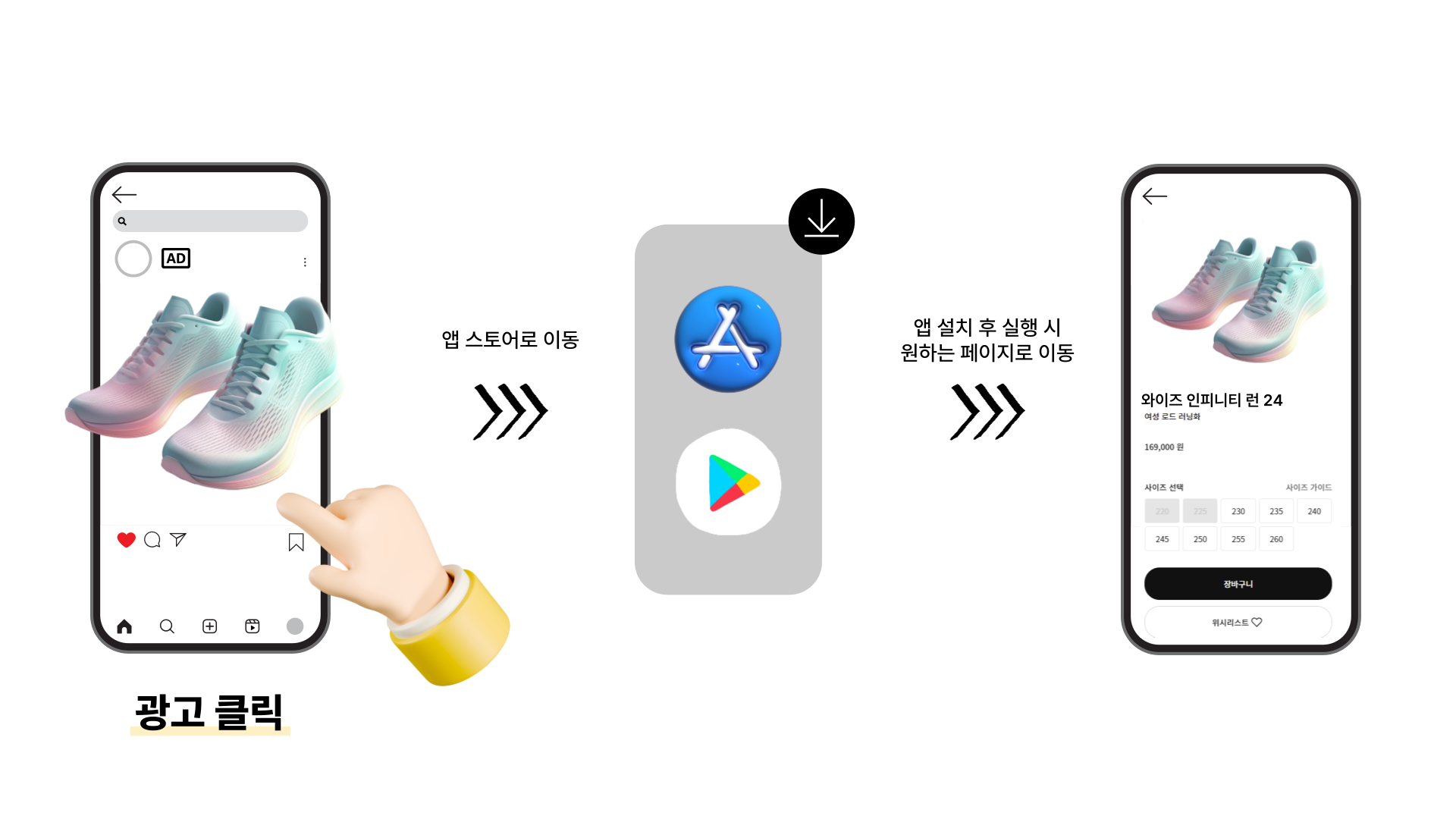
#### &#x20;**디퍼드 딥링크 (deferred deep link) 란?**

> 앱을 설치하지 않은 유저가 광고를 통해 스토어에 랜딩되어 앱을 설치한 이후, 앱을 실행했을 때 앱의 첫 화면이 아닌, 앱 내 특정 페이지를 지정하여 이동될 수 있도록 하는 기능입니다.

<figure><img src="https://4276253357-files.gitbook.io/~/files/v0/b/gitbook-x-prod.appspot.com/o/spaces%2F-M_ZKcnBFmefw9Yfed6b-678254942%2Fuploads%2FyHsS5WXxkxMyROZHPWt7%2Fimage.png?alt=media&amp;token=41ca5cf0-11bc-4764-a63c-40941f7d9694" alt="" width="563"><figcaption></figcaption></figure>

디퍼드 딥링크 사용은 어트리뷰션 링크 생성 시 설정하실 수 있으며, 해당 기능을 사용하려면 추가 개발 작업이 필요합니다. 개발자 가이드는 [이곳](/v2-developer/sdk/android/integration#facebook_ad_aos)을 확인해주세요.


# 분석 SDK 설치

{% hint style="warning" %}
개발자의 도움이 필요해요. 🧑🏻‍💻
{% endhint %}

{% hint style="success" %}
📧 | SDK 설치 관련 기술▪개발 문의사항이 있다면, <tech@wisetracker.co.kr> 로 문의주세요.
{% endhint %}

데이터 분석을 위한 SDK 를 설치해주세요. \
SDK 연동 완료 시 앱 인스톨, 세션, 유저수 등의 기본 트래픽 데이터 확인이 가능합니다.

[🧑‍💻 개발자 가이드](https://document.wisetracker.co.kr/v2-developer/) 를 참고해주세요.

{% content-ref url="/spaces/-M\_ZKcnBFmefw9Yfed6b-3102695190/pages/-M\_Zb-wq0123u5zFrq3Q" %}
[Android](/v2-developer/sdk/android)
{% endcontent-ref %}

{% content-ref url="/spaces/-M\_ZKcnBFmefw9Yfed6b-3102695190/pages/-M\_Zb-xRWsnWd7cti76m" %}
[iOS](/v2-developer/sdk/ios)
{% endcontent-ref %}

{% content-ref url="/spaces/-M\_ZKcnBFmefw9Yfed6b-3102695190/pages/-M\_Zb-wxBO-L9OGrH-3g" %}
[Website](/v2-developer/sdk/website)
{% endcontent-ref %}

{% hint style="info" %}
**와이즈트래커에서는 하이브리드 앱 SDK도 지원하나요?**

와이즈트래커에서는 안드로이드, iOS 이외에도 React Native, Flutter, Cordova, Unity, website (Javascript) 등 다양한 SDK를 지원합니다. 또한, 개발 인력이 부족하여 SDK 설치가 어려운 경우 SDK 설치 서비스도 진행하고 있습니다.&#x20;

설치 서비스 문의는 <tech@wisetracker.co.kr>로 연락 부탁드립니다.
{% endhint %}

고객 행동에 대한 데이터 분석 혹은 광고 성과에 대한 구체적인 전환 설정이 필요하다면, 인앱 이벤트 설정이 완료되어야 합니다. 아래 도큐먼트 내용을 참고해주세요.

&#x20;[`🕵🏻전환 데이터 추적하기`](/basic/analytics/step2)&#x20;


# 매체 연동 및 활성화

데이터 포스트백을 위해 별도의 연동 과정이 필요한 매체가 있으며, 그 외의 매체들은 커스텀 매체로 추가하여 유입 성과를 분석할 수 있어요.

{% hint style="success" %}
아래 매체들은 고객사 측에서 별도로 연동을 진행해주셔야 합니다. 각 매체의 연동 가이드에 따라 진행해주세요.
{% endhint %}

> &#x20;[`Google Ads(앱 캠페인)`](/tracking-management/media_partner-management/major-media_partner/google-ads/google-ads_ac)&#x20;
>
> &#x20;[`Meta`](/tracking-management/media_partner-management/major-media_partner/meta)&#x20;
>
> &#x20;[`Apple Search Ads`](/tracking-management/media_partner-management/major-media_partner/apple_search_ads)&#x20;
>
> &#x20;[`Naver 성과형 디스플레이 광고`](/tracking-management/media_partner-management/major-media_partner/naver/gfa)&#x20;
>
> &#x20;[`Naver 검색광고`](/tracking-management/media_partner-management/major-media_partner/naver/search-ads)&#x20;
>
> &#x20;[`Kakao`](/tracking-management/media_partner-management/major-media_partner/kakao_)&#x20;
>
> &#x20;[`Criteo`](/tracking-management/media_partner-management/major-media_partner/criteo_)&#x20;
>
> &#x20;[`DV360`](/tracking-management/media_partner-management/major-media_partner/dv360)&#x20;

{% hint style="success" %}
유료 광고 집행이 아닌 경우, 커스텀 채널을 추가하여 유저의 모든 non-organic 유입 경로를 트래킹할 수 있습니다.
{% endhint %}

> 브랜드 홈페이지나 블로그, 이메일, '친구 추천' 등의 바이럴 링크, QR 코드 등 커스텀 채널

[`🏷️ 커스텀 매체 추가하기`](/tracking-management/media_partner-management/media-partner-setup#custom-media_partner)&#x20;


# 트래킹 링크 생성

모든 광고 성과 데이터는 트래킹 링크 클릭을 통해 추적해요. \
(트래킹 링크가 아닌 서버 통신으로 트래킹하는 [`Google Ads 앱 캠페인`](/tracking-management/media_partner-management/major-media_partner/google-ads/google-ads_ac) 제외)<br>

와이즈트래커에서 제공하는 트래킹 링크는 <mark style="color:red;">`어트리뷰션 링크`</mark> 라고 부르며, "어트리뷰션 링크 클릭" 을 기준으로 유입 데이터를 수집하고 분석할 수 있습니다. 어트리뷰션 링크를 통한 유입은 <mark style="color:red;">`non-organic`</mark> 데이터, 어트리뷰션 링크를 통하지 않은 유입은 <mark style="color:red;">`organic`</mark> 데이터로 분류해요.&#x20;

\
정확한 유입 성과 데이터 분석을 위해 유료 광고 집행 시 반드시 어트리뷰션 링크를 생성하여 활용해주시고, 외부에 배포되는 서비스 유입 링크에 최대한 어트리뷰션 링크를 활용해보시기를 권장드려요. <br>

[`🔗 어트리뷰션 링크 생성하러 가기`](/tracking-management/link/attribution-link)&#x20;

[`🪐 커스텀 도메인 설정해서 브랜딩 효과 높이기`](/tracking-management/link/custom-domain)&#x20;

[`🧩 디퍼드 딥링크 (deferred deeplink) 사용으로 사용자 경험 개선하기`](/tracking-management/link/attribution-link#id-6-deferred-deeplink)&#x20;


# 어트리뷰션 데이터 분석

어트리뷰션 링크 배포 이후 SDK 를 통해 수집한 어트리뷰션 데이터는 대시보드에서 확인할 수 있어요. 고객이 어떤 광고를 클릭하고 유입이 되었는지, 매체/캠페인별 유입 고객들은 어떤 행동 패턴을 보이는지 파악해보세요!

[`📊 광고, 유입 성과 데이터 분석하기`](/dashboard/attribution)&#x20;

{% hint style="info" %}
Implementation 진행 또는 자사 서비스에 맞춘 이벤트 태깅 작업을 진행한 경우, 위의 사전 정의된 대시보드에서는 데이터(전환 이벤트성과) 확인이 어려울 수 있습니다. 이 경우, 커스텀 데이터 카드 및 대시보드를 생성/구성하여 데이터 분석 및 시각화할 수 있습니다.
{% endhint %}

{% hint style="warning" %}
**커스텀 대시보드는 누구나 이용할 수 있나요?**

커스텀 대시보드는 [Implementation 서비스](https://www.wisetracker.co.kr/implementation) 또는 분석 플랜 <mark style="color:red;">Business 이상</mark> 이용 시 사용 가능한 기능입니다.&#x20;

하지만, 와이즈트래커에서 기본 제공하는 15종의 대시보드만으로도 **대부분의 데이터 조회 및 시각화**에는 문제가 없으니 각 대시보드에 대한 설명을 참고하여 수집한 데이터를 200% 활용해보세요 ! 📊
{% endhint %}

[`📊 커스텀 대시보드`](/dashboard/custom-dashboard)&#x20;


# 고객 행동 데이터 분석하기

앱/웹사이트 내 고객의 행동 데이터를 분석하기 위한 온보딩 가이드에요 ! 📊

## 🏃🏻‍♂️ 애널리틱스 시작하기

<table data-view="cards"><thead><tr><th></th></tr></thead><tbody><tr><td><a href="/basic/analytics/step1">1️⃣ 와이즈트래커 SDK 설치</a></td></tr></tbody></table>

<table data-view="cards"><thead><tr><th></th></tr></thead><tbody><tr><td><a href="/basic/analytics/step2">2️⃣ 인앱 이벤트 설정</a></td></tr></tbody></table>

<table data-view="cards"><thead><tr><th></th></tr></thead><tbody><tr><td><a href="/basic/analytics/step3">3️⃣ 고객 행동 데이터 분석</a></td></tr></tbody></table>

<table data-view="cards"><thead><tr><th></th></tr></thead><tbody><tr><td>4️⃣<a href="/basic/analytics/step4"> 고객 행동 데이터 활용</a></td></tr></tbody></table>

***

## 🔎 애널리틱스 들여다보기

### **애널리틱스란?**&#x20;

> 앱/웹사이트 내 고객의 행동 데이터를 분석하는 것을 말해요. \ <mark style="color:red;">`애널리틱스가 선택이 아닌 필수인 이유!`</mark> 아래 내용을 꼭 살펴보세요.
>
> **① 고객 행동 패턴 분석**
>
> 고객의 특성, 행동 패턴, 구매 경향 등을 파악해요. 이를 통해 고객의 필요와 선호도, 시장 트렌드를 확인할 수 있으며, 주요 타겟으로 삼아야할 잠재 고객의 특성도 예측해볼 수 있어요.&#x20;
>
> **② 사용자 경험 및 서비스 UI/UX 개선**
>
> 유저가 어디서 많이 이탈하는지 파악하면, 전환으로 이어질 수 있도록 사용자 경험을 점검하고 해당 페이지나 버튼 등의 UI/UX 를 개선해볼 수 있어요.
>
> **③ 효과적인 CRM 마케팅**
>
> 고객의 행동에 따라 실시간으로 대응할 수 있어야 고객의 긍정적인 브랜드 경험은 쌓이고, 전환율은 높일 수 있어요. 고객의 관심을 끌만한 콘텐츠(메시지)가 적절한 타이밍에 전달되어야 긍정적인 성과를 가져올 수 있어요.
>
> **④ 어트리뷰션 성과 최적화**
>
> 어트리뷰션을 통해 고객의 유입 경로를 추적했다면, 유입 고객의 전환 이벤트 설정을 통해 보다 정확한 어트리뷰션 성과를 분석하고 광고 성과를 최적화시킬 수 있어요.

### **고객 행동 데이터는 어떻게 수집되나요?**

> 데이터 분석을 위한 분석 도구 SDK 를 통해 수집되며, 수집된 데이터는 대시보드에서 조회할 수 있습니다.
>
> 분석 대상이 되는 앱/웹사이트에 와이즈트래커 SDK 가 필수로 설치되어야 하며, 분석하고자 하는 유저 행동 데이터 수집을 위해 특정 시점에 해당 이벤트가 호출될 수 있도록 인앱 이벤트 API 를 적용해야 합니다.
>
> \> [분석 SDK 설치](/basic/analytics/step1)\
> \> [고객 행동/속성 이벤트 연동](/basic/analytics/step2)

### **애널리틱스 200% 활용하기**

> 고객의 행동 흐름을 시각화한 **유저플로우**\
> 전환율을 빠르게 분석하고 전환/이탈 오디언스를 추출하는 **전환퍼널**\
> 구매 금액을 기준으로 고객 세그먼트를 분류한 **구매자 티어**\
> 발생 이벤트 사이의 소요 시간/체류시간 등에 대한 전반적인 분포를 확인할 수 있는 **디스트리뷰션**\
> 우리 서비스의 분석 데이터들만 모아서 조합할 수 있는 **커스텀 대시보드** 등
>
> 수집한 애널리틱스 데이터를 분석하고 인사이트를 얻어 광고 성과, 서비스 개선, 고객 관리, 매출 등의 성과 향상에 도움이 될 수 있도록 다양한 형태의 대시보드를 제공하고 있어요.
>
> \> [애널리틱스 데이터 분석](/basic/analytics/step3)

> 애널리틱스가 빠진 CRM 마케팅은 불가능해요. 수집한 고객 데이터를 분석하고, 이를 바탕으로 고객의 행동에 실시간으로 적절하게 대응할 수 있어야 고객으로부터 원하는 액션을 기대할 수 있기 때문이에요.&#x20;
>
> 적합한 타겟을 생성하고 고객의 여정에 따라 마케팅 저니를 설계해보는 건 어떨까요?
>
> \> [애널리틱스 데이터 활용](/basic/analytics/step4)

### **데이터 분석 쉽게 시작하기**

> 고객의 어떤 행동 데이터를 어떻게 수집해야할지 모르겠다면, **임플리멘테이션 컨설팅 서비스** 도입을 고려해보세요.&#x20;
>
> ✓ 인터뷰지 작성 및 분석 요건 파악\
> ✓ 필요한 데이터 항목에 대한 이벤트 택소노미 도출\
> ✓ 개발 언어에 맞춘 SDK 태깅 가이드 제공\
> ✓ 데이터 크로스 검증\
> ✓ 맞춤 커스텀 대시보드 생성 및 서비스 활용 교육 지원
>
> 데이터 분석 세팅 전 과정을 와이즈트래커가 도와드립니다.
>
> [<mark style="color:blue;">> 더 알아보기</mark>](https://www.wisetracker.co.kr/implementation)
>
> 📧 <mkt@wisetracker.co.kr> | 문의사항이 있으신 경우, 편하게 말씀해주세요.


# 분석 SDK 설치

{% hint style="warning" %}
개발자의 도움이 필요해요. 🧑🏻‍💻
{% endhint %}

{% hint style="success" %}
📧 | SDK 설치 관련 기술▪개발 문의사항이 있다면, <tech@wisetracker.co.kr> 로 문의주세요.
{% endhint %}

데이터 분석을 위한 SDK 를 설치해주세요. \
SDK 연동 완료 시 앱 인스톨, 세션, 유저수 등의 기본 트래픽 데이터 확인이 가능합니다.

[🧑‍💻 개발자 가이드](https://document.wisetracker.co.kr/v2-developer/) 를 참고해주세요.

{% content-ref url="/spaces/-M\_ZKcnBFmefw9Yfed6b-3102695190/pages/-M\_Zb-wq0123u5zFrq3Q" %}
[Android](/v2-developer/sdk/android)
{% endcontent-ref %}

{% content-ref url="/spaces/-M\_ZKcnBFmefw9Yfed6b-3102695190/pages/-M\_Zb-xRWsnWd7cti76m" %}
[iOS](/v2-developer/sdk/ios)
{% endcontent-ref %}

{% content-ref url="/spaces/-M\_ZKcnBFmefw9Yfed6b-3102695190/pages/-M\_Zb-wxBO-L9OGrH-3g" %}
[Website](/v2-developer/sdk/website)
{% endcontent-ref %}

{% hint style="info" %}
**와이즈트래커에서는 하이브리드 앱 SDK도 지원하나요?**

와이즈트래커에서는 안드로이드, iOS 이외에도 React Native, Flutter, Cordova, Unity, website (Javascript) 등 다양한 SDK를 지원합니다. 또한, 개발 인력이 부족하여 SDK 설치가 어려운 경우 SDK 설치 서비스도 진행하고 있습니다.&#x20;

설치 서비스 문의는 <tech@wisetracker.co.kr>로 연락 부탁드립니다.
{% endhint %}


# 고객 행동/속성 이벤트 연동

{% hint style="warning" %}
개발자의 도움이 필요해요. 🧑🏻‍💻
{% endhint %}

인스톨, 세션, 페이지뷰 등의 기본 트래픽 외에 회원가입, 상품 조회, 구매 등 고객 행동 데이터를 세부적으로 분석할 수 있어요.

{% hint style="info" %}
✓ [`인앱 이벤트 설정 방법`](https://document.wisetracker.co.kr/v2-developer/in-app-event/configuration)&#x20;

✓ 더 많은 이벤트는 [이곳](https://document.wisetracker.co.kr/v2-developer/in-app-event/event-list)에서 확인할 수 있어요.

📧 어떤 이벤트를 적용해야할지 모르겠다면, <mkt@wisetracker.co.kr> 로 문의주세요.

📧 인앱 이벤트 설정과 관련한 기술▪개발 문의사항이 있다면, <tech@wisetracker.co.kr> 로 문의주세요.
{% endhint %}

#### \[주요 이벤트 리스트]

{% hint style="success" %}
원활한 대시보드 조회 및 데이터 분석/활용을 위해 아래의 이벤트는 필수로 적용하기를 권장드립니다.
{% endhint %}

<table><thead><tr><th>이벤트명</th><th>코드 추가 시점</th><th align="center" valign="middle">코드 확인</th></tr></thead><tbody><tr><td>회원가입</td><td>회원가입 완료 시</td><td align="center" valign="middle"><a href="https://document.wisetracker.co.kr/v2-developer/in-app-event/event-list/basic#signup">🔗</a></td></tr><tr><td>로그인 / 유저 정보 측정</td><td>로그인 완료 시 *자동로그인 포함</td><td align="center" valign="middle"><a href="https://document.wisetracker.co.kr/v2-developer/in-app-event/event-list/basic#setuser">🔗</a></td></tr><tr><td>상품 조회</td><td>상품 조회 시 (상품 상세 화면)</td><td align="center" valign="middle"><a href="https://document.wisetracker.co.kr/v2-developer/in-app-event/event-list/e-commerce#view-product">🔗</a></td></tr><tr><td>위시리스트 추가</td><td>위시리스트에 상품 추가 시</td><td align="center" valign="middle"><a href="https://document.wisetracker.co.kr/v2-developer/in-app-event/event-list/e-commerce#add-to-wishlist">🔗</a></td></tr><tr><td>장바구니 조회</td><td>장바구니 조회 시</td><td align="center" valign="middle"><a href="https://document.wisetracker.co.kr/v2-developer/in-app-event/event-list/e-commerce#view-cart">🔗</a></td></tr><tr><td>장바구니 추가</td><td>장바구니에 상품 추가 시</td><td align="center" valign="middle"><a href="https://document.wisetracker.co.kr/v2-developer/in-app-event/event-list/e-commerce#add-to-cart">🔗</a></td></tr><tr><td>구매</td><td>구매 완료 시</td><td align="center" valign="middle"><a href="https://document.wisetracker.co.kr/v2-developer/in-app-event/event-list/e-commerce#purchase">🔗</a></td></tr></tbody></table>

#### \[그 외 많은 기업에서 분석하는 이벤트 리스트]

<table><thead><tr><th>이벤트명</th><th>코드 추가 시점</th><th align="center" valign="middle">코드 확인</th></tr></thead><tbody><tr><td>검색</td><td>검색 완료 시</td><td align="center" valign="middle"><a href="https://document.wisetracker.co.kr/v2-developer/in-app-event/event-list/basic#search">🔗</a></td></tr><tr><td>콘텐츠 조회</td><td>콘텐츠 조회 시 (콘텐츠 상세 화면)</td><td align="center" valign="middle"><a href="https://document.wisetracker.co.kr/v2-developer/in-app-event/event-list/basic#view-contents">🔗</a></td></tr><tr><td>메뉴 클릭</td><td>메뉴 클릭 시</td><td align="center" valign="middle"><a href="https://document.wisetracker.co.kr/v2-developer/in-app-event/event-list/basic#click-menu">🔗</a></td></tr><tr><td>배너 클릭</td><td>배너 클릭 시</td><td align="center" valign="middle"><a href="https://document.wisetracker.co.kr/v2-developer/in-app-event/event-list/basic#click-banner">🔗</a></td></tr><tr><td>버튼 클릭</td><td>버튼 클릭 시</td><td align="center" valign="middle"><a href="https://document.wisetracker.co.kr/v2-developer/in-app-event/event-list/basic#click-button">🔗</a></td></tr><tr><td>공유 / 상품 공유</td><td>공유하기 클릭 시</td><td align="center" valign="middle"><a href="https://document.wisetracker.co.kr/v2-developer/in-app-event/event-list/basic#share">🔗</a> / <a href="https://document.wisetracker.co.kr/v2-developer/in-app-event/event-list/e-commerce#share-product">🔗</a></td></tr><tr><td>상품 리스트 조회</td><td>상품 리스트 조회 시</td><td align="center" valign="middle"><a href="https://document.wisetracker.co.kr/v2-developer/in-app-event/event-list/e-commerce#view-product-list">🔗</a></td></tr><tr><td>쿠폰 다운로드</td><td>쿠폰 다운로드 시</td><td align="center" valign="middle"><a href="https://document.wisetracker.co.kr/v2-developer/in-app-event/event-list/e-commerce#download-coupon">🔗</a></td></tr><tr><td>이벤트 조회</td><td>이벤트 조회 시 (이벤트 상세 화면)</td><td align="center" valign="middle"><a href="https://document.wisetracker.co.kr/v2-developer/in-app-event/event-list/e-commerce#view-event">🔗</a></td></tr><tr><td>이벤트 참여</td><td>이벤트 참여 시</td><td align="center" valign="middle"><a href="https://document.wisetracker.co.kr/v2-developer/in-app-event/event-list/e-commerce#join-event">🔗</a></td></tr></tbody></table>


# 애널리틱스 데이터 분석

#### 📊 기본 제공 대시보드

{% hint style="warning" %}
기본 제공 대시보드는 모든 유저에게 동일하게 제공되는 대시보드로 수정 불가하며, 설정 이벤트 현황에 따라 데이터가 나오지 않을 수 있습니다.
{% endhint %}

<table><thead><tr><th width="147.18182373046875">대시보드명</th><th>설명</th></tr></thead><tbody><tr><td><a href="/dashboard/analytics/analytics-overview"><code>애널리틱스 오버뷰</code></a> </td><td>인스톨, 세션, 페이지뷰, DAU 등의 기본 트래픽 지표를 위주로 확인할 수 있어요.</td></tr><tr><td><a href="/dashboard/analytics/user-flow"><code>유저플로우</code></a> </td><td>유저가 앱 또는 사이트 내에서 만들어낸 행동 흐름을 시각화한 대시보드에요.</td></tr><tr><td><a href="/dashboard/analytics/funnel"><code>전환퍼널</code></a> </td><td>이벤트 사이의 전환/이탈율 을 측정하여 최종 전환까지의 이탈 포인트를 잡아낼 수 있는 퍼널 대시보드에요. 전환/이탈 고객 오디언스를 추출해서 마케팅 메시지를 보낼 수 있어요.</td></tr><tr><td><a href="/dashboard/analytics/user-tier"><code>구매자 티어</code></a> </td><td>구매 금액을 기준으로 고객 세그먼트를 분류한 대시보드에요.</td></tr><tr><td><a href="/dashboard/analytics/distribution"><code>디스트리뷰션</code></a> </td><td>평균값과 유저들의 실제 상황 사이의 괴리가 있는지를 파악할 수 있어요. 발생한 이벤트들 사이의 소요 시간/체류 시간 등에 대한 전반적인 분포를 확인할 수 있습니다.</td></tr></tbody></table>

#### 📊 커스텀 대시보드

\[사전 정의된(predefined) 커스텀 대시보드]

{% hint style="info" %}
커스텀 대시보드 중, 사전 정의된 대시보드 6종을 기본제공하고 있습니다.
{% endhint %}

{% hint style="warning" %}
모든 유저에게 동일하게 제공되는 대시보드로 수정/삭제 불가하며, 설정 이벤트 현황에 따라 데이터가 나오지 않을 수 있습니다. 대시보드 내 모든 데이터를 확인하고 싶으신 경우, 하단의 인앱이벤트 항목을 확인하여 모두 설정해주세요.
{% endhint %}

<table><thead><tr><th width="147.18182373046875">대시보드명</th><th width="301.727294921875">설명</th><th>인앱이벤트</th></tr></thead><tbody><tr><td><a href="/dashboard/custom-dashboard/pre-defined/behavior"><code>방문행동</code></a></td><td>앱 방문행동과 관련된 여러 지표 데이터를 조회할 수 있어요.</td><td>-</td></tr><tr><td><a href="/dashboard/custom-dashboard/pre-defined/marketing"><code>마케팅</code></a>  </td><td>어트리뷰션 오버뷰, UA 캠페인, 리타게팅 캠페인에서 나오는 데이터 카드와 유사한 카드들로 구성되어 있어요.</td><td>회원가입, 상품 조회,  장바구니 담기, 구매, 검색</td></tr><tr><td><a href="/dashboard/custom-dashboard/pre-defined/contents-and-product"><code>컨텐츠/상품</code></a> </td><td>앱 내에 있는 컨텐츠나 상품에 관한 측정 데이터를 확인할 때 활용하면 좋아요.</td><td><p>회원가입</p><p>상품 조회,  장바구니 담기, 구매 (상품 ID / 상품 이름 / 카테고리 이름 A)</p><p>검색 (검색어)</p><p>이벤트 조회, 기획전 조회</p></td></tr><tr><td><a href="/dashboard/custom-dashboard/pre-defined/device"><code>디바이스</code></a> </td><td>수집된 고객 데이터를 단말기의 하드웨어나 소프트웨어 정보로 구분해서 볼 수 있어요.</td><td>-</td></tr><tr><td><a href="/dashboard/custom-dashboard/pre-defined/user"><code>유저</code></a> </td><td>유저의 데모그래픽 데이터를 분석해요.</td><td>유저정보측정</td></tr><tr><td><a href="/dashboard/custom-dashboard/pre-defined/commerce"><code>커머스</code></a> </td><td>전체 데이터 중 구매와 관련된 데이터만 모아놨어요.</td><td>장바구니 담기, 구매 (상품 ID / 상품 이름 / 카테고리 이름 A)</td></tr></tbody></table>

[<mark style="color:purple;">`🧑🏻‍🔧 직접 커스텀 대시보드 만들기`</mark>](/dashboard/custom-dashboard/making-custom-dashboard)&#x20;

{% hint style="warning" %}
커스텀 대시보드 생성하기 기능은 분석 서비스 **Business 플랜 이상**부터 이용 가능합니다.
{% endhint %}


# 애널리틱스 데이터 활용

#### ① 오디언스 타겟 생성

{% hint style="info" %}
고객 행동 데이터를 이용해 특정 조건을 설정한 오디언스를 생성하여 리타겟팅 광고 타겟 또는 CRM 메시지 발송 타겟으로 활용할 수 있어요.
{% endhint %}

[`👥 오디언스 생성하기`](/audience/make)&#x20;

#### ② 마케팅 저니 이벤트 조건 설정

{% hint style="info" %}
고객 행동(이벤트) 발생/미발생에 따라 실시간으로 메시지를 발송할 수 있는 마케팅 저니를 생성할 수 있어요.
{% endhint %}

[`🪄 마케팅 저니 생성/실행하기`](/crm/journey)&#x20;

#### ③ 로우(RAW) 데이터 다운로드

{% hint style="info" %}
시간에 따라 고객이 발생시킨 모든 이벤트 데이터 확인이 가능하며, 필요에 따라 필터 조건을 설정하여 특정 고객 또는 특정 이벤트 데이터만 추출할 수 있어요.
{% endhint %}

[`📜 로우데이터 다운로드하기`](/dashboard/data-export/raw-type)&#x20;


# CRM 메시지 발송하기

원활한 CRM 메시지를 발송하기 위한 온보딩 가이드에요 ! 🚀

## 💌 CRM 메시지 의 핵심 <a href="#crm-1" id="crm-1"></a>

### CRM 메시지 그냥 보내도 될까요? <a href="#crm-1" id="crm-1"></a>

> 많은 기업이 고객과의 접점을 늘리고 관계를 강화하기 위해 카카오톡, 문자메시지 등의 채널을 활용한 ‘CRM(Customer Relationship Management) 메시지’를 적극 활용하고 있어요.
>
> 그러나 고객과의 관계가 강화되고 충성도가 높아질 거라는 기대와 달리 메시지의 오픈율은 점차 낮아지고, 많은 고객이 메시지를 열어보는 것 조차 하지 않거나 수신거부/차단으로 이어지기도 합니다.&#x20;
>
> 왜 그럴까요? 🤨
>
> 넘쳐나는 정보 속 하루에도 수십 통의 메시지, 앱 알림을 받는 고객은 불필요하거나 관심 없는 메시지에 피로감을 느끼곤 합니다. CRM 메시지의 오픈율과 전환율을 높이려면 고객의 관심과 필요를 충족시키는 접근이 필요해요.&#x20;
>
> 단순히 메시지 수를 늘리는 방식이 아닌, 고객이 자발적으로 열어보고 싶게 만들어야 합니다. 이를 위해서는 **정교한 타겟팅, 개인화된 메시지, 적절한 발송 빈도와 시간대, 메시지 구성 방식** 등의 전략적 변화를 필수적으로 고려해야 합니다.

### 고객이 받고 싶어하는 CRM 메시지 발송하기 <a href="#crm-1" id="crm-1"></a>

> **① 정교한 타겟팅**
>
> 메시지 오픈율을 높이기 위해서는 고객 데이터를 활용한 타겟팅이 기본입니다. 모든 고객에게 일괄 발송하는 메시지 대신 고객의 속성/행동 데이터, 관심사, 구매 이력 등을 분석해 메시지를 보내는 대상과 내용을 세밀하게 조정할 필요가 있어요.
>
> **② 개인화된 메시지**
>
> 고객의 이름을 넣는 것에서 더 나아가, 맞춤형 콘텐츠를 보낼 수 있어야 합니다. 고객의 연령대, 구매 패턴, 취향 등을 고려해 각 고객에게 맞는 상품 추천이나 정보를 제공하면 참여도를 높일 수 있어요!&#x20;
>
> **③ 적절한 발송 빈도와 시간대**
>
> 고객이 메시지를 받는 빈도와 시간대는 고객의 피로감을 좌우하는 중요한 요소에요. 고객이 느꼈을 때 적절한 빈도는 얼마 정도인지, 메시지를 주로 확인하는 시간대는 언제인지 분석해서 그에 맞춰 메시지를 보내면 긍정적인 효과가 있을 거에요.
>
> **④ 모바일 최적화 및 기술적 개선**
>
> 메시지 콘텐츠에 포함된 버튼이나 링크를 클릭했을 때 원활하게 이동이 되는 동시에 추적이 가능해야 합니다. 모바일 환경이라면 앱 또는 웹사이트로 잘 이동되는지도 점검해봐야 해요.
>
> **⑤ 메시지 성과 데이터를 통한 고객 행동 분석**
>
> 메시지 발송만으로 성과를 판단할 수 없기 떄문에, 가장 중요한 것은 지속적인 데이터 분석이에요. CRM 메시지의 발송율, 오픈율, 클릭율, 수신 이후의 행동 데이터를 분석하다보면 고객이 어떤 내용에 반응하는지 파악할 수 있고, 부족한 부분을 개선시킬수있어요.&#x20;

**이처럼 신경써야 할 부분이 많아 걱정인 분들을 위한 와이즈트래커의 마케팅 오토메이션이 준비되어 있어요. 🚀**\
아래의 설명을 읽고, 어떤 기능이 필요한지 체크해주세요!

***

## 🚀 마케팅 오토메이션

### 마케팅 오토메이션이란?

> 앱과 웹을 통해 수집한 다양한 고객의 활동 데이터와 관심사를 최대로 활용하여&#x20;
>
> 고객에게 기분 좋은 알림을 전달하는 와이즈트래커의 CRM 마케팅 자동화 솔루션입니다.&#x20;

### 이런 걸 할 수 있어요 ! 🌟

{% hint style="success" %}
불필요한 마케팅 액션을 줄이면, 고객의 피로도는 줄어들고 메시지 효율은 높일 수 있어요. 고객이 반응하는 채널을 파악하고 딱 알맞은 타겟에게 메시지를 보내 메시지 오픈율과 상호작용을 극대화해보세요! 💌💫
{% endhint %}

* [x] 앱푸시, 카카오 알림톡/브랜드 메시지, 문자메시지 등 **다양한 채널을 한 곳에서 통합 관리**
* [x] 일회성의 메시지 발송으로 끝나는 것이 아닌, **메시지 성과에 따른 후속 메시지 발송과 인사이트 도출**
* [x] 어트리뷰션, 애널리틱스 데이터를 이용한 **개별 고객 맞춤 오디언스 타겟 활용**
* [x] 모두에게 보내지는 스팸 메시지는 이제 그만 ! 전환율을 높이는 **고객의 행동에 따른 메시지 시나리오 설계**

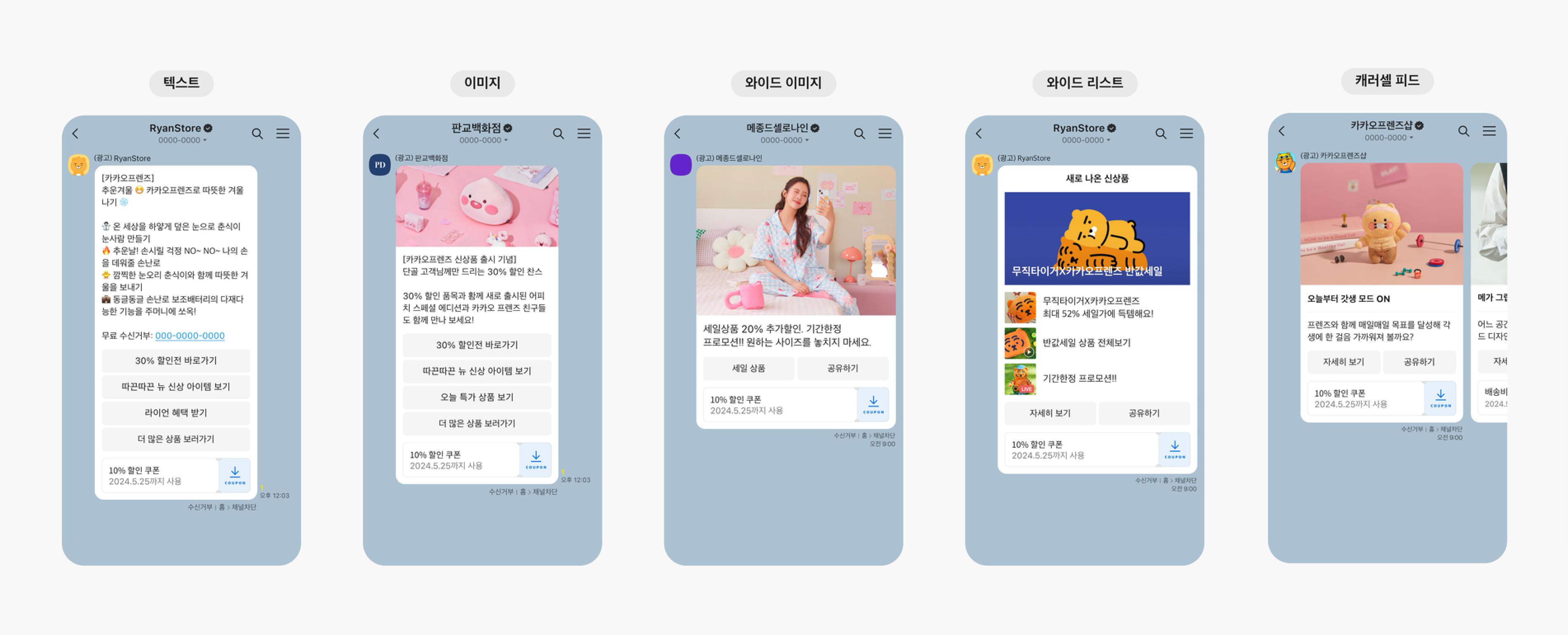
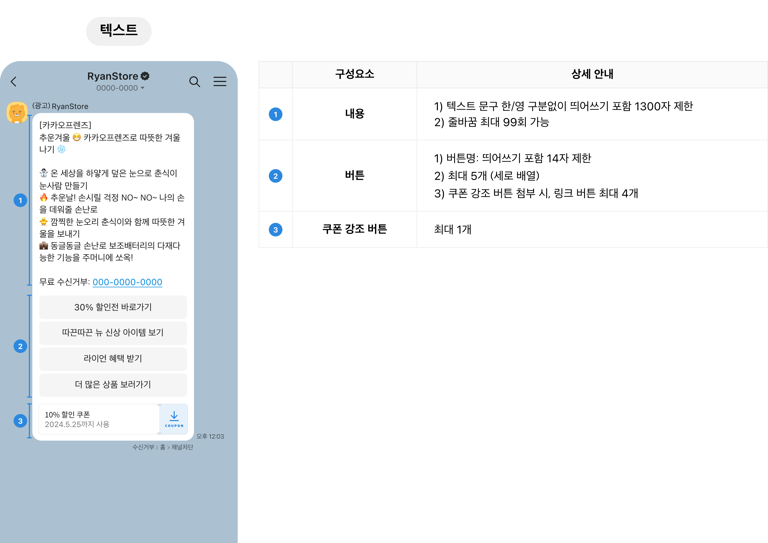
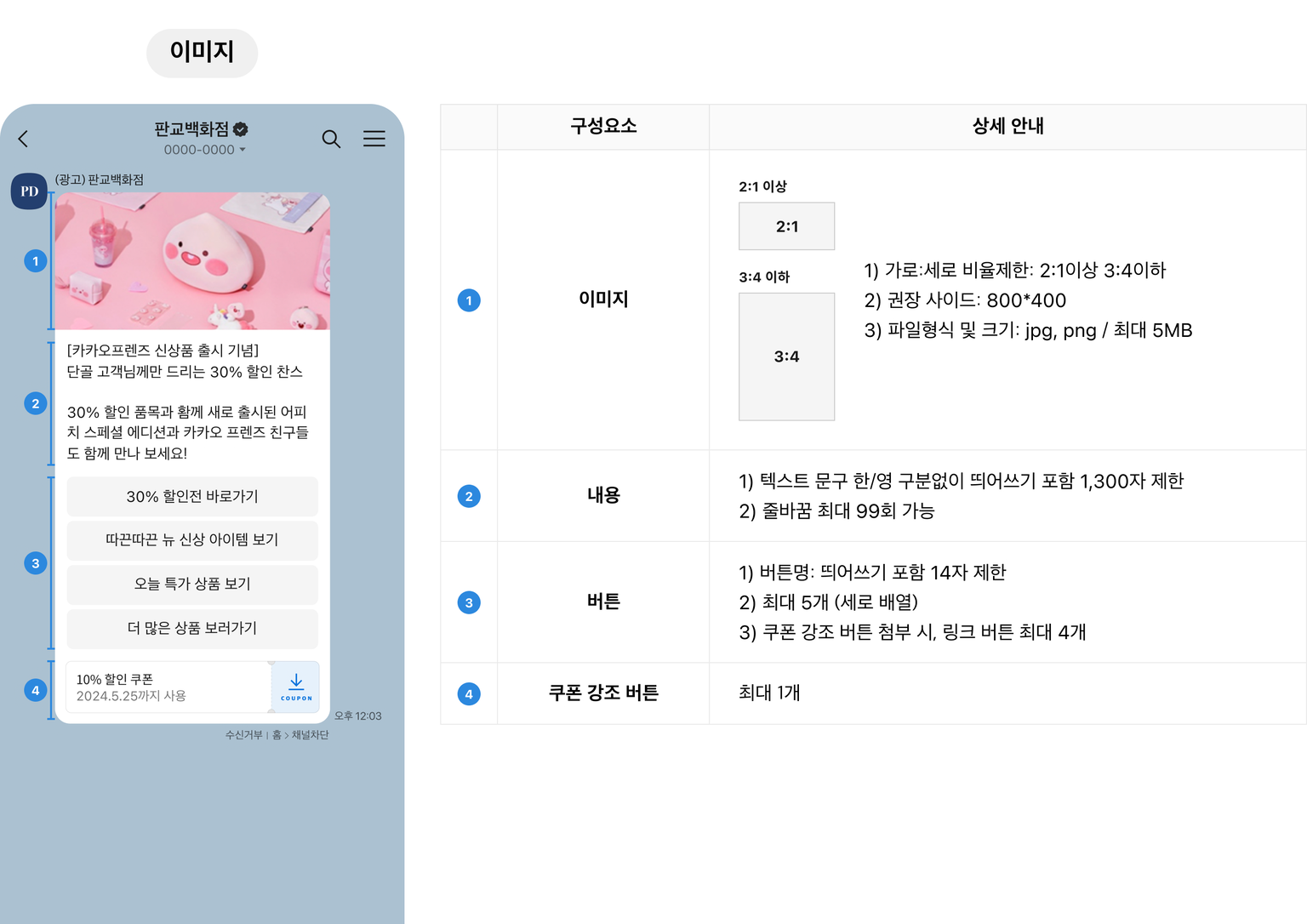
### 메시지 유형 살펴보기 👀 <a href="#message-type" id="message-type"></a>

#### **알림톡** <a href="#alimtalk" id="alimtalk"></a>

<div align="center" data-full-width="false"><figure><img src="https://document.wisetracker.co.kr/~gitbook/image?url=https%3A%2F%2F1529900289-files.gitbook.io%2F%7E%2Ffiles%2Fv0%2Fb%2Fgitbook-x-prod.appspot.com%2Fo%2Fspaces%252FffFmG9dWIhrroiJoXovv%252Fuploads%252FX7u4wZ266tiWjH5yGs3O%252Fimage.png%3Falt%3Dmedia%26token%3Deeaba6e6-f9a5-45ac-bde2-365388981292&#x26;width=768&#x26;dpr=4&#x26;quality=100&#x26;sign=5eed4459&#x26;sv=1" alt=""><figcaption></figcaption></figure></div>

#### **브랜드 메시지** <a href="#brand-message" id="brand-message"></a>

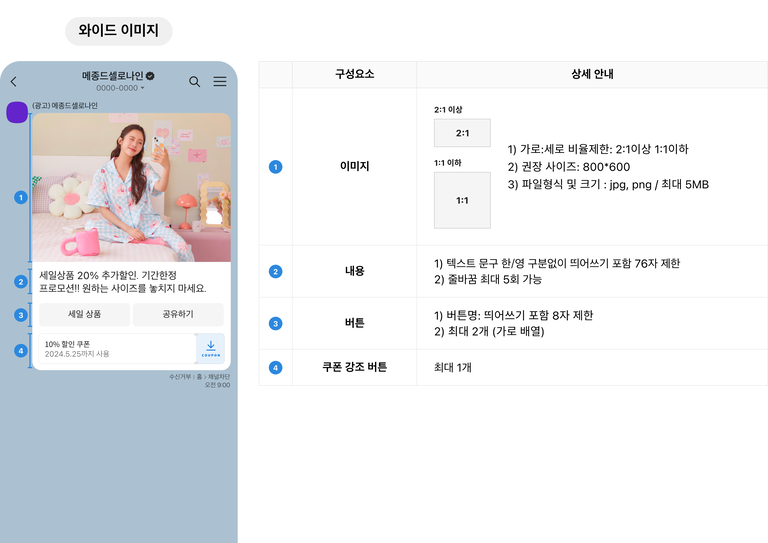
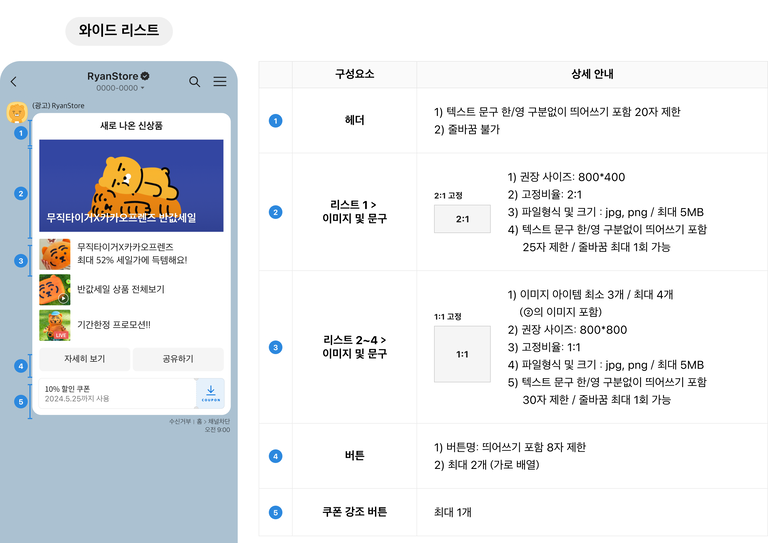
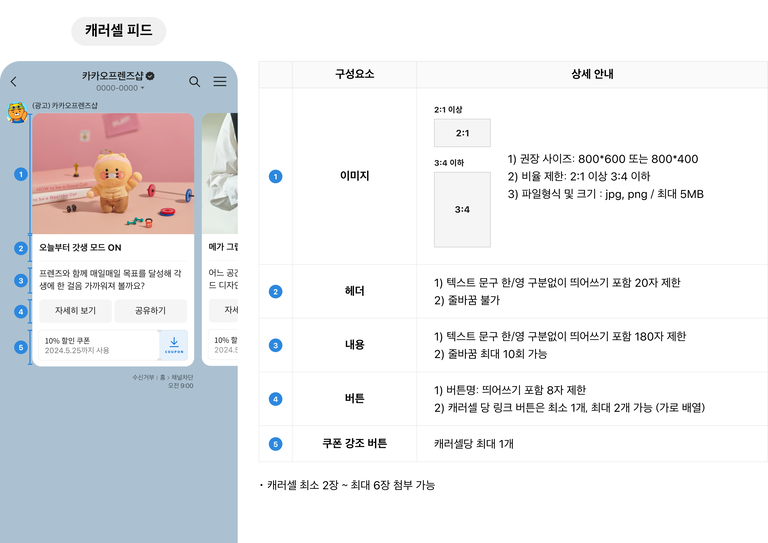
<div data-full-width="false"><figure><img src="https://document.wisetracker.co.kr/~gitbook/image?url=https%3A%2F%2F1529900289-files.gitbook.io%2F%7E%2Ffiles%2Fv0%2Fb%2Fgitbook-x-prod.appspot.com%2Fo%2Fspaces%252FffFmG9dWIhrroiJoXovv%252Fuploads%252FhVE8o7cc9mMgH2jebPde%252Fimage.png%3Falt%3Dmedia%26token%3D219bf529-918f-4e59-ac96-b364d42ac3b8&#x26;width=768&#x26;dpr=4&#x26;quality=100&#x26;sign=4c36fe47&#x26;sv=1" alt=""><figcaption></figcaption></figure></div>

#### **문자메시지**

> *SMS* : 기본 텍스트 메시지 / *LMS :* 더 긴 텍스트 메시지 / *MMS* : 이미지 포함 메시지

#### **앱푸시**

#### **이메일** (제공 예정)

##

***

## 🏃🏻‍♀️ 시작하기  | 어떤 기능이 필요한가요 ? <a href="#or" id="or"></a>

<table data-full-width="false"><thead><tr><th width="463" align="center">🙆‍♀️🙆‍♂️🙆</th><th data-type="checkbox">CASE 1. BASIC</th><th data-type="checkbox">CASE 2. ADVANCED</th></tr></thead><tbody><tr><td align="center">멀티채널(카카오 알림톡/브랜드 메시지, 문자메시지, 앱푸시) 메시지 발송</td><td>true</td><td>true</td></tr><tr><td align="center">업로드한 유저 속성을 커스텀 변수로 설정한 개인화 메시지 발송</td><td>true</td><td>true</td></tr><tr><td align="center">메시지 클릭 성과 확인</td><td>true</td><td>true</td></tr><tr><td align="center">메시지 발송 후 앱설치/회원가입/상품조회/구매 등의 컨버전 분석</td><td>false</td><td>true</td></tr><tr><td align="center">광고 성과와 유저 행동 데이터를 기반한 발송 타겟 생성</td><td>false</td><td>true</td></tr><tr><td align="center">유저의 속성▪행동 조건에 따른 메시지 자동화 및 마케팅 저니 생성</td><td>false</td><td>true</td></tr><tr><td align="center"><mark style="color:purple;">광고 성과 트래킹부터 유저 행동 분석,</mark> <br><mark style="color:purple;">데이터에 기반한 CRM 마케팅까지 한 번에 !</mark></td><td>false</td><td>true</td></tr></tbody></table>

> 필요한 기능이 포함된 CASE 를 선택하여 단계별로 진행해주세요 ! 🧙🏻🪄
>
> #### [CASE 1. BASIC](#case-1.-basic)  <a href="#case-1.-basic-case-2.-advanced" id="case-1.-basic-case-2.-advanced"></a>
>
> #### [CASE 2. ADVANCED](#case-2.-advanced) <a href="#case-1.-basic-case-2.-advanced" id="case-1.-basic-case-2.-advanced"></a>
>
> #### [+ 알림톡 API 자동 발송하기](#alimtalk-automation) <a href="#api" id="api"></a>

***

### **CASE 1. BASIC**

> 마케팅 액션 (메시징 서비스)

{% stepper %}
{% step %}
**와이즈트래커 회원가입**

와이즈트래커 서비스 이용을 위해 회원가입을 진행해주세요.

[**회원가입 하러 가기 >**](https://analytics.wisetracker.co.kr/console/signup)

[`💭 회원가입 중 도움이 필요해요.`](/basic/signup)

{% endstep %}

{% step %} <mark style="color:red;">**(공통)**</mark>**&#x20;발신번호 등록  | &#x20;**<mark style="color:yellow;">**(카카오톡)**</mark>**&#x20;카카오 비즈니스 채널 등록**

메시지를 발송하기 위한 발신번호와 카카오 비즈니스 채널을 등록해주세요.

[`📞 발신번호 등록`](/basic/crm/register-number)  **|**  [`🚫 080 수신거부번호 등록`](/basic/crm/080) (광고성 문자메시지 이용 계획 있을 시 필수)&#x20;

[`🟨 카카오 비즈니스 채널 등록`](/basic/crm/kakao-channel)

{% endstep %}

{% step %}
**유저 등록**

메시지 발송 대상으로 선택할 유저 데이터를 업로드해주세요. API 로 업데이트하거나, CSV 파일을 업로드하실 수 있습니다.&#x20;

{% hint style="info" %}
유저 속성, 유저 그룹 세그먼트 등의 유저관리 기능이 필요하지 않은 경우, 메시지 발송 시 발신번호를 직접 입력하는 것으로 대체할 수 있습니다.
{% endhint %}

[`👤 발송대상 유저 데이터 업로드`](/audience/user-management/user-list/data-upload)

{% endstep %}

{% step %}
**메시지 포인트 잔액 확인**

메시지를 발송하기 전 메시지 포인트 잔액이 충분한지 확인해주세요. 메시지 발송 시 포인트 잔액이 부족하면, 발송이 실패됩니다.

[`🪙 메시지 포인트 충전`](/basic/crm/point)

{% endstep %}

{% step %}
**메시지 발송**

{% hint style="warning" %}
카카오 알림톡의 경우, 승인된 템플릿으로만 메시지 작성이 가능합니다. 미리 템플릿을 작성하여 승인 요청해주세요.
{% endhint %}

[`✍🏻 카카오 알림톡 템플릿 생성하기`](/crm/kakao-sms/alimtalk#undefined-8)

[`✅ 카카오 알림톡 템플릿 승인받기`](/crm/kakao-sms/alimtalk#undefined-12)

[`💌 카카오톡 발송하기`](/crm/kakao-sms#send)

[`💌 문자메시지 발송하기`](/crm/kakao-sms/sms)&#x20;
{% endstep %}
{% endstepper %}

***

### **CASE 2. ADVANCED**

> 어트리뷰션 + 애널리틱스 + 마케팅 오토메이션

{% stepper %}
{% step %}
**와이즈트래커 회원가입**

와이즈트래커 서비스 이용을 위해 회원가입을 진행해주세요.

[**회원가입 하러 가기 >**](https://analytics.wisetracker.co.kr/console/signup)

[`💭 회원가입 중 도움이 필요해요.`](/basic/signup)

{% endstep %}

{% step %}
**앱/웹 서비스 등록**

고객의 행동을 분석할 대상 앱 또는 웹사이트를 등록해주세요.&#x20;

[`📱앱/웹사이트 등록`](/basic/signup#undefined-6)&#x20;

{% endstep %}

{% step %}
**SDK 설치  |  인앱 이벤트 설정**

1\) 데이터 분석을 위한 SDK 를 설치해주세요. 앱 푸시 이용 예정이 있다면, 푸시 SDK 도 추가로 설치해주세요.

[`🧑🏻‍💻 분석 SDK 설치`](/v2-developer/sdk/android)&#x20;

[`🧑🏻‍💻 푸시 SDK 설치`](/v2-developer/push/undefined)&#x20;

2\) 고객 행동 데이터 분석을 위한 인앱이벤트 코드를 설정해주세요. 수집된 데이터에 대해 필터를 적용하여 메시지 타겟 오디언스로 활용하거나, 메시지 발송 이후 전환 성과를 분석할 수 있습니다.

[`🧑🏻‍💻 인앱 이벤트 설정`](/v2-developer/in-app-event/configuration)

{% hint style="info" %}
[회원가입](/v2-developer/in-app-event/event-list/basic#undefined), [로그인](/v2-developer/in-app-event/event-list/basic#undefined-3), [구매 완료](/v2-developer/in-app-event/event-list/e-commerce#undefined-52) 등의 필수 이벤트는 반드시 태깅해주세요.

<mark style="color:red;">**특히 유저 정보가 업데이트되는 시점(회원가입 완료 등) 에는**</mark> [Basic : 공통 이벤트](/v2-developer/in-app-event/event-list/basic#setuser)<mark style="color:red;">**의 "setMemberId" 를 반드시 추가해주셔야 합니다.**</mark>

🔗참고 : [분석서비스와의 연동](/audience/user-management/analytics-crm-sync)

분석이 필요한 이벤트 코드를 잘 설정하면, 수집된 데이터를 기반으로 발송대상 타겟 및 마케팅 저니를 생성할 수 있습니다.
{% endhint %}

{% endstep %}

{% step %} <mark style="color:red;">**(공통)**</mark>**&#x20;발신번호 등록  | &#x20;**<mark style="color:yellow;">**(카카오톡)**</mark>**&#x20;카카오 비즈니스 채널 등록**

메시지를 발송하기 위한 발신번호와 카카오 비즈니스 채널을 등록해주세요.

[`📞 발신번호 등록`](/basic/crm/register-number)  **|**  [`🚫 080 수신거부번호 등록`](/basic/crm/080) (광고성 문자메시지 이용 계획 있을 시 필수)&#x20;

[`🟨 카카오 비즈니스 채널 등록`](/basic/crm/kakao-channel)

{% endstep %}

{% step %}
**유저 등록**

메시지 발송 대상으로 선택할 유저 데이터를 업로드해주세요. API 로 업데이트하거나, CSV 파일을 업로드하실 수 있습니다.&#x20;

[`👤 발송대상 유저 데이터 업로드`](/audience/user-management/user-list/data-upload)

{% endstep %}

{% step %}
**발송 타겟 오디언스 생성**

메시지를 발송할 타겟 오디언스를 생성합니다. 전체 유저 대상으로 발송하고자 하는 경우 생략해도 괜찮습니다.&#x20;

[`유저의 속성▪행동 조건 필터를 적용하여 타겟 오디언스 생성하기`](/audience/make)&#x20;

[`전환퍼널로 전환/이탈 유저 타겟 오디언스 생성하기`](/dashboard/analytics/funnel)

{% endstep %}

{% step %}
**메시지 포인트 잔액 확인**

메시지를 발송하기 전 메시지 포인트 잔액이 충분한지 확인해주세요. 메시지 발송 시 포인트 잔액이 부족하면, 발송이 실패됩니다.

[`🪙 메시지 포인트 충전`](/basic/crm/point)

{% endstep %}

{% step %}
**메시지 발송**

{% hint style="warning" %}
카카오 알림톡의 경우, 승인된 템플릿으로만 메시지 작성이 가능합니다. 미리 템플릿을 작성하여 승인 요청해주세요.
{% endhint %}

[`✍🏻 카카오 알림톡 템플릿 생성하기`](/crm/kakao-sms/alimtalk#undefined-8)

[`✅ 카카오 알림톡 템플릿 승인받기`](/crm/kakao-sms/alimtalk#undefined-12)

[`💌 카카오톡 발송하기`](/crm/kakao-sms#send)

[`💌 문자메시지 발송하기`](/crm/kakao-sms/sms)

[`💌 앱푸시 발송하기`](/crm/app-push/send)
{% endstep %}
{% endstepper %}

***

### ⚙️ 카카오 알림톡 자동 발송 <a href="#alimtalk-automation" id="alimtalk-automation"></a>

{% hint style="info" %}
유저에게 전달되어야 할 중요한 정보성 메시지를 카카오 알림톡을 통해 발송함으로써&#x20;

유저의 리텐션을 높일 수 있어요. 👀

알림톡은 주로 회원가입 완료, 배송 완료 등 적절한 타이밍에 맞춰 전달되어야 하기에

필요 시마다 직접 발송하기보다는 API 연동을 통해 자동 발송되도록 구현해야 합니다.
{% endhint %}

#### 🔔 알림톡으로 CRM 마케팅하는 방법 <a href="#alimtalk-crm" id="alimtalk-crm"></a>

📈 활성화, 전환(매출) 유도

<table data-view="cards"><thead><tr><th></th><th></th><th></th><th data-hidden data-card-cover data-type="files"></th></tr></thead><tbody><tr><td><strong>회원가입 웰컴 메시지</strong><br></td><td>: 브랜드의 첫인상인 만큼 긍정적인 이미지 전달</td><td><p><br><br><mark style="color:green;">서비스 방문을 유도할 수 있도록 다양한 CTA 버튼을 추가해보세요!</mark><br></p><p><mark style="color:green;">-홈페이지 방문 유도</mark> </p><p><mark style="color:green;">-신규 회원 혜택, 쿠폰 안내</mark> <br><mark style="color:green;">-카카오톡 채널추가 제안</mark></p></td><td><a href="broken://files/XJzkWLs7rY07ratjdj2k">Broken link</a></td></tr><tr><td><strong>보유 쿠폰 만료 안내</strong><br><strong>소멸 예정 포인트 알림</strong></td><td><p></p><p>: 구매 지연 시간을 줄이고 즉각적인 구매를 유도</p><p>: 쿠폰 "만료" 가 주는 마감 효과</p></td><td><p></p><p></p><p><mark style="color:green;">쿠폰함으로 바로 랜딩될 수 있도록 CTA 버튼을 추가해볼까요?</mark></p></td><td><a href="broken://files/6xxRDN2TH7Hr6iHpOgSA">Broken link</a></td></tr><tr><td><strong>후기 작성 독려</strong></td><td><p></p><p>: 고객의 다양한 후기는 유용한 피드백으로 활용 가능</p><p>: 긍정적인 리뷰로 인한  상품 추천 효과</p><p>: 고객 데이터 수집 </p></td><td><p></p><p></p><p><mark style="color:green;">후기 작성 시 제공되는 혜택 내용을 명시하면 작성율을 높이는데 효과적이에요.</mark></p></td><td><a href="broken://files/fqtU4UAXmdnD4Fxf86T0">Broken link</a></td></tr></tbody></table>

🚚 배송 관련

<table data-view="cards"><thead><tr><th></th><th></th><th></th><th data-hidden data-card-cover data-type="files"></th></tr></thead><tbody><tr><td><strong>주문/예약/신청 완료</strong></td><td><p></p><p>:  고객에게 긍정적인 경험 제공</p><p>: 서비스 이용 고객의 불편함 해소</p></td><td><p></p><p></p><p><mark style="color:green;">한 눈에 파악할 수 있도록 직관적인 이미지를 추가하여 발송하는 건 어떨까요?</mark></p></td><td><a href="broken://files/OPF0OmwX5yctqFg1eykg">Broken link</a></td></tr><tr><td><strong>배송 시작 안내</strong><br><strong>상품 출고 안내</strong><br><strong>배송 완료 안내</strong></td><td>:서비스 이용 고객에게 편리함 제공</td><td><mark style="color:green;">메시지 내용에 택배사명과 송장번호를 기재하여 <code>배송 조회</code> 버튼을 추가해보세요!</mark></td><td><a href="broken://files/XbSfJltBsdbQ8yBdAxp3">Broken link</a></td></tr></tbody></table>

⏰ 중요한 알림

<table data-view="cards"><thead><tr><th></th><th></th><th></th><th data-hidden data-card-cover data-type="files"></th></tr></thead><tbody><tr><td><strong>중요 일정, 이벤트 리마인드</strong></td><td><p></p><p>: 공연, 여행 등의 티켓 상품일 경우  고객이 잊지 않고  일정을 리마인드할 수 있도록 안내</p></td><td><p></p><p></p><p><mark style="color:green;">일정, 장소뿐만 아니라, 주의사항 등을 포함하여 친절하게 안내해보세요!</mark></p></td><td><a href="broken://files/pHf6nVHcHA7zjlqmf4aH">Broken link</a></td></tr></tbody></table>

#### 🧑🏻‍💻 알림톡 API 발송 연동하기 <a href="#alimtalk-api" id="alimtalk-api"></a>

{% stepper %}
{% step %}
알림톡 템플릿 작성

[`✍🏻 API 발송에 사용할 알림톡 템플릿 작성`](/crm/kakao-sms/alimtalk#undefined-8)

{% endstep %}

{% step %}
템플릿 승인 요청

알림톡은 승인 완료된 템플릿만 발송 가능합니다.

[`✅ 템플릿 승인 요청`](/crm/kakao-sms/alimtalk#undefined-12)

{% endstep %}

{% step %}
API 발송 전용 알림톡 메시지 작성

[`📩API 알림톡 메시지 저장`](/crm/kakao-sms/alimtalk#api)

{% endstep %}

{% step %}
API 메시지 발송 구현

API 조회 버튼 클릭 시 뜨는 안내문을 개발 담당자에게 전달하여, 적절한 시점에 메시지가 발송될 수 있도록 개발해주세요. 🧑🏻‍💻
{% endstep %}
{% endstepper %}

##

***

## 🙋🏻 자주 묻는 질문

<details>

<summary><strong>메시지 클릭 성과를 확인하고 싶어요.</strong></summary>

메시지 내용에 포함하는 링크를 와이즈트래커의 어트리뷰션링크로 사용해주시면, 해당 링크 클릭 성과를 확인할 수 있습니다.

<mark style="color:blue;">**어트리뷰션링크 생성**</mark> [어트리뷰션 링크 생성하기](/tracking-management/link/attribution-link#id-2-url-url)

링크 클릭 이후의 성과 확인은 [CASE2. ADVANCED](#case2-.-advanced) 에서 가능합니다! 🚀

메시지반응(클릭) 여부에 따른 후속 메시지 발송 또한 가능하니, 아래 내용도 참고해주세요.

[`후속 메시지 발송 설정하기`](/crm/kakao-sms/how-to-send#id-3-1)

</details>

<details>

<summary> <strong>카카오 알림톡 외에 다른 메시지도 템플릿을 미리 등록할 수 있나요?</strong></summary>

네, 모든 메시지 채널은 템플릿 등록이 가능합니다.

<mark style="color:red;">카카오 알림톡의 경우, 메시지 발송 전 템플릿 등록 및 승인 절차가 필수이니 꼭 미리 확인해주세요 !</mark>&#x20;

</details>


# 개인정보 처리방침 안내 가이드

{% hint style="warning" %}
와이즈트래커는 아래 내용이 약관에 제대로 추가되지 않아 발생한 문제에 대해 책임을 지지 않습니다.
{% endhint %}

와이즈트래커의 CRM(메시지 발송)서비스 이용 시, 귀사와 당사 간에는 개인정보 처리에 관한 위·수탁 관계가 발생합니다. 이에 따라 귀사는 개인정보 처리방침을 통해 당사에 개인정보를 위탁한 현황(수탁자 및 위탁 업무의 내용)을 공개해야 합니다.&#x20;

**아래 예시 문구를 참고하여 귀사의 개인정보 처리방침에 추가 기재해주시기 바랍니다.**

<pre data-full-width="false"><code>[개인정보 처리 업무의 위탁]
○○○는 원활한 서비스 제공을 위하여 개인정보 처리 업무를 외부 전문업체에 위탁하고 있으며, 그 현황은 다음과 같습니다.

•수탁사: ㈜와이즈트래커
<strong>•위탁업무 및 목적: 메시지 발송 대행(SMS, 카카오톡, 앱푸시 등), 고객 맞춤형 정보 제공 및 리포트 제공
</strong>•위탁 항목: 이름, 아이디, 휴대폰번호 등 메시지 발송에 필요한 정보
•보유기간: 위탁계약 종료 시까지
•재수탁사: ㈜카카오 (카카오톡 알림톡/채널 메시지 발송)

○○○는 개인정보보호 관련 법규 준수, 비밀유지, 제3자 제공 금지, 사고 시 책임 부담, 위탁기간 및 처리 종료 후 개인정보 반환·파기 등의 사항을 계약서 등을 통해 규정하고, 수탁사가 이를 준수하도록 관리·감독하고 있습니다.
</code></pre>


# 발신번호 등록

카카오톡, 문자메시지 발송 시의 발신번호로 사용하기 위한 필수 단계입니다.

{% hint style="warning" %}
발신번호 미등록 시 카카오톡, 문자메시지 서비스 이용이 불가합니다.
{% endhint %}

{% hint style="info" %} <mark style="color:red;">아래 안내된 발신번호 등록에 필요한 서류를</mark> <mark style="color:red;"></mark><mark style="color:red;">**이메일로 전달**</mark><mark style="color:red;">하셔야 인증 절차가 진행되며,</mark>&#x20;

<mark style="color:red;">승인이 완료될 경우 별도의 등록절차 없이 서비스에서 사용 가능합니다.</mark>
{% endhint %}

***

{% stepper %}
{% step %}

## 발신번호 정보 입력

{% hint style="success" %}
와이즈트래커 로그인 > 설정 > 메시지 설정 > 메시지 발신번호 관리 > `발신번호 등록 신청`
{% endhint %}

<figure><img src="https://4276253357-files.gitbook.io/~/files/v0/b/gitbook-x-prod.appspot.com/o/spaces%2F-M_ZKcnBFmefw9Yfed6b-678254942%2Fuploads%2F3i7gTKynqTDutwloXZkW%2Fimage.png?alt=media&amp;token=de713c69-cbaa-49b6-bdb2-11ec4a9b0517" alt=""><figcaption></figcaption></figure>
{% endstep %}

{% step %}

## 서류 준비 및 제출 <a href="#must-submit" id="must-submit"></a>

{% hint style="success" %}
아래의 필수 서류를 준비하여 이메일(<mkt@wisetracker.co.kr>)로 전달합니다.
{% endhint %}

| <p><strong>① 담당자 재직증명서</strong><br></p><p><span data-gb-custom-inline data-tag="emoji" data-code="26a0">⚠️</span>  재직증명서 발급일 표기 필수, 직인이 날인된 서류만 가능</p><p><span data-gb-custom-inline data-tag="emoji" data-code="26a0">⚠️</span>  발급일자 최근 1개월 이내 및 주민번호 뒷자리 마스킹 필수</p>                                                                                                                                                                                                            |
| --------------------------------------------------------------------------------------------------------------------------------------------------------------------------------------------------------------------------------------------------------------------------------------------------------------------------------------------------------------------------------------------------------------------------------------------------------------------------------- |
| <p><a href="#id-2"><strong>② 발신번호 통신서비스 이용증명원</strong></a></p><p></p><p><span data-gb-custom-inline data-tag="emoji" data-code="26a0">⚠️</span>  발급일자 최근 3개월 이내</p>                                                                                                                                                                                                                                                                                                               |
| <p><strong>③ 발신번호 사전등록 신청서</strong></p><p></p><p>📋 <a href="https://docs.google.com/document/d/1FMAKBtPoWUHBQ42jWgT4kX9qAYxqK33a/edit?usp=sharing&#x26;ouid=100001886302548192721&#x26;rtpof=true&#x26;sd=true"><mark style="color:blue;"><strong>신청서 템플릿 파일 링크</strong></mark></a></p><p>1️⃣ 파일 > 사본 만들기 하여 내용 작성</p><p>2️⃣ 작성한 문서의 <strong>링크</strong> 전달</p><p></p><p><span data-gb-custom-inline data-tag="emoji" data-code="26a0">⚠️</span> 반드시 날짜 / 법인 인감 또는 대표자 인감 포함</p> |
| **④ 사업자 등록증**                                                                                                                                                                                                                                                                                                                                                                                                                                                                     |

{% endstep %}

{% step %}

## 발신번호 승인 상태 확인

{% hint style="success" %}
서류 접수 후 영업일 기준 1-2일 내로 와이즈트래커 담당자가 승인 절차를 진행하며,&#x20;

승인이 완료되면 아래 이미지와 같이 상태 값이 변경됩니다.
{% endhint %}

<figure><img src="https://4276253357-files.gitbook.io/~/files/v0/b/gitbook-x-prod.appspot.com/o/spaces%2F-M_ZKcnBFmefw9Yfed6b-678254942%2Fuploads%2F9T33B61wQEv2YwNyVY61%2Fimage.png?alt=media&amp;token=49d7830e-5310-4336-bcf5-86c9eab1c89c" alt=""><figcaption></figcaption></figure>

`등록 (승인 진행중)` - 아직 발신번호 등록 절차가 완료되지 않은 미승인 상태

`승인` - 발신번호 등록 절차 승인이 완료되어, 메시지 발송이 가능한 상태
{% endstep %}
{% endstepper %}

***

<details>

<summary><mark style="color:blue;">② '발신번호 통신서비스 이용증명원' <strong>발급 방법 및 서류 참고사항</strong></mark></summary>

**통신서비스 이용증명원 이란,** 해당 전화번호를 이용 중임을 증명하는 문서입니다.&#x20;

명의자가 사용 중인 통신사에서 발급받아야 하며 통신사마다 명칭이 다를 수 있습니다. 「통신서비스 이용증명원」, 「서비스 가입 확인서」, 「이용계약 등록사항 증명서」 등으로 불리며, 이용 중인 통신사로 문의하시면 간단하게 발급받으실 수 있습니다. 통신서비스 이용증명원에서 필수로 포함되어야 하는 정보는 아래와 같습니다.

1. 가입자의 통신사명
2. 가입자의 성명 / 주소 / 생년월일 (법인/단체의 경우 사업자 등록번호 및 법인등록번호)
3. 가입자 통신 서비스 종류 (유선, 무선, 인터넷 전화 등) 및 전화번호
4. 발급 시기 및 발급자 정보 (이용증명원을 발급한 담당자의 성명 및 전화번호 등)

<img src="https://4276253357-files.gitbook.io/~/files/v0/b/gitbook-x-prod.appspot.com/o/spaces%2F-M_ZKcnBFmefw9Yfed6b-678254942%2Fuploads%2FXu322i9oI6nklgxtpeHv%2Fimage.png?alt=media&amp;token=5fdadcc9-1872-4262-8a1a-5074147e5c7e" alt="" data-size="original">

</details>


# 카카오톡 채널 연동

카카오톡 메시지 발송을 위한 카카오 채널을 연동합니다.

## 카카오톡 채널 등록

{% stepper %}
{% step %}

#### 설정 > 메시지 설정

{% hint style="success" %}
설정 > 메시지 설정 > `카카오톡 채널 설정` 탭 - `채널 추가` 버튼을 클릭합니다.
{% endhint %}

<figure><img src="https://4276253357-files.gitbook.io/~/files/v0/b/gitbook-x-prod.appspot.com/o/spaces%2F-M_ZKcnBFmefw9Yfed6b-678254942%2Fuploads%2Fi7Z3i2g9smLSAfbOyjLi%2Fimage.png?alt=media&amp;token=aba1404d-eceb-4ae7-9ca1-a07d897d9287" alt=""><figcaption></figcaption></figure>
{% endstep %}

{% step %}

#### 채널 정보 입력 및 저장

{% hint style="success" %}
카카오 채널 검색용 아이디를 입력 후 채널 관리자 전화번호를 인증을 통해 채널 저장을 완료합니다.
{% endhint %}

<figure><img src="https://4276253357-files.gitbook.io/~/files/v0/b/gitbook-x-prod.appspot.com/o/spaces%2F-M_ZKcnBFmefw9Yfed6b-678254942%2Fuploads%2FkcH1hljkZlnbNxvA0BHH%2Fimage.png?alt=media&amp;token=923b8573-927c-4b66-b98b-f537bafb7fd6" alt="" width="375"><figcaption></figcaption></figure>

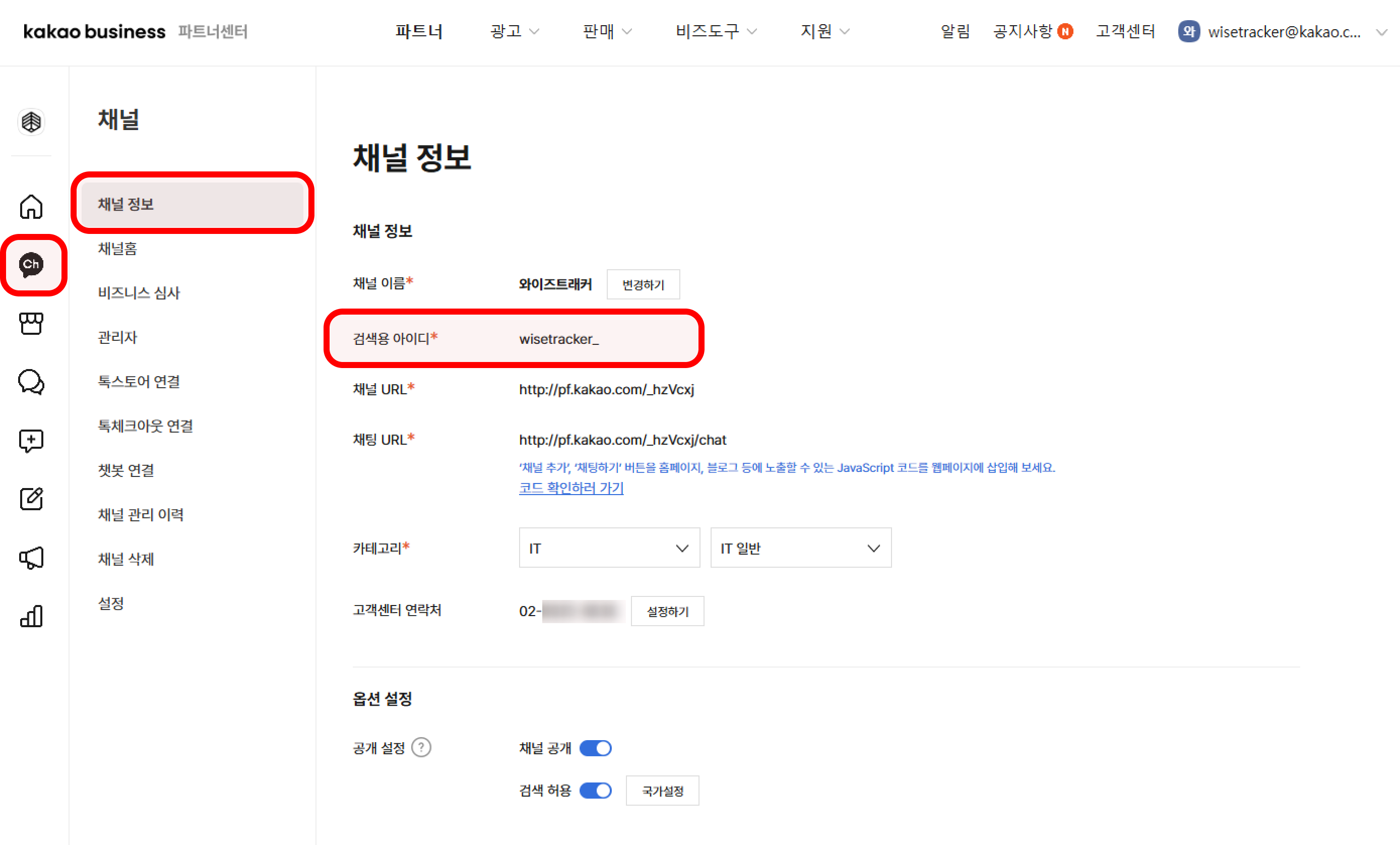
**① 카카오 채널 검색용 아이디**

[카카오 비즈니스 파트너센터](https://business.kakao.com/dashboard/) 접속 *> 채널 > 채널 정보* 에서 확인되는 `검색용 아이디`를 입력해주세요.

<figure><img src="https://4276253357-files.gitbook.io/~/files/v0/b/gitbook-x-prod.appspot.com/o/spaces%2F-M_ZKcnBFmefw9Yfed6b-678254942%2Fuploads%2FvySHedPb38Aw5Ucilt8N%2Fimage.png?alt=media&amp;token=6d5e01b1-ce50-4a6f-9630-468fe9e2192c" alt=""><figcaption></figcaption></figure>

**② 채널 관리자 전화번호**

카카오 비즈니스 의 `우측 상단 계정` 클릭 > 내 정보 에서 확인되는 전화번호를 입력하고, 번호 인증을 완료합니다.

🔗<https://business.kakao.com/my-info/>

<figure><img src="https://4276253357-files.gitbook.io/~/files/v0/b/gitbook-x-prod.appspot.com/o/spaces%2F-M_ZKcnBFmefw9Yfed6b-678254942%2Fuploads%2Fg5XP5CPlETxvp1DJRjSK%2Fimage.png?alt=media&amp;token=88f0412c-6c57-4f48-a066-a4039a71fb9f" alt=""><figcaption></figcaption></figure>

**③ 채널 이름**

와이즈트래커 내에서 사용하고자 하는 채널명을 입력해주세요.

**④ 채널 카테고리**

운영하고 계신 서비스가 해당하는 업종 카테고리를 선택해주세요.&#x20;

{% hint style="warning" %}
해당되는 카테고리가 없는 경우 가장 비슷한 카테고리를 선택해주세요.

임의로 선택해주셔도 괜찮으며, 채널 등록에는 아무 영향을 미치지 않습니다.
{% endhint %}

선택이 완료되면, `채널 저장` 버튼을 눌러 마무리합니다.
{% endstep %}
{% endstepper %}

{% hint style="danger" %}
카카오톡 채널 등록시 오류메시지가 뜰 경우,&#x20;

[카카오 채널 등록 시 오류 발생 Case](https://document.wisetracker.co.kr/before-start/faq/crm-message#kakaochannel-error-case)를 참고해주세요.
{% endhint %}

***

## 카카오톡 브랜드 메시지 신청 (N, M형)

브랜드 메시지를 통해 **카카오톡 채널 친구가 아닌 고객에게 메시지를 발송하려면 (N, M형)** 이용 조건을 충족하는지 확인하고, 추가 신청이 완료되어야 합니다.

[카카오톡 브랜드 메시지란 >](/crm/kakao-sms/brand-message#undefined)

### 이용 조건 충족 여부 확인하기

메시지 발송을 위해서는 사용 중인 카카오 채널이 아래 요건을 모두 충족해야 합니다.

{% hint style="success" %}

* 카카오 비즈니스 채널 인증
* 080 수신거부 전화번호 등록
* **채널 친구 수 5만명 이상**
* 3개월 이내 알림톡 발송 성공 이력 보유
* 마케팅 수신동의 증적 파일 업로드
  {% endhint %}

### 이용 신청하기

<figure><img src="https://4276253357-files.gitbook.io/~/files/v0/b/gitbook-x-prod.appspot.com/o/spaces%2F-M_ZKcnBFmefw9Yfed6b-678254942%2Fuploads%2Fyappj8msGJaFiVpYCaKv%2Fimage.png?alt=media&amp;token=c40977b0-1b0a-4cd0-9701-ada3b9ffc000" alt=""><figcaption></figcaption></figure>

`브랜드 메시지 사용신청` 버튼을 클릭합니다.

<figure><img src="https://4276253357-files.gitbook.io/~/files/v0/b/gitbook-x-prod.appspot.com/o/spaces%2F-M_ZKcnBFmefw9Yfed6b-678254942%2Fuploads%2FM4tZxsrBbeGagXgGUBHR%2Fimage.png?alt=media&amp;token=3d3bac39-9a1b-4dae-b59f-672ab0f6eb38" alt="" width="563"><figcaption></figcaption></figure>

{% stepper %}
{% step %}

#### 080 수신거부 번호 설정

브랜드 메시지 발송 시 사용할 080 수신거부 번호를 선택합니다.

{% hint style="warning" %}
080 수신거부 번호 등록 시 수신 거부 채널을 `브랜드메시지` 로 설정한 채널만 선택 가능하며,

아직 등록된 번호가 없다면, 브랜드 메시지에 사용할 080 수신 거부 번호를 먼저 등록해주세요.&#x20;

[080 수신거부번호 등록하기 >](/basic/crm/080)
{% endhint %}
{% endstep %}

{% step %}

#### 마케팅 수신 동의 증적 파일 업로드

다음과 같이 회원가입 페이지에서 카카오톡 마케팅 수신 동의를 받는 화면을 캡쳐하여 업로드해 주세요.&#x20;

<div align="left"><figure><img src="https://4276253357-files.gitbook.io/~/files/v0/b/gitbook-x-prod.appspot.com/o/spaces%2F-M_ZKcnBFmefw9Yfed6b-678254942%2Fuploads%2FlI00fQUk5NK3Sn9OFgnH%2Fimage.png?alt=media&amp;token=de483720-00d3-41ad-95f0-87463e12b0cc" alt="" width="375"><figcaption></figcaption></figure></div>
{% endstep %}
{% endstepper %}


# 메시지 포인트 충전

카카오톡, 문자메시지 발송을 위해 메시지 포인트를 충전하거나 잔액 및 내역을 조회할 수 있습니다.

## 🪙 포인트 충전

{% stepper %}
{% step %}

### 프로필 > 메시지 포인트 결제&#x20;

{% hint style="success" %}
와이즈트래커 로그인 > **오른쪽 상단 프로필** 클릭 > `메시지 포인트 결제` 클릭 > `포인트 충전` 버튼을 클릭합니다.
{% endhint %}

<figure><img src="https://4276253357-files.gitbook.io/~/files/v0/b/gitbook-x-prod.appspot.com/o/spaces%2F-M_ZKcnBFmefw9Yfed6b-678254942%2Fuploads%2F8JPSLJpqb1mSLkSN3FLr%2Fimage.png?alt=media&amp;token=26a77fc9-3a0f-482e-a834-93febb98c29e" alt=""><figcaption></figcaption></figure>

<div align="center"><figure><img src="https://4276253357-files.gitbook.io/~/files/v0/b/gitbook-x-prod.appspot.com/o/spaces%2F-M_ZKcnBFmefw9Yfed6b-678254942%2Fuploads%2Fa5ScD4buZqRdYOfSgLrv%2Fimage.png?alt=media&amp;token=4000e47b-74ed-4eac-abae-6f7928054da7" alt="" width="104"><figcaption></figcaption></figure></div>

<figure><img src="https://4276253357-files.gitbook.io/~/files/v0/b/gitbook-x-prod.appspot.com/o/spaces%2F-M_ZKcnBFmefw9Yfed6b-678254942%2Fuploads%2FKED1MiqhUFy9KdZF6esF%2Fimage.png?alt=media&amp;token=5baa6219-13f3-43c3-a07e-ebbc41c46012" alt=""><figcaption></figcaption></figure>
{% endstep %}

{% step %}

### 충전 금액 입력

{% hint style="success" %}
충전하고자 하는 메시지 포인트 금액을 입력합니다. 하단의 "충전량에 따른 발송 가능 수" 를 참고해주세요.
{% endhint %}

<div align="left"><figure><img src="https://4276253357-files.gitbook.io/~/files/v0/b/gitbook-x-prod.appspot.com/o/spaces%2F-M_ZKcnBFmefw9Yfed6b-678254942%2Fuploads%2FTIggTSs7TezemCPiLLXW%2Fimage.png?alt=media&amp;token=9e078fce-7cc8-4160-9943-203adbc64bd3" alt="" width="375"><figcaption></figcaption></figure></div>
{% endstep %}

{% step %}

### 입금 진행

{% hint style="success" %}
금액과 계좌번호를 확인하여, 입금을 진행해주세요!
{% endhint %}

<div align="left"><figure><img src="https://4276253357-files.gitbook.io/~/files/v0/b/gitbook-x-prod.appspot.com/o/spaces%2F-M_ZKcnBFmefw9Yfed6b-678254942%2Fuploads%2FqyxfqYxI8mKt5RBkepXp%2Fimage.png?alt=media&amp;token=bc808caf-2fbb-41b5-823a-d03b42f3f71c" alt="" width="375"><figcaption></figcaption></figure></div>
{% endstep %}

{% step %}

### 포인트충전 완료

{% hint style="success" %}
`충전 요청` 버튼을 눌러 메시지 포인트 충전을 완료합니다.
{% endhint %}

<div align="left"><figure><img src="https://4276253357-files.gitbook.io/~/files/v0/b/gitbook-x-prod.appspot.com/o/spaces%2F-M_ZKcnBFmefw9Yfed6b-678254942%2Fuploads%2FZqRCWnEmpCKH2kmaygso%2Fimage.png?alt=media&amp;token=ce21e14e-f5f6-438d-986f-26e26ac48050" alt="" width="375"><figcaption></figcaption></figure></div>
{% endstep %}
{% endstepper %}

{% hint style="warning" %}
**메시지 포인트 충전 시 유의사항**

\- 50,000원 이상부터 충전이 가능합니다.

\- 영업일 기준 16:00 이후 충전 요청할 경우 당일 충전이 어려울 수 있습니다.

\- 포인트 충전 요청 후 실제 충전까지 1시간 내외가 소요됩니다.

\- 발송 실패에 따른 포인트 반환은 최대 5일까지 소요될 수 있습니다.

\- 가격에 대한 자세한 내용은 [웹사이트](https://www.wisetracker.co.kr/price)를 확인해주세요.
{% endhint %}

***

## 💰 포인트 잔액 확인

{% hint style="success" %}
와이즈트래커 로그인 > 우측 상단 프로필을 클릭하시면 메시지 포인트 잔액을 확인할 수 있습니다.
{% endhint %}

<div align="left"><figure><img src="https://4276253357-files.gitbook.io/~/files/v0/b/gitbook-x-prod.appspot.com/o/spaces%2F-M_ZKcnBFmefw9Yfed6b-678254942%2Fuploads%2FHLjqpKjzlFRzFLaoC56r%2Fimage.png?alt=media&amp;token=d8b159b8-34d2-4f2a-b248-7572efe020e1" alt="" width="208"><figcaption></figcaption></figure></div>

***

## 💸 포인트 충전/소진 내역

{% hint style="success" %}
설정 > 메시지 설정 > `메시지 포인트 충전/소진 내역` 에서 확인할 수 있습니다.
{% endhint %}

<figure><img src="https://4276253357-files.gitbook.io/~/files/v0/b/gitbook-x-prod.appspot.com/o/spaces%2F-M_ZKcnBFmefw9Yfed6b-678254942%2Fuploads%2F2jEyUQ2b5Vvz9jIL05LH%2Fimage.png?alt=media&amp;token=483eed34-d31b-4713-8396-c8b5212a9c9f" alt=""><figcaption></figcaption></figure>


# 템플릿 저장 ∙ 메시지 발송

## 템플릿 생성하기 <a href="#template" id="template"></a>

<a href="https://document.wisetracker.co.kr/crm/kakao-sms/alimtalk#template" class="button primary">카카오 알림톡 템플릿 생성하기</a>

<a href="https://document.wisetracker.co.kr/crm/kakao-sms/brand-message#template" class="button primary">카카오 브랜드 메시지 템플릿 생성하기</a>

<a href="https://document.wisetracker.co.kr/crm/kakao-sms/sms#template" class="button primary">문자메시지 템플릿 생성하기</a>

## 메시지 발송하기 <a href="#send" id="send"></a>

<a href="https://document.wisetracker.co.kr/crm/kakao-sms/alimtalk#send" class="button primary">카카오 알림톡 발송하기</a>

<a href="https://document.wisetracker.co.kr/crm/kakao-sms/friendtalk#send" class="button primary">카카오 브랜드 메시지 발송하기</a>

<a href="https://document.wisetracker.co.kr/crm/app-push/send" class="button primary">앱푸시 발송하기</a>

<a href="https://document.wisetracker.co.kr/crm/kakao-sms/sms#send" class="button primary">문자메시지 발송하기</a>


# 080 수신거부 번호 등록

카카오 브랜드 메시지(비친구 대상 발송) 또는 광고성 문자 메시지 발송을 위해 080 수신거부 번호를 등록합니다.

{% hint style="danger" %}
광고 메시지(비친구 대상 카카오 브랜드 메시지 또는 광고성 문자메시지) 발송에 있어 **080으로 시작하는 수신거부 번호 제공**은 선택이 아닌 **필수 의무 사항**입니다.
{% endhint %}

{% hint style="info" %}
와이즈트래커는 서비스당 [<mark style="color:blue;">**하나의**</mark>**&#x20;080수신거부번호를&#x20;**<mark style="color:blue;">**무료로 이용**</mark>](#undefined)할 수 있도록 제공하고 있으며,&#x20;

추가로 와이즈트래커 [**메시징 서비스 협력 파트너사(유료)를 통한 자동 연동**](#undefined-1)을 지원하고 있습니다.

수신거부 번호 등록 시 차단할 채널(카카오 브랜드메시지 / 문자메시지)을 설정할 수 있으며,

각 채널로 등록된 번호는 카카오 브랜드메시지 신청 시와 문자메시지 발송 시 선택하여 활용할 수 있습니다.
{% endhint %}

{% hint style="warning" %}
**채널 구분 없이 하나의 080 번호를 사용하는 경우 한 쪽 채널에서 수신거부 시 문자·카카오 메시지 모두 수신거부 처리됩니다.**

따라서 현재 약관상 광고성 수신동의를 문자와 카카오 채널별로 각각 받고 있다면, <mark style="color:blue;">**채널별로 다른 080 번호 사용**</mark>을 권장드립니다.
{% endhint %}

## 무료 수신 거부 번호 안내

서비스당 하나의 080 수신 거부 번호를 무료로 이용할 수 있습니다.

080 번호와 인증번호가 함께 제공되니, 콘솔의 *설정 > 메시지 설정 >* `080 수신거부 번호 관리` 탭의 무료 제공 수신거부 번호를 확인해주세요.

<figure><img src="https://4276253357-files.gitbook.io/~/files/v0/b/gitbook-x-prod.appspot.com/o/spaces%2F-M_ZKcnBFmefw9Yfed6b-678254942%2Fuploads%2FzWfir7bpuh097v1skljQ%2Fimage.png?alt=media&amp;token=318808a4-aa23-40ef-b6d8-95e587110760" alt=""><figcaption></figcaption></figure>

## 유료 수신 거부 번호 신청하기

{% stepper %}
{% step %}

### 서비스 선정

{% hint style="info" %}
와이즈트래커는 아래의 메시징 서비스 협력 파트너와의 수신 거부 목록 연동을 지원하고 있습니다.&#x20;

즉, 고객이 메시지를 받고 수신 거부 신청 시 별도로 등록하거나 발송대상에서 제외하지 않아도 자동으로 와이즈트래커의 수신 거부 리스트에 연동됩니다.

**아래 파트너 외 다른 서비스의 번호는 와이즈트래커와의 연동을 지원하지 않습니다.**&#x20;
{% endhint %}

※  080 서비스 신청 시 비용 또는 필요한 서류는 아래의 각 서비스 홈페이지를 참고해주시길 바랍니다.

<table data-view="cards"><thead><tr><th></th><th></th><th></th><th data-hidden data-card-target data-type="content-ref"></th><th data-hidden data-card-cover data-type="files"></th></tr></thead><tbody><tr><td></td><td></td><td><strong>(주)나래인터넷</strong><br>_<br>info@narae.com<br>1588-9113</td><td><a href="http://080.ars.co.kr/contents/sub3_1.html">http://080.ars.co.kr/contents/sub3_1.html</a></td><td><a href="https://4276253357-files.gitbook.io/~/files/v0/b/gitbook-x-prod.appspot.com/o/spaces%2F-M_ZKcnBFmefw9Yfed6b-678254942%2Fuploads%2FoSGF80weS3DAfe2G14Sf%2F080_%EB%82%98%EB%9E%98%EC%9D%B8%ED%84%B0%EB%84%B7.png?alt=media&amp;token=461134c1-ecd8-4fe4-8b39-30ec6d0e59e5">080_나래인터넷.png</a></td></tr><tr><td></td><td></td><td><strong>(주)넥스티아</strong><br>_<br>help@nextia.co.kr<br>02-508-4181</td><td><a href="http://080service.co.kr/payment">http://080service.co.kr/payment</a></td><td><a href="https://4276253357-files.gitbook.io/~/files/v0/b/gitbook-x-prod.appspot.com/o/spaces%2F-M_ZKcnBFmefw9Yfed6b-678254942%2Fuploads%2FirhtAxemPvtp8RmbsWUC%2F080_%EB%84%A5%EC%8A%A4%ED%8B%B0%EC%95%84(080service).png?alt=media&amp;token=ea42d362-e982-48af-a4f2-0b6a2b340db9">080_넥스티아(080service).png</a></td></tr><tr><td></td><td></td><td><strong>(주)와이즈캔</strong><br>_<br>ok@wisecan.com<br>070-7849-0005</td><td><a href="https://www.sms17.com/">https://www.sms17.com/</a></td><td><a href="https://4276253357-files.gitbook.io/~/files/v0/b/gitbook-x-prod.appspot.com/o/spaces%2F-M_ZKcnBFmefw9Yfed6b-678254942%2Fuploads%2F05W2nZEsl0t9eEmSLGsC%2F080_%EC%99%80%EC%9D%B4%EC%A6%88%EC%BA%94.png?alt=media&amp;token=cd264d26-4466-426f-9bcb-2e21b5f48bcb">080_와이즈캔.png</a></td></tr></tbody></table>

{% hint style="success" %}
와이즈트래커와의 연동을 지원하는 협력 파트너 목록은

*서비스 설정 > 메시지 설정 >* `080 수신거부 번호 관리` 탭에서 확인하실 수 있습니다.
{% endhint %}

<figure><img src="https://4276253357-files.gitbook.io/~/files/v0/b/gitbook-x-prod.appspot.com/o/spaces%2F-M_ZKcnBFmefw9Yfed6b-678254942%2Fuploads%2FJyc2Mb2CE4ZwR7hPxLCI%2Fimage.png?alt=media&amp;token=6d073ec0-c5af-49bc-9354-fc61019f68dc" alt=""><figcaption></figcaption></figure>
{% endstep %}

{% step %}

### 신청 서류 준비 및 연동 진행

{% hint style="danger" %} <mark style="color:red;">**반드시 하단의**</mark> [<mark style="color:red;">**각 서비스별 등록 절차 특이사항**</mark>](#undefined) <mark style="color:red;">**내용을 참고해주시기 바랍니다.**</mark>
{% endhint %}

080 서비스 신청을 위해 선정한 서비스에서 요구하는 서류를 준비하여 각 서비스 이메일로 전달합니다.

> 나래인터넷
>
> <info@narae.com>

> 넥스티아
>
> <help@nextia.co.kr>

> 와이즈캔
>
> <ok@wisecan.com>
> {% endstep %}

{% step %}

### 번호 등록 및 연동 주소 확인

등록된 <mark style="color:red;">**080 번호와 연동 주소**</mark>를 확인합니다.

<figure><img src="https://4276253357-files.gitbook.io/~/files/v0/b/gitbook-x-prod.appspot.com/o/spaces%2F-M_ZKcnBFmefw9Yfed6b-678254942%2Fuploads%2Fcv4JfYD6342YJRP5N6O0%2Fimage.png?alt=media&amp;token=946c1ec8-81fa-434d-a3db-17ab7b22556a" alt=""><figcaption></figcaption></figure>

{% endstep %}
{% endstepper %}

***

## <mark style="color:red;">☑️ 각 서비스별 등록 절차 특이사항</mark>

{% tabs %}
{% tab title="(주)나래인터넷" %}
{% hint style="warning" %}
원활한 API 연동을 위해 서류 전달시 <mark style="color:red;">"와이즈트래커 서비스 이용을 위해 신청합니다."</mark> 를 꼭 기입해주세요.
{% endhint %}

{% code title="메일 포함 내용 예시" %}

```markup
와이즈트래커 서비스 이용을 위해 080수신거부번호 신청합니다.
아래 서류 전달드립니다.
```

{% endcode %}
{% endtab %}

{% tab title="(주)넥스티아" %}
{% hint style="warning" %}
**번호 개통 완료 이후,** 간단한 연동 절차가 필요합니다.

1. 넥스티아 웹사이트에 접속하고 *마이페이지 >* 연동 에서 `사용` 선택
2. 와이즈트래커에서 확인한 번호의 연동 주소를 복사하여 \[연동 URL] 에 붙여넣기 후 저장
   {% endhint %}

<figure><img src="https://4276253357-files.gitbook.io/~/files/v0/b/gitbook-x-prod.appspot.com/o/spaces%2F-M_ZKcnBFmefw9Yfed6b-678254942%2Fuploads%2FhQntLqFM3s5IrYIKJXDt%2Fimage.png?alt=media&amp;token=789644b3-4db3-419e-9bb4-4e9056cfffbe" alt=""><figcaption><p>넥스티아 서비스 신청 시 연동방법</p></figcaption></figure>
{% endtab %}

{% tab title="(주)와이즈캔" %}
{% hint style="success" %}
아래에 안내되어 있는대로 (주)와이즈캔의 STEP 2 를 진행해주세요.
{% endhint %}

1\) SMS17 회원가입 <https://www.sms17.com>

2\) 아래 항목의 고객 정보 기입 후 다음 메일로 <ok@wisecan.com> 정보를 전달해주세요.

" 연동 업체 : (주)와이즈트래커 " 필수 기입

<table><thead><tr><th width="263">연동 업체</th><th>(주) 와이즈트래커</th></tr></thead><tbody><tr><td>SMS 17 ID</td><td></td></tr><tr><td>결제 담당자</td><td></td></tr><tr><td>결제 담당자 연락처</td><td></td></tr><tr><td>접속 IP<br>(방화벽 등록에 필요한 관리자사이트 접속 서버 IP (고정형))</td><td></td></tr></tbody></table>
{% endtab %}
{% endtabs %}

***

## 수신거부 리스트 확인

{% hint style="info" %}
080 서비스 연동을 통해 받아온 수신거부 리스트는 *오디언스 > 유저 관리 >* **SMS 수신거부 리스트** 에서 확인 가능합니다.
{% endhint %}

{% content-ref url="/pages/1F174i3i1mn5X7xqQs9B" %}
[SMS 수신거부 리스트](/audience/user-management/sms-unsubscribe)
{% endcontent-ref %}

***

## &#x20;🙋🏻 자주 묻는 질문

> **\* 기존 수신거부 번호가 이미 있을 경우**
>
> API 연동작업을 통해 수신거부리스트를 받아오기 때문에 와이즈트래커의 협력 파트너사 서비스 사용이 필수입니다.&#x20;
>
> 기존 수신거부 번호를 해지하고 와이즈트래커의 협력 파트너사 플랫폼 중 하나를 이용해 새로 생성해주세요.

> **\*기존에 와이즈트래커의 협력 파트너사 서비스를 이용하고  있을 경우**
>
> 각 서비스에서 등록된 수신거부번호 리스트를 다운로드 받고, 와이즈트래커에 업로드합니다.
>
> *오디언스 > 유저관리 >* `SMS 수신거부 리스트` 에서 CSV 업로드 또는 번호를 직접 입력할 수 있습니다.

<figure><img src="https://4276253357-files.gitbook.io/~/files/v0/b/gitbook-x-prod.appspot.com/o/spaces%2F-M_ZKcnBFmefw9Yfed6b-678254942%2Fuploads%2F1zMQbpJc5GxDsLOuJumh%2Fimage.png?alt=media&amp;token=eef1b3c3-34fd-426e-9c00-b1c6d5458dbe" alt=""><figcaption><p>SMS 수신거부 리스트</p></figcaption></figure>


# 마케팅 저니 실행하기

고객 개개인의 실시간 행동에 맞춘 고객 여정에 적절한 CRM 메시지를 발송하기 위한 온보딩 가이드에요 !

## 마케팅 저니, 제대로 CRM 마케팅하는 방법 🪄&#x20;

### **마케팅 저니란?**

> 고객의 행동(ex. 회원가입, 상품 조회, 검색, 장바구니 담기, 구매 등)을 기준으로, 메시지를 최적의 타이밍에 전달하여 전환을 극대화시킬 수 있는 메시지 오토메이션 기능이에요.
>
> **CRM 메시지가 필요한 고객의 여정을 직접 설계하고 실행해볼 수 있어요.**

### **오디언스 타겟 설정도 있는데.. 마케팅 저니, 꼭 필요한가요?**

> **① 고객의 행동에 맞춘 "실시간" 개인화를 통한 전환 극대화**
>
> 설정한 조건에 따라 매일 갱신되는 오디언스이더라도, 오디언스를 발송 대상으로 지정한 자동화 메시지는 해당 오디언스에게 설정한 시간/빈도에 따라 일괄 발송됩니다. 즉, 고객 개개인에 맞추기는 힘들다는 의미이죠.&#x20;
>
> 모든 고객의 데이터와 행동을 실시간으로 추적하고 반영하여 메시지를 보낼 수 있는 마케팅 저니는 더 효과적이에요. 🪄🔮
>
> <br>
>
> **② 풀퍼널(full-funnel) 마케팅 성과 분석**
>
> 풀퍼널 마케팅은 고객 여정의 모든 단계를 고려하여 종합적인 마케팅 전략을 수립하는 것을 말해요. 고객을 발굴하는 단계부터 유치, 유지, 재구매까지 모든 단계를 포괄적으로 다루며, 이를 통해 고객 경험을 최적화하고 매출을 극대화합니다.
>
> 고객 여정의 모든 단계를 저니로 설계하고, 필요한 때에 CRM 메시지를 발송하면, 전체적인 흐름을 파악하는 데에 용이해요. 개선이 필요한 부분을 도출할 수 있고 여러 가지 조건으로 A/B 테스트를 진행해볼 수 있습니다.
>
> <br>
>
> **③ 멀티 채널 마케팅 설계**
>
> 하나의 저니 안에 앱 푸시, 카카오톡, 문자 메시지 등 다양한 채널을 상황에 맞게 활용할 수 있어요. \
> 고객이 선호하는 채널을 확인하고, 발송이 실패되었거나 전환이 이루어지지 않았다면 다른 채널로 시도해보는 것이 효과적이에요.

와이즈트래커의 마케팅 저니를 통해 고객의 전체 여정을 개인화하여 고도화된 맞춤형 경험을 제공하고, 실시간으로 고객의 행동을 유도해보세요. 잘 설계된 자동화 캠페인은 잠재 고객을 활성 고객으로 바꾸고, 단골고객으로까지 이어지는 데 도움을 줄 수 있답니다! 🎇

##

***

## 👣 마케팅 저니 준비하기

### 1️⃣ 저니 타겟 오디언스 생성

마케팅 저니의 실행 대상을 설정할 수 있어요. 특정 오디언스를 타겟으로 하고 싶다면, 오디언스를 미리 생성해주세요.

{% hint style="warning" %}
`전체 유저`를 대상으로 실행하는 경우에는 오디언스를 생성하지 않으셔도 됩니다.&#x20;
{% endhint %}

{% content-ref url="/pages/-M\_dtVJt4nC-9ScqaICh" %}
[오디언스 생성하기](/audience/undefined)
{% endcontent-ref %}

### 2️⃣ 메시지 템플릿 작성

마케팅 저니를 생성할 때, 포함할 메시지는 기존에 만들어진 템플릿 선택만 가능해요. 템플릿 수정 또한 불가하니, 마케팅 저니에 포함할 메시지는 미리 템플릿을 준비해주세요.

[`카카오 알림톡 템플릿 작성하기`](/crm/kakao-sms/alimtalk#undefined-8)&#x20;

[`카카오 친구톡 템플릿 작성하기`](/crm/kakao-sms/friendtalk#undefined-5)&#x20;

[`문자 메시지 템플릿 작성하기`](/crm/kakao-sms/sms#undefined)&#x20;

[`앱푸시 템플릿 작성하기`](/crm/app-push#undefined-5)

##

***

## 🏃🏻‍♂️ 마케팅 저니 시작하기

마케팅 저니는 생성, 저장한 후에 <mark style="color:orange;">`저니 실행`</mark> 버튼을 눌러야 활성화돼요. 카카오톡, 문자메시지 채널 메시지를 포함한 경우 메시지 포인트가 차감되니, 부족하여 저니가 중단되지 않도록 잔여 포인트를 확인해주세요.

[`저니 생성하기`](/crm/journey#make-event-based-journey)&#x20;

[`저니 시작하기`](/crm/journey#journey-live)&#x20;

[`잔여 포인트 확인하기`](/basic/crm/point)&#x20;


# 미디어 파트너(매체) 관리

{% content-ref url="/pages/-M\_dxeP4u3\_0m76qgJqC" %}
[활성화 및 커스텀 채널 생성](/tracking-management/media_partner-management/media-partner-setup)
{% endcontent-ref %}

{% content-ref url="/pages/n4ZHiMQ39oBaIepkDbjR" %}
[기본 설정](/tracking-management/media_partner-management/setting)
{% endcontent-ref %}

{% content-ref url="/pages/pgSfRxSJ6xBMWlEcaWLT" %}
[어트리뷰션 설정 (룩백윈도우)](/tracking-management/media_partner-management/postback)
{% endcontent-ref %}

{% content-ref url="/pages/KaWI9GpVmLfleQ7w4P6Z" %}
[포스트백 설정](/tracking-management/media_partner-management/postback-1)
{% endcontent-ref %}


# 활성화 및 커스텀 채널 생성

어트리뷰션 링크를 생성하기에 앞서, 광고 성과 트래킹을 위한 매체 포스트백 연동, 커스텀 매체 생성 등 광고를 집행할 매체를 활성화할 수 있습니다.

<mark style="color:blue;">현재 페이지를 읽기 전에, 아래 북마크를 확인하시면 어트리뷰션 개념에 대한 이해를 높일 수 있습니다.</mark>

&#x20;[**`어트리뷰션 온보딩 가이드 바로가기`**](/basic/attribution)&#x20;

{% hint style="info" %} <mark style="color:blue;">**미디어파트너란?**</mark>

와이즈트래커에서는 디지털 광고 생태계에서 말하는 **"매체"** 를 **"미디어 파트너"** 라고 지칭합니다.

미디어 파트너란, 광고 메시지를 전달하거나 노출하는 모든 수단을 의미하며 대표적으로는 Google, Meta, Naver, Kakao, Criteo 등이 있습니다.

미디어 파트너 활성화 및 설정을 통해 귀사의 앱/웹사이트, 서비스, 상품 등을 홍보할 수 있는 다양한 목적의 광고를 집행하고 성과를 확인할 수 있습니다.
{% endhint %}

{% hint style="success" %}
와이즈트래커를 통해 어트리뷰션 링크를 만들거나, 데이터를 전송하여 성과를 집계하는 포스트백 기능을 활용하기 위해서는 <mark style="color:red;">**반드시 미디어 파트너 활성화가 필수적으로 진행**</mark>되어야 합니다.

활성화되지 않은 미디어 파트너는 어트리뷰션 링크 생성 시 미디어 파트너 선택 옵션에서 확인하실 수 없습니다.
{% endhint %}

## 미디어 파트너 활성화 <a href="#activate" id="activate"></a>

### 활성 미디어 파트너 확인

활성화되어 이용 가능한 미디어 파트너는 \[활성] 탭에서 확인하실 수 있습니다.

<figure><img src="https://4276253357-files.gitbook.io/~/files/v0/b/gitbook-x-prod.appspot.com/o/spaces%2F-M_ZKcnBFmefw9Yfed6b-678254942%2Fuploads%2F06eYgBKlJ218I4AL9dYe%2Fimage.png?alt=media&amp;token=c052d001-b96b-4802-89b9-7d34ba93e14d" alt=""><figcaption></figcaption></figure>

아래의 미디어 파트너 목록은 많은 회사에서 주이용하는 광고 매체로 따로 활성화하지 않더라도 기본 활성화되어 있습니다. 다만, 각 미디어 파트너별 포스트백 연동은 별도로 해주셔야 합니다. 각 매체별 상세 설정 가이드는 아래 북마크를 확인해주시기 바랍니다.

<details>

<summary>기본 활성화 미디어 파트너 목록</summary>

<mark style="color:blue;">**\[광고 매체]**</mark>

* Google Ads (앱 캠페인)
* Google Ads (일반 캠페인)
* Meta
* Apple Search Ads
* Naver 성과형 디스플레이 광고
* Naver 보장형 디스플레이 광고
* Naver 검색 광고
* Kakao
* Apple Search Ads
* Criteo

<mark style="color:blue;">**\[메시지 매체]**</mark>

* 문자메시지
* 카카오톡 알림톡
* 카카오톡 친구톡

</details>

{% embed url="<https://document.wisetracker.co.kr/tracking-management/major-media_partner>" %}

### 미디어 파트너 활성화

&#x20;1️⃣ \[전체] 탭에서 활성화하고자 하는 미디어 파트너 이름을 검색합니다.

<figure><img src="https://4276253357-files.gitbook.io/~/files/v0/b/gitbook-x-prod.appspot.com/o/spaces%2F-M_ZKcnBFmefw9Yfed6b-678254942%2Fuploads%2FTCOTyhCGjDNlTe0sScQZ%2Fimage.png?alt=media&amp;token=dfd32250-2419-4ab0-b083-7c62d86a3562" alt=""><figcaption></figcaption></figure>

2️⃣ 미디어 파트너를 클릭하여 `매체활성화` 항목의 토글을 ON 합니다.

<figure><img src="https://4276253357-files.gitbook.io/~/files/v0/b/gitbook-x-prod.appspot.com/o/spaces%2F-M_ZKcnBFmefw9Yfed6b-678254942%2Fuploads%2FXHmgPGfR9neLudLQ88qh%2Fimage.png?alt=media&amp;token=09d87bd4-a0ed-4204-85a8-14ae551b879a" alt=""><figcaption></figcaption></figure>

3️⃣ 활성화가 완료되면 미디어파트너사의 \[어트리뷰션 설정] 탭과 \[포스트백 설정] 탭이 오픈됩니다.

<mark style="color:blue;">포스트백 설정에 대한 구체적인 설명 및 주의사항은 아래의 페이지를 꼭 확인해주시기 바랍니다.</mark>

{% embed url="<https://document.wisetracker.co.kr/tracking-management/postback>" %}

{% hint style="danger" %} <mark style="color:blue;">**이용하고자 하는 미디어 파트너/매체 가 목록에서 확인이 되지 않는 경우**</mark>&#x20;

와이즈트래커와 연동이 필요한 파트너사입니다. 아래 메일로 문의 주시기 바랍니다. \
📧  <tech@wisetracker.co.kr>
{% endhint %}

## 커스텀 미디어파트너 <a href="#custom-media_partner" id="custom-media_partner"></a>

{% hint style="info" %}
와이즈트래커와 포스트백 등으로 *연동* 된 매체는 **광고 파트너 채널**이라고 부르며, *이 외의 모든 매체* 는 **커스텀 채널**입니다.<br>

'커스텀'이라는 단어의 의미처럼 고객사가 **캠페인 목적에 맞는 채널을 자유롭게 만들어서** 미디어 파트너로서 등록할 수 있으며, 이 커스텀 채널에 대해 어트리뷰션 링크를 생성하여 캠페인 성과를 측정하고 분석할 수 있습니다.

**✳️ 커스텀 채널 예시**

* 브랜드 홈페이지나 블로그
* 이메일
* QR 코드
* '친구 추천' 등의 바이럴 링크
  {% endhint %}

### 커스텀 채널 생성

1️⃣ 검색창 우측에 있는 `커스텀 매체 추가` 버튼을 클릭합니다.

<figure><img src="https://4276253357-files.gitbook.io/~/files/v0/b/gitbook-x-prod.appspot.com/o/spaces%2F-M_ZKcnBFmefw9Yfed6b-678254942%2Fuploads%2Fh3RZvNvQ6e7QpFJigDCY%2Fimage.png?alt=media&amp;token=6da90d70-bc65-497f-88bb-a1f7ddd3d6bf" alt=""><figcaption></figcaption></figure>

2️⃣ 다음의 팝업 창이 열리며, 아래쪽에 있는 표를 참고하여 적절한 값을 입력하고 저장합니다.

<figure><img src="https://4276253357-files.gitbook.io/~/files/v0/b/gitbook-x-prod.appspot.com/o/spaces%2F-M_ZKcnBFmefw9Yfed6b-678254942%2Fuploads%2FlD1d7Xh5sRPMwAswvm27%2Fimage.png?alt=media&amp;token=f60cc796-95ab-495c-9d28-37540e21d37e" alt="" width="563"><figcaption></figcaption></figure>

<table data-header-hidden><thead><tr><th width="182.33333333333331">항목                                      </th><th width="443">설명</th><th>예시            </th></tr></thead><tbody><tr><td>항목                                      </td><td>설명</td><td>예시            </td></tr><tr><td>미디어 파트너 이름</td><td>커스텀 채널의 명칭을 입력합니다.</td><td>매장QR코드</td></tr><tr><td>클릭 후 설치 기간</td><td><p>클릭에 대한 룩백 윈도우로, 트래킹 링크 클릭 시점으로부터 어떤 시점까지 발생한 인스톨을 인정할지 결정하는 옵션입니다. </p><p><strong>기본값은 일주일</strong>이며, 다시 말해 트래킹 링크 클릭 시점으로부터 일주일 내에 설치된 앱은 해당 트래킹 링크에 의한 설치로 집계됩니다.</p></td><td>1 week</td></tr><tr><td>설치 후 전환 기간</td><td><p>앱 내에서 발생한 컨버전에 대한 룩백 윈도우로, 인스톨 시점으로 어떤 시점까지 발생한 이벤트를 인정할지 결정하는 옵션입니다. </p><p><strong>기본값은 일주일</strong>이며, 다시 말해 인스톨 시점으로부터 일주일 내에 발생하는 인앱 이벤트들은 해당 인스톨을 발생시킨 매체에 의한 컨버전으로 집계됩니다.</p></td><td>1 week</td></tr><tr><td>핑거프린팅 인정 기간</td><td><p>핑거프린팅은 단말기 식별자나 리퍼러를 이용한 확정적 어트리뷰션이 불가능할때 활용하는 확률적 어트리뷰션 방법입니다. </p><p>핑거프린트를 유지할 기간을 결정하는 옵션으로 <strong>기본값은 1일</strong>이며, <em>변경하지 않는 것을 권장합니다.</em></p></td><td>1 day</td></tr></tbody></table>

***

광고를 집행할 미디어 파트너 활성화가 완료되었습니다. 😆👏 \
이제 어트리뷰션 링크를 생성하여 활용하기만 한다면 광고 성과 트래킹 및 분석이 가능합니다.

자, 그럼 어트리뷰션 링크를 생성하러 가볼까요? ⤵️

{% embed url="<https://document.wisetracker.co.kr/tracking-management/attribution-link>" %}


# 기본 설정

미디어 파트너 (매체) 상세 화면의 기본 설정 탭 내 기능에 대해 설명합니다.

<figure><img src="https://4276253357-files.gitbook.io/~/files/v0/b/gitbook-x-prod.appspot.com/o/spaces%2F-M_ZKcnBFmefw9Yfed6b-678254942%2Fuploads%2FVCrtPt7lLK2hql7zhZ4V%2Fimage.png?alt=media&amp;token=fc2b2397-75f7-43b7-87ab-34f64dafa23d" alt=""><figcaption></figcaption></figure>

&#x20;**① 매체 활성화**

매체 활성화 토글을 ON 해주셔야 어트리뷰션 링크를 만들거나, 데이터를 전송하여 성과를 집계하는 포스트백 기능을 활용할 수 있습니다.

**② 데이터 연동**&#x20;

고객사(광고주)가 데이터 연동 토글을 ON 한 시점부터, 광고주와 해당 미디어 파트너사(매체) 계정이 연결됩니다.

미디어파트너사는 와이즈트래커에 로그인하여 좌측 상단의 서비스 목록에서 광고주 이름을 확인할 수 있으며, 자사 매체의 성과만 확인이 가능합니다.

{% hint style="info" %}
미디어 파트너가 와이즈트래커에 가입, 접속해야하는 특수한 경우에만 사용하는 기능으로 이 경우에 해당하지 않을 경우 토글을 ON 하지 않아도 됩니다. 미디어 파트너 활성화 및 포스트백에는 영향을 주지 않습니다.
{% endhint %}

**③ 즐겨찾기**&#x20;

자주 사용하는 미디어 파트너를 즐겨찾기 설정하면, `즐겨찾기` 탭에서 확인이 가능합니다. 편의에 따라 토글을 ON 해주세요 ! 😺

{% hint style="success" %}
테이블 하단의 CTIT(Click to Install Time) 기간, 전환 기간, 핑거프린트 기간 등의 룩백 윈도우 설정은 현재 탭 우측의 `어트리뷰션 설정` 탭에서 가능합니다.
{% endhint %}


# 어트리뷰션 설정 (룩백윈도우)

미디어 파트너(매체)의 룩백윈도우 설정 방법에 대해 설명합니다.

<table><thead><tr><th width="182.33333333333331">항목                                      </th><th width="443">설명</th><th>기본값            </th></tr></thead><tbody><tr><td>클릭 후 설치 기간</td><td><p>클릭에 대한 룩백 윈도우로, 트래킹 링크 클릭 시점으로부터 어떤 시점까지 발생한 인스톨을 인정할지 결정하는 옵션입니다. </p><p><strong>기본값은 일주일</strong>이며, 다시 말해 트래킹 링크 클릭 시점으로부터 일주일 내에 설치된 앱은 해당 트래킹 링크에 의한 설치로 집계됩니다.</p></td><td>1 week</td></tr><tr><td>설치 후 전환 기간</td><td><p>앱 내에서 발생한 컨버전에 대한 룩백 윈도우로, 인스톨 시점으로 어떤 시점까지 발생한 이벤트를 인정할지 결정하는 옵션입니다. </p><p><strong>기본값은 일주일</strong>이며, 다시 말해 인스톨 시점으로부터 일주일 내에 발생하는 인앱 이벤트들은 해당 인스톨을 발생시킨 매체에 의한 컨버전으로 집계됩니다.</p></td><td>1 week</td></tr><tr><td>핑거프린팅 인정 기간</td><td><p>핑거프린팅은 단말기 식별자나 리퍼러를 이용한 확정적 어트리뷰션이 불가능할때 활용하는 확률적 어트리뷰션 방법입니다. </p><p>핑거프린트를 유지할 기간을 결정하는 옵션으로 <strong>기본값은 1일</strong>이며, <em>변경하지 않는 것을 권장합니다.</em></p></td><td>1 day</td></tr></tbody></table>


# 포스트백 설정

미디어 파트너사의 포스트백 설정 및 주의사항에 대해 설명합니다.

## 기능 설명&#x20;

<figure><img src="https://4276253357-files.gitbook.io/~/files/v0/b/gitbook-x-prod.appspot.com/o/spaces%2F-M_ZKcnBFmefw9Yfed6b-678254942%2Fuploads%2FbhuNGdxWK1rdrReTKkuL%2FWisetracker_Service_Admin.png?alt=media&amp;token=75691ca3-02e0-4465-8e3c-4b038dcb6f3b" alt=""><figcaption></figcaption></figure>

* **데이터 연동**&#x20;

고객사가 데이터 연동을 on 한 시점부터, 고객사와 해당 미디어 파트너사 계정이 연결됩니다. 미디어파트너사는 와이즈트래커에 접속하여 \[서비스 선택] 창을 확인하면 고객사 이름을 확인할 수 있습니다.&#x20;

<figure><img src="https://4276253357-files.gitbook.io/~/files/v0/b/gitbook-x-prod.appspot.com/o/spaces%2F-M_ZKcnBFmefw9Yfed6b-678254942%2Fuploads%2FAxLM1hU9ps678sj8tQuA%2FWisetracker_Service_Admin.png?alt=media&amp;token=f5e5d173-10db-4a43-ba05-4dea076a47df" alt=""><figcaption></figcaption></figure>

이 기능은 미디어 파트너가 와이즈트래커에 접속해야 하는 특수 경우에만 사용하는 기능으로 고객사에선 체크하지 않아도 되는 사항입니다.&#x20;

* **이벤트명**&#x20;

포스트백을 연동할 이벤트명입니다. 고객사는 어트리뷰트할 이벤트를 서치하여 **\[상태]를 on/off** 할 수 있습니다.

**⚠️  New Installation 과 Re-Install 이벤트가 분리되어 있는데, 인스톨 데이터를 구분하여 수집하고 있나요? 다른 이벤트 데이터도 구분하여 수집하고 있나요?** &#x20;

와이즈트래커는 Install 이벤트의 경우 신규설치와 재설치로 분리하여 수집하고 있습니다. A라는 유저가 앱을 신규로 설치한 이후, 광고식별자를 변경하지 않고 앱을 삭제 및 재설치하는 경우, 포스트백은 New Installation 1건 , Re - install 1건으로 수집하게 됩니다.&#x20;

그 외에 이벤트는, 예를 들어 회원가입 이벤트가 발생되면 신규유저,재설치유저 구분없이 모두 회원가입 이벤트의 포스트백 데이터로 수집하고 있습니다. &#x20;

* **전송옵션**&#x20;

전송 옵션은 2가지가 있습니다.&#x20;

1. **어트리뷰션에 성공한 데이터만 전송** : 광고 성과로 인정한 이벤트만 파트너사에 전송합니다.&#x20;
2. **모든 데이터를 전송** : 유저가 발생시킨 이벤트 데이터를 모두 파트너사에 전송합니다.&#x20;

## 포스트백 활성화시 체크사항

#### ✅ 상태를 on으로 변경해도 데이터 전송이 불가능한 경우

포스트백을 활성화할 이벤트가 사전에 분석 SDK에 설정되어있어야 합니다. 설정되어 있지 않은 이벤트는 상태를 활성화하여도 파트너사에 포스트백 데이터 전송이 불가능합니다.&#x20;

#### ✅ **상태 on/off 버튼이 비활성화 되어 있는 경우**&#x20;

미디어 파트너사에서 와이즈트래커의 데이터를 전송받을 **포스트백 url 설정을 하지 않아 버튼이 비활성화 되어 있을 수 있습니다.**&#x20;

미디어 파트너사는 파트너사의 계정으로 와이즈트래커에 접속하여 포스트백 url을 설정해야합니다.&#x20;

## 포스트백 url 설정 방법

**⚠️ 미디어 파트너사에서 포스트백 데이터를 전송받을 url을 설정하는 방법으로 미디어 파트너사가 진행해야 하는 부분입니다.**&#x20;

* 와이즈트래커에 접속합니다.&#x20;
* \[미디어 파트너] 메뉴에서 관리의 \[수정] 버튼을 클릭합니다.  &#x20;

<figure><img src="https://4276253357-files.gitbook.io/~/files/v0/b/gitbook-x-prod.appspot.com/o/spaces%2F-M_ZKcnBFmefw9Yfed6b-678254942%2Fuploads%2FOYrtNvfyy2rAxbHaNK6c%2FCursor_%E1%84%86%E1%85%B5%E1%86%BE_Wisetracker_Service_Admin.png?alt=media&amp;token=48d70095-d9c1-47b3-bee0-be061d5ff99f" alt=""><figcaption></figcaption></figure>

* \[포스트백] 탭을 클릭 > 포스트백 전송받을 이벤트 명을 확인 > 관리의 \[수정] 버튼을 클릭합니다. &#x20;

<figure><img src="https://4276253357-files.gitbook.io/~/files/v0/b/gitbook-x-prod.appspot.com/o/spaces%2F-M_ZKcnBFmefw9Yfed6b-678254942%2Fuploads%2FFQhg1CBHqo2ODnoBWgOB%2FCursor_%E1%84%86%E1%85%B5%E1%86%BE_Wisetracker_Service_Admin.png?alt=media&amp;token=6bd146d6-6b58-4c6f-9b98-e99b519dac32" alt=""><figcaption></figcaption></figure>

* 아래 이미지를 참고하여 url 설정을 완료하고 저장합니다.

<figure><img src="https://4276253357-files.gitbook.io/~/files/v0/b/gitbook-x-prod.appspot.com/o/spaces%2F-M_ZKcnBFmefw9Yfed6b-678254942%2Fuploads%2Fy3WIc8mQt5Yj78j3Kk0c%2Fimage007%20(2).png?alt=media&amp;token=61dc6e98-7ac3-4e27-8b6c-2513f43163ab" alt=""><figcaption></figcaption></figure>

* url 설정이 완료되면 그 이후부터 **탬플릿 기능**을 사용할 수 있습니다.  \[포스트백 url 불러오기] 버튼을 클릭하면 사전에 설정한 이벤트의 url을 자동으로 불러와 사용할 수 있습니다.&#x20;

<figure><img src="https://4276253357-files.gitbook.io/~/files/v0/b/gitbook-x-prod.appspot.com/o/spaces%2F-M_ZKcnBFmefw9Yfed6b-678254942%2Fuploads%2F3OFczQPJUe60Ssr82DsE%2FWisetracker_Service_Admin.png?alt=media&amp;token=34565398-2b41-4365-b6f1-b63b7f03bb3f" alt=""><figcaption></figcaption></figure>

{% hint style="info" %}
포스트백 설정에 대해 구체적인 문의가 필요할 경우 와이즈트래커 개발팀(**<tech@wisetracker.co.kr>)**&#xC73C;로 문의 주시기 바랍니다.&#x20;
{% endhint %}


# 주요 미디어 파트너 설정

주요 미디어 파트너(매체)의 설정 방법을 안내합니다.


# Google Ads

## Google Ads 앱 캠페인

<figure><img src="https://4276253357-files.gitbook.io/~/files/v0/b/gitbook-x-prod.appspot.com/o/spaces%2F-M_ZKcnBFmefw9Yfed6b-678254942%2Fuploads%2FKVYR5bjjYOHyzwrMz3xN%2Fimage.png?alt=media&amp;token=de58e004-a06b-4c18-ae87-c17d4166c5db" alt=""><figcaption></figcaption></figure>

{% content-ref url="/pages/-M\_dxCxzrbqnTdw23XWZ" %}
[Google Ads 앱 캠페인](/tracking-management/media_partner-management/major-media_partner/google-ads/google-ads_ac)
{% endcontent-ref %}

## Google Ads 일반 캠페인 (검색, 디스플레이 등)&#x20;

{% content-ref url="/pages/rtgEFNLqRsinoNu4CJii" %}
[Google Ads 일반 캠페인](/tracking-management/media_partner-management/major-media_partner/google-ads/google-ads_general)
{% endcontent-ref %}


# Google Ads 앱 캠페인

Google Ads 의 '앱 캠페인' 유형 광고 집행 시 필요한 연동 절차에 대해 확인할 수 있어요.

{% hint style="success" icon="bookmark" %}
본 가이드는 구글 애즈에서 앱 캠페인 집행 시 성과 측정 및 분석을 위한 설정 가이드입니다.
{% endhint %}

{% hint style="warning" %}
앱 캠페인이 아닌, 유형의 광고 집행 시에는 다음의 가이드를 참고해주세요.&#x20;

[Google Ads 일반 캠페인](/tracking-management/media_partner-management/major-media_partner/google-ads/google-ads_general)
{% endhint %}

## 성과 측정 방식 이해하기

{% hint style="info" %}

* 트래킹 링크를 사용하지 않고 광고 성과를 측정합니다.
* 와이즈트래커에서 별도로 캠페인 정보를 생성하거나 입력할 필요가 없습니다. \
  Google Ads에서 생성하고 세팅한 캠페인 정보가 자동으로 와이즈트래커에 불러와집니다.
  {% endhint %}

① Wisetracker 에서 발생한 모든 인스톨, 전환 이벤트 발생 시 Google 측으로 데이터를 전송합니다.

② Google 은 받은 데이터가 구글애즈의 성과가 맞는지 판단하여 응답을 Wisetracker 로 보내줍니다.

③ Wisetracker 는 Google 로부터 받은 데이터를 어트리뷰션 설정(룩백윈도우 기간, 라스트터치 여부)에 따라, 구글애즈의 성과가 맞다면 대시보드에서 보여줍니다.

***

## <mark style="background-color:red;">1) 자동 태그 활성화</mark>

{% hint style="success" %}
자동 태그는 사용자가 광고를 클릭할 때 URL 끝에 gclid(Google Click Identifier)라는 고유 식별자를 자동으로 추가하는 기능으로,

정확한 전환 분석을 위해 **자동 태그 기능을 반드시 활성화해야 합니다.**
{% endhint %}

<figure><img src="https://4276253357-files.gitbook.io/~/files/v0/b/gitbook-x-prod.appspot.com/o/spaces%2F-M_ZKcnBFmefw9Yfed6b-678254942%2Fuploads%2F9WiDwRvDCTApX8bTUNFj%2Fimage.png?alt=media&amp;token=b19fbb62-a3a1-4a1d-b51b-fcf60ff537c2" alt=""><figcaption></figcaption></figure>

> 관리 > 계정 설정 > 자동 태그 추가 > `내 광고에서 클릭으로 연결되는 URL에 태그 추가` 체크박스 선택 후 저장

{% hint style="info" %}
구글은 유저의 개인 정보를 보호하는 동시에 정확한 광고 성과를 측정하기 위해 GCLID와 gBraid라는 식별자를 사용합니다.

* **GCLID**: 광고 클릭 시마다 고유한 ID를 생성하여, 어떤 캠페인과 키워드를 통해 전환이 발생했는지 상세하게 연결합니다.
* **gBraid**: 개인 정보 보호가 강화된 환경(iOS 등)을 위한 식별자로, 유저 개인을 식별하는 대신 데이터를 집계된 형태로 제공하여 프라이버시를 보호하면서도 성과를 측정하게 해줍니다.
  {% endhint %}

{% hint style="warning" %}
최근 강화된 개인 정보 보호 정책에 따라, 설정 여부에 따라 **광고 성과 데이터가 누락될 수 있으므로 반드시 설정을 활성화해주세요.**

* **안드로이드 12 이상**: 유저가 광고 맞춤 설정을 해제할 경우 기존 GAID(Google Advertising ID, 안드로이드 폰의 고유 식별 번호)가 삭제되므로, 성과 측정을 위해 **GCLID**나 구글 플레이 인스톨 리퍼러 활용이 필수적입니다.
* **iOS 및 추적 미허용 디바이스**: 유저가 앱 추적을 허용하지 않는 경우 **gBraid**를 사용하여 성과를 측정합니다.
  {% endhint %}

***

## 2) 채널 연동하기   <a href="#how-to" id="how-to"></a>

Link ID를 통해 연결됨으로써 구글은 와이즈트래커로부터 포스트백을 전송받을 수 있게 됩니다. 광고 성과 측정 및 분석을 위해   이 Link ID 연동은 필수이며 아래 순서로 진행됩니다.

1. <mark style="color:yellow;">\[Google Ads]</mark> Link ID 생성하기
2. <mark style="color:orange;">\[Wisetracker]</mark> Link ID 등록하기
3. <mark style="color:orange;">\[Wisetracker]</mark> 포스트백 이벤트 및 룩백윈도우 설정하기
4. <mark style="color:yellow;">\[Google Ads]</mark> 전환 액션(와이즈트래커 이벤트) 가져오기

***

### 1. Link ID 생성하기

{% hint style="warning" %}
Android, iOS 앱 각각 Link ID 를 발급받아야 합니다.
{% endhint %}

1️⃣ [Google Ads](https://ads.google.com/)에 로그인 후, 좌측 메뉴에서 **도구 > 데이터 관리 도구 > 연결된 제품 > `+ 제품 연결`** 을 클릭합니다.

<figure><img src="https://4276253357-files.gitbook.io/~/files/v0/b/gitbook-x-prod.appspot.com/o/spaces%2F-M_ZKcnBFmefw9Yfed6b-678254942%2Fuploads%2Fl3bwu1daYTPV0ChRBAVf%2Fimage.png?alt=media&amp;token=0c101c4a-cf0c-46f4-a0f0-b5c70ae9d4fb" alt=""><figcaption></figcaption></figure>

2️⃣ `Third-party app analytics` 를 검색하여 선택 후 `계속` 버튼을 눌러줍니다.

타사 앱 분석 페이지가 보이면 '+' 버튼을 클릭하여 링크 ID 생성을 시작합니다.

<div><figure><img src="https://4276253357-files.gitbook.io/~/files/v0/b/gitbook-x-prod.appspot.com/o/spaces%2F-M_ZKcnBFmefw9Yfed6b-678254942%2Fuploads%2FiLaBWsOmZkzIUwxvv7A9%2Fimage.png?alt=media&amp;token=aaf20080-a163-41f8-bc8e-7c950aa029ab" alt=""><figcaption></figcaption></figure> <figure><img src="https://4276253357-files.gitbook.io/~/files/v0/b/gitbook-x-prod.appspot.com/o/spaces%2F-M_ZKcnBFmefw9Yfed6b-678254942%2Fuploads%2FxkoXrhvMLUad6tpm3xgh%2Fimage.png?alt=media&amp;token=baadfebd-6d16-401e-8917-7d032a388569" alt=""><figcaption></figcaption></figure></div>

3️⃣ Link ID 생성창이 열리면, 아래와 같이 설정 후 링크 ID 를 생성해주세요.

{% hint style="success" %}

* 앱 분석 서비스 제공업체 : **기타 제공업체**
* 제공업체 ID 입력 : **1876468054**&#x20;
* 모바일 앱 플랫폼 선택 : **광고를 집행하고자 하는 모바일 앱의 플랫폼**과 앱을 검색하여 선택합니다.\
  (Android, iOS 앱 각각 진행 예정인 경우 링크 ID 를 2번 생성해 주세요.)
  {% endhint %}

{% code title="와이즈트래커 제공업체 ID - 복사하여 사용해주세요 !" %}

```
1876468054
```

{% endcode %}

<figure><img src="https://4276253357-files.gitbook.io/~/files/v0/b/gitbook-x-prod.appspot.com/o/spaces%2F-M_ZKcnBFmefw9Yfed6b-678254942%2Fuploads%2F0CXnmPf08BQlQXCPkDhV%2Fimage.png?alt=media&amp;token=184b057f-1629-4ed1-ac7a-137cfedadeec" alt="" width="563"><figcaption></figcaption></figure>

4️⃣ 생성된 Link ID를 확인해주세요.

<div align="center"><figure><img src="https://4276253357-files.gitbook.io/~/files/v0/b/gitbook-x-prod.appspot.com/o/spaces%2F-M_ZKcnBFmefw9Yfed6b-678254942%2Fuploads%2F5inUx6K0Wm2auScEFy1w%2Fimage.png?alt=media&amp;token=e1da7b49-201c-43d3-b3bc-54def89981fe" alt="" width="375"><figcaption></figcaption></figure></div>

아래와 같이, Link ID의 `앱 분석 서비스 제공업체` 가 **WiseTracker**로 나오면 정상입니다.

<figure><img src="https://4276253357-files.gitbook.io/~/files/v0/b/gitbook-x-prod.appspot.com/o/spaces%2F-M_ZKcnBFmefw9Yfed6b-678254942%2Fuploads%2FnooyLzbf3ACvYWWnP4Lg%2Fimage.png?alt=media&amp;token=8bc38ced-fbda-4046-a6bf-7c340837dc36" alt=""><figcaption></figcaption></figure>

***

### 2. Link ID 등록하기

[와이즈트래커](https://analytics.wisetracker.co.kr/console/login) 로그인 후, **어트리뷰션 링크 > 미디어 파트너(매체) 관리** 메뉴로 이동해주세요.

1️⃣ **`Google Ads(앱 캠페인)`** 를 찾아 클릭하여 매체 상세 화면으로 이동합니다.

<figure><img src="https://4276253357-files.gitbook.io/~/files/v0/b/gitbook-x-prod.appspot.com/o/spaces%2F-M_ZKcnBFmefw9Yfed6b-678254942%2Fuploads%2FiUQ798EFEnikDUhocY3q%2Fimage.png?alt=media&amp;token=8536c3bf-9c8d-4a37-b221-6e5d30615497" alt=""><figcaption></figcaption></figure>

2️⃣ `어트리뷰션 설정` 탭의 구글 링크 아이디 입력란에, 구글 애즈에서 생성한 Link ID 를 입력해주세요.

{% hint style="warning" %}
링크 ID는 구글 애즈에서 선택한 운영체제(OS)에 따라 다릅니다. 운영체제(Android / iOS) 에 맞게 링크 ID를 등록합니다.
{% endhint %}

<figure><img src="https://4276253357-files.gitbook.io/~/files/v0/b/gitbook-x-prod.appspot.com/o/spaces%2F-M_ZKcnBFmefw9Yfed6b-678254942%2Fuploads%2Fj2ROv8RB4sGOBNTnvCbq%2Fimage.png?alt=media&amp;token=c59aa54c-d935-4169-93b2-384618fe2709" alt=""><figcaption></figcaption></figure>

***

### 3. 포스트백 설정하기

#### 1) 포스트백 이벤트 설정

{% hint style="info" %}
포스트백 연동하고자 하는 이벤트의 상태를 활성화시켜야 해당 시점부터 정상적으로 포스트백 연동이 이뤄집니다.&#x20;

활성화된 이벤트 발생 시에만 와이즈트래커는 구글 측으로 데이터를 전송하여 성과 데이터를 판별합니다.
{% endhint %}

`포스트백 설정` 탭으로 이동 후, 이벤트 전송 상태 토글 ON / OFF 를 통해 포스트백할 이벤트를 설정해주세요.

<figure><img src="https://4276253357-files.gitbook.io/~/files/v0/b/gitbook-x-prod.appspot.com/o/spaces%2F-M_ZKcnBFmefw9Yfed6b-678254942%2Fuploads%2FDJx116912EVIqiy8d7us%2Fimage.png?alt=media&amp;token=d84df3d1-b902-4620-9ab5-aa0dd3b4ba09" alt=""><figcaption></figcaption></figure>

#### 2) 룩백윈도우(기여 기간) 설정

{% hint style="info" %}
구글 애즈의 룩백 윈도우 기본 설정은 30일입니다.
{% endhint %}

`어트리뷰션 설정` 탭에서 구글애즈의 기여 기간을 설정합니다.

<table><thead><tr><th width="156">항목</th><th width="295">설명</th><th>기본 설정값</th></tr></thead><tbody><tr><td>클릭 후 설치 기간</td><td>클릭에 대한 룩백 윈도우로, 트래킹 링크 클릭 시점으로부터 어떤 시점까지 발생한 인스톨을 인정할지 결정하는 옵션</td><td>일주일<br>(트래킹 링크 클릭 시점으로부터 일주일 내에 설치된 앱은 해당 트래킹 링크에 의한 설치로 집계)</td></tr><tr><td>설치 후 전환 기간</td><td>앱 내에서 발생한 컨버전에 대한 룩백 윈도우로, 인스톨 시점으로부터 어떤 시점까지 발생한 이벤트를 인정할지 결정하는 옵션</td><td>일주일<br>(인스톨 시점으로부터 일주일 내에 발생하는 인앱 이벤트들은 해당 인스톨을 발생시킨 매체에 의한 컨버전으로 집계)</td></tr></tbody></table>

{% content-ref url="/pages/pgSfRxSJ6xBMWlEcaWLT" %}
[어트리뷰션 설정 (룩백윈도우)](/tracking-management/media_partner-management/postback)
{% endcontent-ref %}

***

### 4. 전환 액션 가져오기

와이즈트래커에서 입력한 Link ID 가 정상적으로 연동되었다면, **Google Ads 에서 '전환 액션' 이 확인되어야 합니다.**

전환 액션이란, 구글이 와이즈트래커로부터 전송받은 이벤트를 말합니다. Google Ads 앱 캠페인을 집행하기 위해서는 이 전환 액션을 Google Ads 상에서 등록해주는 과정이 필요합니다.

&#x20;1️⃣ 구글애즈에서 *목표>전환>요약* 에서 `전환 액션 만들기` / `새 전환 액션` / `+` 를 클릭합니다.

<figure><img src="https://4276253357-files.gitbook.io/~/files/v0/b/gitbook-x-prod.appspot.com/o/spaces%2F-M_ZKcnBFmefw9Yfed6b-678254942%2Fuploads%2FjylFmv4npFtyGHHsMTps%2Fimage.png?alt=media&amp;token=5d39d56e-101e-4072-b5bf-f2043231680d" alt=""><figcaption></figcaption></figure>

2️⃣ `앱에서의 전환` 데이터 소스를 선택하고, `설정`을 클릭합니다.

<figure><img src="https://4276253357-files.gitbook.io/~/files/v0/b/gitbook-x-prod.appspot.com/o/spaces%2F-M_ZKcnBFmefw9Yfed6b-678254942%2Fuploads%2FMcU7aJF95uD24IQUjmAZ%2Fimage.png?alt=media&amp;token=03d86143-cf1b-4cae-8284-52585c646e8a" alt=""><figcaption></figcaption></figure>

3️⃣ `서드 파티 앱 분석` 을 선택하고 `완료` 를 클릭하여 계속 진행해주세요.

<figure><img src="https://4276253357-files.gitbook.io/~/files/v0/b/gitbook-x-prod.appspot.com/o/spaces%2F-M_ZKcnBFmefw9Yfed6b-678254942%2Fuploads%2FWv3JPU6BdkEyKZUxXqQE%2Fimage.png?alt=media&amp;token=58e0e821-cfae-4943-bcd2-f3150b61d3fa" alt=""><figcaption></figcaption></figure>

{% hint style="danger" %}
Link ID를 생성하고 와이즈트래커에 등록한 후, 구글 애즈 대시보드에 활성화 상태로 표시되기까지 최대 24시간 정도 걸릴 수 있습니다.

연결할 서드 파티 앱 분석에 `WiseTracker` 가 뜨지 않는다면 하루 정도 시간이 지난 후 다시 시도해주세요.
{% endhint %}

4️⃣ 구매, 가입, 다운로드, 구독 등 \[추천 전환 카테고리] 에서 전환 액션으로 측정하려는 대상을 선택하여 와이즈트래커에서 전환으로 확인할 이벤트를 전환 액션으로 만드세요.

![](https://images.ctfassets.net/ca4fk0iik512/3usuCH0I23iFm2v4EJutcF/6489e4a787c96d9ea499cbece7f93c9e/kr-05-GoogleAdsConversionActionNew.png)

<details>

<summary>🧾 전환 이벤트 리스트 (와이즈트래커 - 구글애즈 이벤트 매핑 테이블)</summary>

와이즈트래커에서 제공하는 이벤트와 Google Ads 에서 확인 가능한 이벤트 타입 리스트는 아래를 참고해주세요.

<table><thead><tr><th width="198" align="center">와이즈트래커 이벤트</th><th width="281" align="center">와이즈트래커 이벤트 설명</th><th width="208" align="center">구글애즈 이벤트</th></tr></thead><tbody><tr><td align="center"><code>w_new_install</code></td><td align="center">앱을 <strong>최초(신규) 설치</strong>하여 실행하는 경우<br>- 최초(신규) 설치 여부는 룩백윈도우 설정에 따름</td><td align="center"><code>first_open</code></td></tr><tr><td align="center"><code>w_app_open</code></td><td align="center">앱을 실행하여, 신규 세션이 발생하는 경우</td><td align="center"><code>session_start</code></td></tr><tr><td align="center"><code>w_purchase</code></td><td align="center">구매 데이터가 수집된 경우</td><td align="center"><code>ecommerce_purchase</code></td></tr><tr><td align="center"><code>w_view_product</code></td><td align="center">상품 조회 이벤트가 수집된 경우</td><td align="center"><code>view_item</code></td></tr><tr><td align="center"><code>w_view_product_list</code></td><td align="center">상품 리스트 조회 이벤트가 수집된 경우</td><td align="center"><code>view_item_list</code></td></tr><tr><td align="center"><code>w_search</code></td><td align="center">검색 이벤트가 수집된 경우</td><td align="center"><code>view_search_results</code></td></tr><tr><td align="center"><code>w_add_to_cart</code></td><td align="center">장바구니 담기 이벤트가 수집된 경우</td><td align="center"><code>add_to_cart</code></td></tr><tr><td align="center"><mark style="background-color:yellow;">그 외 logEvent 수집 이벤트</mark></td><td align="center"></td><td align="center"><p><code>custom</code> 이벤트로, </p><p>와이즈트래커 표기명과 동일</p></td></tr><tr><td align="center"><code>w_install</code></td><td align="center">앱을 <strong>재설치</strong>하여 실행하는 경우</td><td align="center"><code>w_install</code></td></tr><tr><td align="center"><code>w_signup_complete</code></td><td align="center">회원가입 이벤트가 수집된 경우</td><td align="center"><code>w_signup_complete</code></td></tr><tr><td align="center"><code>w_click_button</code></td><td align="center">버튼 클릭 이벤트가 수집된 경우</td><td align="center"><code>w_click_button</code></td></tr><tr><td align="center"><code>w_see_review</code></td><td align="center">리뷰 조회 이벤트가 수집된 경우</td><td align="center"><code>w_see_review</code></td></tr></tbody></table>

※ 위의 이벤트를 제외한 이벤트 연동이 필요할 경우, `tech@wisetracker.co.kr` 메일로 문의 부탁드립니다.

</details>


# Google Ads 일반 캠페인

Google Ads 의 '앱 캠페인 유형이 아닌' 광고 집행 시 필요한 연동 절차에 대해 확인할 수 있어요.

{% hint style="success" icon="bookmark" %}
본 가이드는 구글 애즈에서 일반(웹) 캠페인 집행 시 성과 측정 및 분석을 위한 설정 가이드입니다.
{% endhint %}

## <mark style="background-color:red;">1) 자동 태그 활성화</mark>

{% hint style="success" %}
자동 태그는 사용자가 광고를 클릭할 때 URL 끝에 gclid(Google Click Identifier)라는 고유 식별자를 자동으로 추가하는 기능으로,

정확한 전환 분석을 위해 **자동 태그 기능을 반드시 활성화해야 합니다.**
{% endhint %}

<figure><img src="https://4276253357-files.gitbook.io/~/files/v0/b/gitbook-x-prod.appspot.com/o/spaces%2F-M_ZKcnBFmefw9Yfed6b-678254942%2Fuploads%2F9WiDwRvDCTApX8bTUNFj%2Fimage.png?alt=media&amp;token=b19fbb62-a3a1-4a1d-b51b-fcf60ff537c2" alt=""><figcaption></figcaption></figure>

> 관리 > 계정 설정 > 자동 태그 추가 > `내 광고에서 클릭으로 연결되는 URL에 태그 추가` 체크박스 선택 후 저장

{% hint style="info" %}
구글은 유저의 개인 정보를 보호하는 동시에 정확한 광고 성과를 측정하기 위해 GCLID와 gBraid라는 식별자를 사용합니다.

* **GCLID**: 광고 클릭 시마다 고유한 ID를 생성하여, 어떤 캠페인과 키워드를 통해 전환이 발생했는지 상세하게 연결합니다.
* **gBraid**: 개인 정보 보호가 강화된 환경(iOS 등)을 위한 식별자로, 유저 개인을 식별하는 대신 데이터를 집계된 형태로 제공하여 프라이버시를 보호하면서도 성과를 측정하게 해줍니다.
  {% endhint %}

{% hint style="warning" %}
최근 강화된 개인 정보 보호 정책에 따라, 설정 여부에 따라 **광고 성과 데이터가 누락될 수 있으므로 반드시 설정을 활성화해주세요.**

* **안드로이드 12 이상**: 유저가 광고 맞춤 설정을 해제할 경우 기존 GAID(Google Advertising ID, 안드로이드 폰의 고유 식별 번호)가 삭제되므로, 성과 측정을 위해 **GCLID**나 구글 플레이 인스톨 리퍼러 활용이 필수적입니다.
* **iOS 및 추적 미허용 디바이스**: 유저가 앱 추적을 허용하지 않는 경우 **gBraid**를 사용하여 성과를 측정합니다.
  {% endhint %}

***

## 2) 어트리뷰션 링크 생성

{% content-ref url="/pages/-M\_dpTbPFSwn18raYfKy" %}
[어트리뷰션 링크 생성하기](/tracking-management/link/attribution-link)
{% endcontent-ref %}

<figure><img src="https://4276253357-files.gitbook.io/~/files/v0/b/gitbook-x-prod.appspot.com/o/spaces%2F-M_ZKcnBFmefw9Yfed6b-678254942%2Fuploads%2FTKxjHMOSoqnVPylBWdZI%2Fimage.png?alt=media&amp;token=43b5db7b-86a2-4f3d-86e0-c1e1d06797ff" alt=""><figcaption></figcaption></figure>

{% stepper %}
{% step %}

### 어트리뷰션 링크 생성하기

미디어 파트너를 `Google Ads(일반 캠페인)` 으로 선택하여 링크를 생성합니다.

{% endstep %}

{% step %}

### 어트리뷰션 링크 활용하기

생성한 링크 우측의 복사 버튼을 클릭하여 뜨는 상세 모달창의 `웹사이트 직접 연결 URL (웹 광고용)` 링크를 복사하여 광고 설정 시 활용합니다.

<figure><img src="https://4276253357-files.gitbook.io/~/files/v0/b/gitbook-x-prod.appspot.com/o/spaces%2F-M_ZKcnBFmefw9Yfed6b-678254942%2Fuploads%2FCPDygFKW7NiaZKc5xkoG%2Fimage.png?alt=media&amp;token=55468a70-758e-4ee7-9805-8ebd1e034739" alt=""><figcaption></figcaption></figure>

<figure><img src="https://4276253357-files.gitbook.io/~/files/v0/b/gitbook-x-prod.appspot.com/o/spaces%2F-M_ZKcnBFmefw9Yfed6b-678254942%2Fuploads%2FoiPPaYU9XClZlo5GyRtG%2Fimage.png?alt=media&amp;token=6fb0c945-6900-4bae-bc88-3ee7ab3fcaee" alt=""><figcaption></figcaption></figure>
{% endstep %}
{% endstepper %}

***

## 3) Google Ads 광고 설정 - 최종 URL 접미사 활용

**1) 최종 URL 입력란 :** 사용자가 도착할 기본 랜딩 페이지 주소만 입력

{% hint style="info" %}
구글 애즈에서 웹 캠페인을 운영하기 위해서는 [최종 URL](https://support.google.com/google-ads/answer/6080568?hl=ko)이 아래 조건을 충족해야 합니다.

* **광고주가 소유한 도메인을 사용합니다.**
* **유저를 보내는 목적지가 최종 URL에서 직접적으로 확인됩니다.**

생성한 어트리뷰션 링크의 `클릭 광고용 URL`을 최종 URL에 사용하면 구글 애즈에서 웹 캠페인 게재를 위한 요청이 반려되니, 반드시 `웹사이트 직접 연결 URL`을 활용해주세요.
{% endhint %}

<div align="left"><figure><img src="https://4276253357-files.gitbook.io/~/files/v0/b/gitbook-x-prod.appspot.com/o/spaces%2F-M_ZKcnBFmefw9Yfed6b-678254942%2Fuploads%2FZyhmoHyz0pZcrwkeRc48%2Fimage.png?alt=media&amp;token=6aef9cb7-db10-4a6e-ab2f-03cff3cfd179" alt="" width="563"><figcaption></figcaption></figure></div>

**2) 광고 URL 옵션 > 최종 도착 URL 접미사 :** 광고 클릭 후 최종 URL 뒤에 자동으로 붙는 추적용 파라미터

{% hint style="success" %}
UTM 값과 와이즈트래커 어트리뷰션 측정에 필요한 파라미터를 입력하며, 앞에 `?`를 붙이지 않고 파라미터 값만 입력해주세요.
{% endhint %}

<div align="left"><figure><img src="https://4276253357-files.gitbook.io/~/files/v0/b/gitbook-x-prod.appspot.com/o/spaces%2F-M_ZKcnBFmefw9Yfed6b-678254942%2Fuploads%2F8JroLiUMbjPjRvF1UMFy%2Fimage.png?alt=media&amp;token=25d2dbec-548e-4a69-b2dd-56b65d7f0f33" alt="" width="563"><figcaption></figcaption></figure></div>

#### 예시

`웹사이트 직접 연결 URL`

> <mark style="background-color:pink;"><https://www.wisetracker.co.kr/contact></mark>?<mark style="background-color:cyan;">utm\_source=google\&utm\_medium=sa\&utm\_campaign=campaign\_test\&utm\_content=content\_test\&utm\_term=term\_test&\_wts=google\_general&\_wtc=C1775180315714&\_wtp=7&\_wtckp=10080&\_als=N&\_uls=N&\_webHome=https%3A%2F%2Fwww\.wisetracker.co.kr&\_wtm=wtmTest&\_etd1=sub1&\_etd2=sub2&\_etd3=sub3&\_etd4=sub4&\_etd5=sub5&\_etd6=sub6&\_matNo=M00102491776212693432</mark>

`최종 URL`

> <mark style="background-color:pink;"><https://www.wisetracker.co.kr/contact></mark>

`최종 도착 URL 접미사`

> <mark style="background-color:cyan;">utm\_source=google\&utm\_medium=sa\&utm\_campaign=campaign\_test\&utm\_content=content\_test\&utm\_term=term\_test&\_wts=google\_general&\_wtc=C1775180315714&\_wtp=7&\_wtckp=10080&\_als=N&\_uls=N&\_webHome=https%3A%2F%2Fwww\.wisetracker.co.kr&\_wtm=wtmTest&\_etd1=sub1&\_etd2=sub2&\_etd3=sub3&\_etd4=sub4&\_etd5=sub5&\_etd6=sub6&\_matNo=M00102491776212693432</mark>


# 🙋🏻‍♂️ 자주 묻는 질문

Google Ads 광고 성과 측정 및 분석 시 문의사항을 정리했어요.

## 수치 차이가 발생하는 이유

{% hint style="info" %}
와이즈트래커가 어트리뷰트한 수치와 Google Ads에 표시되는 수치 사이에는 다소 차이가 발생할 수 있으며 이 불일치는 각각 데이터가 수집되는 기준이 다르기 때문에 발생합니다.

특히 Google Ads 앱 캠페인의 경우, 와이즈트래커 대시보드에서는 Google Ads로부터 전달받은 응답 데이터를 기준으로 캠페인 성과를 제공하고 있습니다. 따라서 Google Ads의 기여 분석 기준, 데이터 처리 방식, 전환 모델링 적용 여부 등에 따라 와이즈트래커에서 확인되는 데이터와 Google Ads 대시보드의 수치가 일부 다를 수 있습니다.

\
※ Google Ads 에서 제공하는 [🔗앱 전환 기여 분석의 불일치](https://developers.google.com/app-conversion-tracking/api/discrepancies?hl=ko) 가이드참고
{% endhint %}

{% hint style="success" %}
**Google Ads 앱 캠페인 성과 데이터 제공 과정**

<mark style="color:$warning;">`와이즈트래커`</mark>  포스트백 설정된 이벤트 발생 시, Google Ads API를 호출

<mark style="color:blue;">`구글`</mark>  해당 데이터가 Google Ads 를 통해 발생한 데이터가 맞는지, 맞다면 언제 발생한 것인지 와이즈트래커 쪽으로 응답 전송

<mark style="color:$warning;">`와이즈트래커`</mark>  Google Ads 로부터 제공받은 응답(광고 클릭 데이터, 전환/앱 설치 데이터 등)에 대하여 와이즈트래커 내 설정된 룩백윈도우 기간 안에 발생한 것이 맞다면 성과로 인정하여(맞지 않다면 취급하지 않는 것으로 판단), 대시보드에 데이터 제공
{% endhint %}

### 1) 어트리뷰션 기준

<table><thead><tr><th width="124">구분</th><th>Google Ads</th><th>와이즈트래커</th></tr></thead><tbody><tr><td><p>기본</p><p>전환 추적 기간</p></td><td><p>-클릭연결 전환 추적 기간(광고 클릭 후 전환) : 30일 </p><p>-조회 완료 전환 추적 기간(영상 광고 조회 후 전환) : 3일</p><p>-조회 후 전환 추적 기간(광고 노출 후 전환) : 1일</p></td><td><p>-클릭 후 설치 기간 : 7일 (30분 ~ 최대 7일 설정 가능)</p><p>-설치 후 전환 기간 : 7일 (최대 4주 설정 가능)</p></td></tr><tr><td>집계 대상</td><td>전환 추적 기간 동안 발생한 앱 설치 집계</td><td>설정한 룩백윈도우 동안 발생한 터치포인트에서 라스트 클릭을 기준을 기준으로 판단하여 결정</td></tr><tr><td>집계 기준</td><td>광고를 보거나 클릭한 날을 기준으로 집계</td><td>앱 설치가 발생한 날을 기준으로 집계</td></tr><tr><td>재설치/신규설치 전환 기준</td><td>앱을 삭제하고 다시 설치한 케이스도 전환으로 집계</td><td><p>신규 설치 유지 기간 내에 발생하는 재설치는 <br>신규설치로 인정하지 않음.</p><p>신규 설치 유지 기간 이후에는 신규설치로 집계</p></td></tr></tbody></table>

{% hint style="warning" %}
Google Ads 에서 제공하는 전환은 과거 앱을 설치한 이력이 있는 이용자의 재설치 수치를 포함합니다.

와이즈트래커는 재설치 수치를 Re-Install 항목 (이벤트 : `w_install`) 으로 분리하여 제공하며, 신규 설치 유지 기간(Re-attribution 윈도우) 설정에 의해 재설치/신규설치 기준을 다르게 적용합니다.
{% endhint %}

와이즈트래커의 기여 기간 설정은 \[매체 상세]>\[어트리뷰션 설정]에서 변경할 수 있습니다.

기여 기간 외에도 GAID, GCLID, gBraid와 같은 유저 식별자를 어트리뷰션에 활용하는 방식이 다르기 때문에 집계 결과에 차이가 있을 수 있습니다.

### 2) 측정 광고 채널

* **구글 애즈** `싱글 채널 기여` \
  타 매체의 광고 집행 및 유입 여부를 알 수 없으므로, 자사 광고를 거쳐 간 유저가 전환을 일으키면 오직 구글 애즈의 성과로만 독립적으로 집계합니다.
* **와이즈트래커** `멀티 채널 기여` \
  구글 애즈를 포함하여 전 채널에서 집행 중인 모든 광고 유입 여정을 통합 분석합니다. 만약 유저가 구글 광고를 클릭한 후, 최종적으로 타 매체 광고를 통해 들어와 전환했다면 와이즈트래커는 '라스트 터치(Last Touch)' 기준에 따라 최종 유입 매체의 성과로 판정합니다.

{% hint style="info" %}
구글 애즈가 집계한 광고 성과 수치 중 일부는 와이즈트래커에서 다른 채널의 성과로 측정될 수 있습니다.
{% endhint %}

### 3) Google Ads 전환 모델링

일반적인 어트리뷰션 모델은 광고 성과를 측정하기 위해 유저의 터치포인트와 전환을 연결하여 하나의 유저 여정을 구성합니다. 이 과정에서 동일 유저의 광고 클릭, 유입, 전환을 식별하기 위한 식별자가 필요합니다.

다만 최근 개인정보보호 정책 강화 및 브라우저·OS 환경 변화로 인해 일부 식별자 수집이 제한되면서, 구글 애즈는 전환 모델링을 통해 일부 광고 성과를 보완 측정하고 있습니다.

구글 애즈의 전환 모델링은 구글 애즈가 직접 기여를 확인하기 어려운 전환에 대해 머신러닝 기반으로 전환 성과를 추정하여 집계하는 방식입니다. 자세한 내용은 [구글 애즈 공식 가이드](https://support.google.com/google-ads/answer/12443859?hl=ko)를 참고해 주세요.

**와이즈트래커는 전환 모델링 또는 이와 유사한 추정 방식으로 광고 성과를 집계하지 않습니다.** 또한 구글 애즈에서 전환 모델링을 통해 측정한 전환 데이터가 와이즈트래커로 전달되는 구조가 아니기 때문에, 구글 애즈와 와이즈트래커 간 전환 수치에 차이가 발생할 수 있습니다.

***

## 광고 클릭수가 0으로 뜨는 이유

Google Ads 앱 캠페인의 경우 *어트리뷰션 링크를 통해서 광고 성과를 트래킹* 하는 일반적인 방법이 **아닌**, 구글의 링크 ID 를 통해 server-to-server 방식으로 이벤트(전환) 데이터를 전송받습니다. 따라서, 광고클릭수(링크 클릭수) 는 집계 불가하기 때문에 "0" 으로 뜨게 됩니다.

❇️와이즈트래커의 "광고 클릭수" 는 "어트리뷰션 링크 클릭수" 라는 점 참고해주세요 !

{% hint style="success" %}
**광고 클릭 데이터는 구글애즈 대시보드를 통해 확인**해주시고,&#x20;

와이즈트래커에서는 앱 설치 등의 **클릭 이후 전환 성과를 확인**해주시기 바랍니다.
{% endhint %}

***

## Google Ads 전환 액션 추적 상태 '최근 전환 없음'

등록한 전환 액션의 추적 상태가 `최근 전환 없음` 으로 뜨는 경우 오류가 발생한 것으로 착각하기 쉬우나, 실제로는 와이즈트래커와 구글이 잘 연결되어 있기 때문에 이런 현상이 발생하는 것이며 문제가 없는 정상적인 상태입니다. 다음은 구글에서 안내하고 있는 상태값에 대한 정의입니다.

> **최근 전환 없음**: 지난 7일간 기록된 전환이 없습니다.

다시 말해 해당 전환이 앱 내에서 잘 측정되고 있으나 광고의 영향을 받아 전환된 것은 아니라는 의미입니다. 광고를 시작하면 전환 액션의 상태가 '전환 기록'으로 변경됩니다. 자세한 내용은 아래의 Google Ads 고객센터 관련 링크를 참고해주세요.

[🔗전환 추적 : 전환 추적 상태 문제 해결](https://support.google.com/google-ads/troubleshooter/13455130?sjid=10703295022036949400-AP)

***

## 디퍼드 딥링크 설정

광고 설정 시 입력한 앱 URL을 디퍼드 딥링크로 지원하며, 안드로이드에서만 지원됩니다. 아래 사항이 만족되면, 구글 애즈에서 디퍼드 딥링크가 정상적으로 작동합니다.

> * 와이즈트래커에서 구글 애즈와 채널 연동을 완료해야 합니다.
> * 앱 URL에 입력하는 딥링크 URL은 안드로이드 URI 스킴이 적용된 URL이어야 합니다.

자세한 내용은 [구글 가이드](https://support.google.com/google-ads/answer/12373847?hl=ko\&sjid=1435462957007788996-AP#zippy=%2Csteps-to-set-up-ad-group-deferred-deep-links)를 참고해 주세요.


# Naver

## Naver 검색 광고

{% content-ref url="/pages/-M\_dxCy0RNEXod5hIgyx" %}
[네이버 검색 광고](/tracking-management/media_partner-management/major-media_partner/naver/search-ads)
{% endcontent-ref %}

## Naver 성과형 디스플레이 광고 (네이버 GFA)

{% content-ref url="/pages/-M\_dpTbViBBafTqrlaQM" %}
[네이버 성과형 디스플레이 광고](/tracking-management/media_partner-management/major-media_partner/naver/gfa)
{% endcontent-ref %}


# 네이버 검색 광고

키워드, 브랜드 서치, DA 등 네이버가 운영하는 모든 광고상품을 와이즈링크를 사용하여 트래킹합니다. 와이즈링크는 광고 링크를 클릭한 유저를 자동으로 식별하여 아래 다섯 가지 플랫폼으로 이동시킨 후 트래킹 하는 스마트 링크입니다.

{% hint style="success" icon="bookmark" %}
본 가이드는 네이버 검색 광고 캠페인 집행 시 성과 측정 및 분석을 위한 설정 가이드입니다.
{% endhint %}

{% hint style="warning" %}
와이즈트래커에서 추적 경유 사이트 기능을 사용하기 위해서는 유저의 최종 랜딩 웹페이지에 와이즈트래커 웹 SDK가 반드시 설치되어 있어야 합니다.
{% endhint %}

## 어트리뷰션 링크 생성하기

{% content-ref url="/pages/-M\_dpTbPFSwn18raYfKy" %}
[어트리뷰션 링크 생성하기](/tracking-management/link/attribution-link)
{% endcontent-ref %}

![](https://4276253357-files.gitbook.io/~/files/v0/b/gitbook-legacy-files/o/assets%2F-M_ZKcnBFmefw9Yfed6b%2F-MewQwQHInIwuaQfHyTG%2F-MewRFywZk3QKuLvZM3p%2F%E1%84%82%E1%85%A6%E1%84%8B%E1%85%B5%E1%84%87%E1%85%A5_01.png?alt=media\&token=db31cae9-86a0-48c6-ac2b-208b256ff7df)

우선 **어트리뷰션 링크 관리 > 어트리뷰션 링크**로 이동하고 **어트리뷰션 URL 추가**를 선택합니다. 그 후 아래 그림과 같이 링크 타입은 **Wiselink**를 선택하고, 파트너 선택 박스에서 **Naver**를 검색해 선택합니다.

## 광고 설정하기

### 네이버 검색 광고 설정 시, 추적 경유 사이트 URL 입력하기

#### <mark style="background-color:blue;">와이즈트래커 콘솔</mark>

생성한 어트리뷰션 URL은 리스트 화면에서 확인할 수 있어요. 복사 아이콘을 클릭하면 생성된 링크 확인이 가능합니다.&#x20;

`네이버 CPC 키워드 광고용 어트리뷰션 URL` 을 복사해주세요.&#x20;

<figure><img src="https://4276253357-files.gitbook.io/~/files/v0/b/gitbook-x-prod.appspot.com/o/spaces%2F-M_ZKcnBFmefw9Yfed6b-678254942%2Fuploads%2FrZLQlDw4XnlnxceA74BC%2Fimage.png?alt=media&amp;token=5dae4f23-0c04-4819-9bc0-5dce9fa7cc64" alt=""><figcaption></figcaption></figure>

#### <mark style="background-color:blue;">네이버 검색 광고 설정</mark>

<figure><img src="https://4276253357-files.gitbook.io/~/files/v0/b/gitbook-x-prod.appspot.com/o/spaces%2F-M_ZKcnBFmefw9Yfed6b-678254942%2Fuploads%2Fix4D64KjeWUvUhkp8Zdi%2Fimage.png?alt=media&amp;token=d0b573a9-bd4c-4bd6-95fc-bc79b554a1ac" alt=""><figcaption></figcaption></figure>

1️⃣ \[추적기능] > `추적 경유 사이트` 옵션 선택&#x20;

2️⃣ `추적 경유 사이트 URL` 입력란에 복사한 URL을 붙여넣기 해주세요.


# 네이버 성과형 디스플레이 광고

네이버 성과형 디스플레이 광고는 와이즈트래커의 포스트백 데이터를 바탕으로 리타게팅 모수를 생성하는 'MAT 연동'을 지원합니다. 이 MAT 연동에 필요한 설정과 트래킹 링크 생성 방법을 안내합니다.

## 파트너 활성화

와이즈트래커 좌측 메뉴에서,

* **어트리뷰션 링크 관리 > 미디어 파트너**로 이동합니다.
* 리스트 화면에서 '네이버 성과형 디스플레이 광고'를 찾아 **수정**을 클릭해 상세 화면으로 이동합니다.
* 상세 화면에 아래 그림과 같이 회색 토글이 보인다면 토글 버튼을 클릭해 활성화 상태로 만들어줍니다. 활성화된 시점부터 MAT 연동에 필요한 설정과 광고 성과 어트리뷰션이 가능합니다.

<div align="left"><img src="https://4276253357-files.gitbook.io/~/files/v0/b/gitbook-legacy-files/o/assets%2F-M_ZKcnBFmefw9Yfed6b%2F-M_e5H1qbpXKMoLBjHps%2F-M_e5ZEHB3V2Uoy9m08d%2Fgfa100.png?alt=media&amp;token=2ba7cda0-7398-46b9-93ec-bc552f9022b2" alt=""></div>

* 활성화 상태로 변경한 후, 해당 화면을 떠나지 않은 상태에서 하단의 설정을 진행하는 것이 편리합니다.

## MAT(Mobile App Tracker) 연동

네이버 광고 플랫폼에서 '전환 Key'를 생성한 다음 와이즈트래커에 입력해야 합니다. 네이버로 [이동](https://gfa.naver.com)하여 아래 그림과 같은 순서로 진행합니다.

![](https://4276253357-files.gitbook.io/~/files/v0/b/gitbook-legacy-files/o/assets%2F-M_ZKcnBFmefw9Yfed6b%2F-MewPztu4wlGui43JSaU%2F-MewQlQlrEiw__i352rb%2F%E1%84%82%E1%85%A6%E1%84%8B%E1%85%B5%E1%84%87%E1%85%A5%20%E1%84%89%E1%85%A5%E1%86%BC%E1%84%80%E1%85%AA%E1%84%92%E1%85%A7%E1%86%BC%20%E1%84%83%E1%85%B5%E1%84%89%E1%85%B3%E1%84%91%E1%85%B3%E1%86%AF%E1%84%85%E1%85%A6%E1%84%8B%E1%85%B5%20%E1%84%80%E1%85%AA%E1%86%BC%E1%84%80%E1%85%A9_01.png?alt=media\&token=94ead800-e884-45ed-b457-543c07d63fc2)

1. 타겟 관리 > MAT 연동 관리 > 전환 Key 생성을 선택합니다.
2. 생성하려는 전환 Key의 명칭을 입력하고 확인 버튼을 클릭합니다.
3. 생성 완료한 전환 Key를 복사한 다음 와이즈트래커로 돌아옵니다.

![](https://4276253357-files.gitbook.io/~/files/v0/b/gitbook-legacy-files/o/assets%2F-M_ZKcnBFmefw9Yfed6b%2F-MeTzDvzOlM35ZgSwJSM%2F-MeU-b06gpHRilV2IN0a%2F%E1%84%82%E1%85%A6%E1%84%8B%E1%85%B5%E1%84%87%E1%85%A5%20%E1%84%89%E1%85%A5%E1%86%BC%E1%84%80%E1%85%AA%E1%84%92%E1%85%A7%E1%86%BC%20%E1%84%83%E1%85%B5%E1%84%89%E1%85%B3%E1%84%91%E1%85%B3%E1%86%AF%E1%84%85%E1%85%A6%E1%84%8B%E1%85%B5%20%E1%84%80%E1%85%AA%E1%86%BC%E1%84%80%E1%85%A9.png?alt=media\&token=e0d8ae8d-aa9f-4555-9b47-3330a9bbce2c)

와이즈트래커에서 네이버 성과형 디스플레이 광고를 활성화하면 아래 그림과 같은 화면이 나타납니다. **전환 Key** 부분에 네이버에서 복사한 전환 Key를 붙여넣고 우측의 Save 버튼을 클릭합니다.

![](https://4276253357-files.gitbook.io/~/files/v0/b/gitbook-legacy-files/o/assets%2F-M_ZKcnBFmefw9Yfed6b%2F-MeTzDvzOlM35ZgSwJSM%2F-MeU-lhZugiUsD_bwPd0%2F%E1%84%82%E1%85%A6%E1%84%8B%E1%85%B5%E1%84%87%E1%85%A5%20%E1%84%89%E1%85%A5%E1%86%BC%E1%84%80%E1%85%AA%E1%84%92%E1%85%A7%E1%86%BC%20%E1%84%83%E1%85%B5%E1%84%89%E1%85%B3%E1%84%91%E1%85%B3%E1%86%AF%E1%84%85%E1%85%A6%E1%84%8B%E1%85%B5%20%E1%84%80%E1%85%AA%E1%86%BC%E1%84%80%E1%85%A9_02.png?alt=media\&token=3de88de0-7b62-45a6-a61a-10258442b1bc)

그 후 옆의 Postback 탭으로 이동합니다. 여기에서 원하는 항목을 활성화합니다. 이 설정을 통해 와이즈트래커는 네이버에 아래의 이벤트들을 포스트백 하게 되며, 광고주는 네이버 플랫폼에서 MAT 타겟을 생성하여 리타게팅에 활용할 수 있습니다.

네이버에 데이터를 포스트백할 범위를 **전송 옵션**으로 조정할 수 있습니다. 기본값은 *모든 데이터를 전송* 이며, 캠페인 특성상 필요한 경우 *어트리뷰션에 성공한 데이터만 전송* 로 조정할 수 있습니다.

* 모든 데이터를 전송 : 선택된 이벤트가 발생한 경우 매체에 포스트백 합니다. 예를 들어 App Open 이벤트에 All Data 옵션이 설정되어 있으면, 앱 실행이 발생할 때마다 네이버에 포스트백 합니다.
* 어트리뷰션에 성공한 데이터만 전송 : 선택된 이벤트가 네이버 성과형 디스플레이 광고를 통해서 발생한 경우에만 매체로 포스트백 합니다. 예를 들어 App Open 이벤트에 해당 옵션이 설정되어 있으면, 네이버 성과형 디스플레이 광고를 클릭하여 발생한 앱 실행 건에 대해서만 포스트백 하게 됩니다. 따라서 All Data 옵션에 비해 MAT 타겟으로 쌓을 수 있는 모수가 작습니다.

## 트래킹 링크 생성

### Wiselink 선택

![](https://4276253357-files.gitbook.io/~/files/v0/b/gitbook-legacy-files/o/assets%2F-M_ZKcnBFmefw9Yfed6b%2F-MeU0EInPCPWnktNyI9f%2F-MeU1MoYX3JTeDLPz-IQ%2F%E1%84%82%E1%85%A6%E1%84%8B%E1%85%B5%E1%84%87%E1%85%A5%20%E1%84%89%E1%85%A5%E1%86%BC%E1%84%80%E1%85%AA%E1%84%92%E1%85%A7%E1%86%BC%20%E1%84%83%E1%85%B5%E1%84%89%E1%85%B3%E1%84%91%E1%85%B3%E1%86%AF%E1%84%85%E1%85%A6%E1%84%8B%E1%85%B5%20%E1%84%80%E1%85%AA%E1%86%BC%E1%84%80%E1%85%A9_03.png?alt=media\&token=6a77d2d8-b308-4a27-b211-e682baa14f10)

우선 **어트리뷰션 링크 관리 > 어트리뷰션 링크**로 이동하고 **어트리뷰션 URL 추가**를 선택합니다. 그 후 아래 그림과 같이 링크 타입은 **Wiselink**를 선택하고, 파트너 선택 박스에서 **네이버 성과형 디스플레이 광고**를 검색해 선택합니다.

### 딥 링크 & URL 입력

다음으로 광고를 클릭한 유저가 이동할 랜딩 URL을 입력합니다. 캠페인 목적에 따라 총 다섯 가지 URL을 입력할 수 있으며 입력 방법은 아래 설명을 참고해주세요.

|  번호 | 옵션                  | 설명                                                                              |  필수 |
| :-: | ------------------- | ------------------------------------------------------------------------------- | :-: |
|  1  | Android Deep Link   | Android 앱을 이미 설치한 유저가 이동할 화면의 딥 링크를 입력합니다.                                      |  N  |
|  2  | Android Landing URL | Android 단말기를 사용하는 유저가 이동할 페이지의 URL을 입력합니다. 일반적으로 플레이 스토어 또는 모바일 사이트의 주소를 입력합니다. |  Y  |
|  3  | iOS Deep Link       | iOS 앱을 이미 설치한 유저가 이동할 화면의 딥 링크를 입력합니다.                                          |  N  |
|  4  | iOS Landing URL     | iOS 단말기를 사용하는 유저가 이동할 페이지의 URL을 입력합니다. 일반적으로 앱 스토어 또는 모바일 사이트의 주소를 입력합니다.       |  Y  |
|  5  | Desktop Landing URL | PC에서 링크를 클릭한 유저가 이동할 페이지의 URL을 입력합니다.                                           |  N  |

### 캠페인 선택

마지막으로 새로운 캠페인을 생성하거나 기존 캠페인을 선택해 캠페인 정보도 입력해줍니다. 이로써 필수 설정은 마무리 되었습니다.

![](https://4276253357-files.gitbook.io/~/files/v0/b/gitbook-legacy-files/o/assets%2F-M_ZKcnBFmefw9Yfed6b%2F-MeU0EInPCPWnktNyI9f%2F-MeU1_hQ7KMWODAJe-AO%2F%E1%84%82%E1%85%A6%E1%84%8B%E1%85%B5%E1%84%87%E1%85%A5%20%E1%84%89%E1%85%A5%E1%86%BC%E1%84%80%E1%85%AA%E1%84%92%E1%85%A7%E1%86%BC%20%E1%84%83%E1%85%B5%E1%84%89%E1%85%B3%E1%84%91%E1%85%B3%E1%86%AF%E1%84%85%E1%85%A6%E1%84%8B%E1%85%B5%20%E1%84%80%E1%85%AA%E1%86%BC%E1%84%80%E1%85%A9_04.png?alt=media\&token=cd1fd283-209d-443e-8718-daec443051c8)

고급 설정에서 필요에 따라 부가설정을 추가할 수 있습니다. 구체적인 내용은 트래킹 링크 설을 참고해주세요. 모든 설정을 마쳤다면 하단의 어트리뷰션 URL 저장 버튼을 누릅니다.

{% content-ref url="/pages/-M\_dpTbPFSwn18raYfKy" %}
[어트리뷰션 링크 생성하기](/tracking-management/link/attribution-link)
{% endcontent-ref %}

## 트래킹 링크 적용

![](https://4276253357-files.gitbook.io/~/files/v0/b/gitbook-legacy-files/o/assets%2F-M_ZKcnBFmefw9Yfed6b%2F-MeU0EInPCPWnktNyI9f%2F-MeU24bPcCAPeF64b0qn%2F%E1%84%82%E1%85%A6%E1%84%8B%E1%85%B5%E1%84%87%E1%85%A5%20%E1%84%89%E1%85%A5%E1%86%BC%E1%84%80%E1%85%AA%E1%84%92%E1%85%A7%E1%86%BC%20%E1%84%83%E1%85%B5%E1%84%89%E1%85%B3%E1%84%91%E1%85%B3%E1%86%AF%E1%84%85%E1%85%A6%E1%84%8B%E1%85%B5%20%E1%84%80%E1%85%AA%E1%86%BC%E1%84%80%E1%85%A9_05.png?alt=media\&token=22413394-1460-426d-bb1e-856b72ad405f)

완성한 트래킹 링크는 리스트 화면에서 확인할 수 있습니다. **어트리뷰션 링크 관리 > 어트리뷰션 링크**로 이동합니다. 아래 그림과 같이 복사하기 버튼을 클릭해 트래킹 링크를 복사한 뒤 매체에 입력하면 됩니다.


# Meta

Meta (페이스북, 인스타그램) 광고 성과 측정을 위한 미디어 파트너 설정을 설명합니다.

{% hint style="info" %}
메타Meta 캠페인 생성 시 **선택하는 캠페인 목표**에 따라 설정 방법이 다릅니다.

![](https://4276253357-files.gitbook.io/~/files/v0/b/gitbook-x-prod.appspot.com/o/spaces%2F-M_ZKcnBFmefw9Yfed6b-678254942%2Fuploads%2FiGu7PBivizeGsSuRs7MT%2Fimage.png?alt=media\&token=d06f9b35-3d87-49ad-9778-1309b8869fec)

\
[**1) `앱 홍보` 를 캠페인 목표로 선택하는 경우**](#app-promotion)

딥 링크 주소를 입력해야 하기 때문에 <mark style="color:red;">**별도의 Facebook SDK 필수 설치 및 딥 링크 설정 등의 과정이 필요**</mark>합니다.

[**2) `앱 홍보가 아닌 캠페인 목표`를 선택하는 경우**](#id-2-1)

별도의 과정 없이 어트리뷰션 링크 생성을 통한 "클릭 광고용 URL" 을 랜딩 페이지 URL 에 입력해주시면 됩니다.
{% endhint %}

## **1) `앱 홍보` 를 캠페인 목표로 선택하는 경우** <a href="#app-promotion" id="app-promotion"></a>

<figure><img src="https://4276253357-files.gitbook.io/~/files/v0/b/gitbook-x-prod.appspot.com/o/spaces%2F-M_ZKcnBFmefw9Yfed6b-678254942%2Fuploads%2FzOjc8qIN4qc8LRsCxdmk%2Fimage.png?alt=media&amp;token=fa448d1a-337b-47c9-9189-d304071cd48d" alt="" width="563"><figcaption></figcaption></figure>

### 1. 필수 설정

{% hint style="success" %}
**아래의 설정이 완료되어야 앱 홍보 캠페인 성과 트래킹이 가능합니다.**&#x20;

**개발 담당자분께 아래 내용을 전달해주세요.**&#x20;

1️⃣ 앱에 [Facebook SDK](https://developers.facebook.com/docs/app-ads/sdk-setup)가 반드시 추가되어 있어야 합니다.

2️⃣ 와이즈트래커 SDK의 Facebook 설정이 되어있어야 합니다. ([Android](https://document.wisetracker.co.kr/v/v2-developer/sdk/android/integration#facebook_ad_aos-1), [iOS](https://document.wisetracker.co.kr/v2-developer/sdk/ios/integration#facebook_ad_ios))

3️⃣ 앱을 설치한 유저를 이동시킬 딥 링크 주소를 알고 있어야 합니다.
{% endhint %}

### 2. 미디어 파트너(매체) 활성화

Meta 매체는 기본적으로 활성화 세팅이 완료된 미디어 파트너(매체)이나,&#x20;

매체를 클릭하였을 때 열리는 \[매체 상세] 페이지에서 아래와 같이 활성화 토글이 ON 되어 있는지 확인해주세요.

<figure><img src="https://4276253357-files.gitbook.io/~/files/v0/b/gitbook-x-prod.appspot.com/o/spaces%2F-M_ZKcnBFmefw9Yfed6b-678254942%2Fuploads%2FSmKwaYNGJa3VtARuEs7t%2Fimage.png?alt=media&amp;token=b0d0f7e4-2d3d-48a5-8be0-5b42073ddca3" alt=""><figcaption></figcaption></figure>

### 3. 지연된 딥 링크 URL 생성

<figure><img src="https://4276253357-files.gitbook.io/~/files/v0/b/gitbook-x-prod.appspot.com/o/spaces%2F-M_ZKcnBFmefw9Yfed6b-678254942%2Fuploads%2Fui4yJiqV71QwTkrsd86e%2Fimage.png?alt=media&amp;token=85794e2f-8cda-44cd-a0bb-41aa24787004" alt=""><figcaption></figcaption></figure>

**① \[어트리뷰션 링크] > \[어트리뷰션 링크 관리]** 메뉴로 이동하여 **`어트리뷰션 URL 추가`** 버튼을 클릭합니다.

**②** 미디어파트너 선택 박스에서 `Meta` 를 검색하고 선택합니다.

**③** Android와 iOS 앱에 사용할 딥 링크를 각각 입력합니다.&#x20;

**④** 신규 캠페인을 생성하고 선택합니다. 필요한 경우 고급설정을 추가해주세요.

**⑤** 하단의 `어트리뷰션 URL 저장` 버튼을 클릭해 링크 생성을 마무리합니다.

{% hint style="warning" %}
위 이미지에 빨간색 박스 처리 부분은 필수 입력/선택해주셔야 하며, 이외의 부분은 공란으로 저장해주셔도 됩니다.

**앱 설치 url 입력, Website URL 입력, 디퍼드 딥링크 사용을 선택하더라도 생성되는 딥 링크에는 아무 영향을 미치지 않습니다.**
{% endhint %}

참고)

{% content-ref url="/pages/-M\_dpTbPFSwn18raYfKy" %}
[어트리뷰션 링크 생성하기](/tracking-management/link/attribution-link)
{% endcontent-ref %}

### 4. 지연된 딥 링크 URL 활용

<figure><img src="https://4276253357-files.gitbook.io/~/files/v0/b/gitbook-x-prod.appspot.com/o/spaces%2F-M_ZKcnBFmefw9Yfed6b-678254942%2Fuploads%2F87m25omUCIhtQXeheJ0d%2Fimage.png?alt=media&amp;token=8b3ebd6b-377d-4845-9281-32a7e42d8082" alt=""><figcaption></figcaption></figure>

생성한 어트리뷰션 링크는 **\[어트리뷰션 링크] > \[어트리뷰션 링크 관리]** 에서 확인할 수 있습니다.

<figure><img src="https://4276253357-files.gitbook.io/~/files/v0/b/gitbook-x-prod.appspot.com/o/spaces%2F-M_ZKcnBFmefw9Yfed6b-678254942%2Fuploads%2FqTqxwbHRiol5Lu6GgQYf%2Fimage.png?alt=media&amp;token=8312a02a-c072-44ef-a80e-7508925c4b97" alt="" width="563"><figcaption></figcaption></figure>

위의 이미지와 같이 **Android 딥링크** & **iOS 딥링크** 가 만들어지며, 필요한 링크는 복사하기 버튼을 이용해 활용해주세요.😺

<figure><img src="https://4276253357-files.gitbook.io/~/files/v0/b/gitbook-x-prod.appspot.com/o/spaces%2F-M_ZKcnBFmefw9Yfed6b-678254942%2Fuploads%2F40HM6GQALXjS6dOSj8ht%2Fimage.png?alt=media&amp;token=cf7f19f4-573d-4828-a75e-129f4fe50eea" alt="" width="375"><figcaption></figcaption></figure>

복사한 딥 링크는 Meta 광고 캠페인 설정 시 \[랜딩 페이지] > \[지연된 딥 링크] 란에 입력하여 광고를 집행해주세요.

{% hint style="info" %}

* **앱이 설치되어 있는 경우** 앱 실행 후 설정된 딥 링크 페이지로 랜딩
* **앱이 설치되어 있지 않은 경우** OS(iOS, Android)별 스토어로 이동, 앱 설치 후 실행 시 지연된 딥링크 동작
  {% endhint %}

***

## **2)   `앱 홍보 외 캠페인 목표`를 선택하는 경우**

아래의 링크로 이동하여 어트리뷰션 링크를 생성해주세요! **(미디어 파트너 `Meta` 선택)**

{% content-ref url="/pages/-M\_dpTbPFSwn18raYfKy" %}
[어트리뷰션 링크 생성하기](/tracking-management/link/attribution-link)
{% endcontent-ref %}

<figure><img src="https://4276253357-files.gitbook.io/~/files/v0/b/gitbook-x-prod.appspot.com/o/spaces%2F-M_ZKcnBFmefw9Yfed6b-678254942%2Fuploads%2F87m25omUCIhtQXeheJ0d%2Fimage.png?alt=media&amp;token=8b3ebd6b-377d-4845-9281-32a7e42d8082" alt=""><figcaption></figcaption></figure>

생성한 어트리뷰션 링크는 **\[어트리뷰션 링크] > \[어트리뷰션 링크 관리]** 에서 확인할 수 있습니다.

<figure><img src="https://4276253357-files.gitbook.io/~/files/v0/b/gitbook-x-prod.appspot.com/o/spaces%2F-M_ZKcnBFmefw9Yfed6b-678254942%2Fuploads%2FbB4bxkvNgjZAfkYqoB2j%2Fimage.png?alt=media&amp;token=ca61d40d-b92d-4a78-ab37-e3607594ea8e" alt="" width="563"><figcaption></figcaption></figure>

위의 이미지와 같이 생성된 링크 중 **`클릭 광고용 URL`** 을 복사하여 활용합니다.😺

<figure><img src="https://4276253357-files.gitbook.io/~/files/v0/b/gitbook-x-prod.appspot.com/o/spaces%2F-M_ZKcnBFmefw9Yfed6b-678254942%2Fuploads%2Fp0mW12yqsiRHovq5macG%2Fimage.png?alt=media&amp;token=a595f757-ff48-44a6-9d21-62600d7649c2" alt="" width="375"><figcaption></figcaption></figure>

복사한 **`클릭 광고용 URL`**&#xC740; Meta 광고 캠페인 설정 시 \[랜딩 페이지] > \[웹사이트] 란에 입력하여 광고를 집행해주세요.

## FAQ

<details>

<summary><strong>Facebook SDK 설치가 필수인가요?  왜 Facebook SDK 를 설치해야 하나요?</strong></summary>

앱 인스톨에 대한 광고 캠페인의 경우, 성과 측정을 위한 정보(앱 인스톨에 대한 리퍼러 정보)를 받기 위해 **Facebook SDK 설치가 필수입니다.**

✅ 앱 인스톨 성과를 Meta 광고관리자 대시보드에서 확인할 수 있습니다.&#x20;

✅ 앱 인스톨 성과 측정을 통해 광고 최적화가 이뤄집니다.

</details>

<details>

<summary><strong>광고가 아닌 인스타그램 게시물로 앱설치를 유도하고 싶어요. Facebook SDK 는 설치하지 않아도 될까요?</strong></summary>

광고 집행이 아닌, 메타 플랫폼 게시물을 통한 앱 설치 유도는 Facebook SDK 설치 없이 가능합니다.

커스텀 미디어파트너를 추가하고, 어트리뷰션 링크를 만들어 활용해주세요.

* [커스텀 미디어파트너 추가 ](https://document.wisetracker.co.kr/tracking-management/media-partner-setup#custom-media_partner)
* [어트리뷰션 링크 생성](https://document.wisetracker.co.kr/tracking-management/attribution-link)

</details>


# Kakao

Kakao는 광고 퍼포먼스를 향상하기 위해 와이즈트래커가 포스트백한 데이터를 바탕으로 리타게팅 모수를 자동 생성하는 것이 특징입니다. 이 MAT 연동을 활성화 하는데 필요한 설정을 안내합니다.

## 진행 방법  &#x20;

1. [<mark style="color:yellow;">\[Kakao\]</mark> 픽셀 코드 생성](#id-1.-kakao)
2. [<mark style="color:orange;">\[Wisetracker\]</mark> MAT 연동 코드 입력](#id-2.-wisetracker-mat)
3. [<mark style="color:orange;">\[Wisetracker\]</mark> 포스트백 설정](#id-3.-wisetracker)

***

### 1. <mark style="color:yellow;">\[Kakao]</mark> 픽셀 코드 생성

픽셀 코드는 카카오 관리자에서 생성하도록 되어 있습니다. 아래 설명을 참고하여 픽셀 코드를 생성해주세요.

<figure><img src="https://4276253357-files.gitbook.io/~/files/v0/b/gitbook-x-prod.appspot.com/o/spaces%2F-M_ZKcnBFmefw9Yfed6b-678254942%2Fuploads%2FpCCEJOS93wfOlHAxdPFI%2Fimage.png?alt=media&amp;token=9976b9ba-c2ff-4fae-9397-1e6d561ed778" alt=""><figcaption></figcaption></figure>

* [카카오 Business](https://business.kakao.com/) 에 접속하여 *비즈 도구 > 픽셀 & SDK* 로 이동합니다.

<figure><img src="https://4276253357-files.gitbook.io/~/files/v0/b/gitbook-x-prod.appspot.com/o/spaces%2F-M_ZKcnBFmefw9Yfed6b-678254942%2Fuploads%2F7MkIxpvZJEjikgoptbRE%2Fimage.png?alt=media&amp;token=f94783de-33d6-468d-a2f9-2078bbfaae7e" alt=""><figcaption></figcaption></figure>

* **`+ 픽셀 & SDK 만들기`** 버튼을 클릭합니다.&#x20;

<figure><img src="https://4276253357-files.gitbook.io/~/files/v0/b/gitbook-x-prod.appspot.com/o/spaces%2F-M_ZKcnBFmefw9Yfed6b-678254942%2Fuploads%2FM4acVuk4siokNsWwEjOo%2Fimage.png?alt=media&amp;token=51294ef2-5834-4e2d-8d5e-37c70bb8958a" alt=""><figcaption></figcaption></figure>

* 적절한 이름을 입력 후 `등록` 버튼을 클릭합니다.

<figure><img src="https://4276253357-files.gitbook.io/~/files/v0/b/gitbook-x-prod.appspot.com/o/spaces%2F-M_ZKcnBFmefw9Yfed6b-678254942%2Fuploads%2FnCH29fM7Z3lt2vIzEWd6%2Fimage.png?alt=media&amp;token=6d569aaa-d69b-438e-8cd1-98d7b327aabc" alt=""><figcaption></figcaption></figure>

* 위와 같이 픽셀\&SDK ID 가 생성된 것을 확인할 수 있습니다. 생성된 픽셀\&SDK ID 를 복사해주세요.

***

### 2. <mark style="color:orange;">\[Wisetracker]</mark> MAT 연동 코드 입력

<figure><img src="https://4276253357-files.gitbook.io/~/files/v0/b/gitbook-x-prod.appspot.com/o/spaces%2F-M_ZKcnBFmefw9Yfed6b-678254942%2Fuploads%2FWW39PDBmP5cLPKux8myj%2Fimage.png?alt=media&amp;token=419fb34a-39f7-49bc-8341-6d260d0850b4" alt=""><figcaption></figcaption></figure>

① 어트리뷰션 링크 > 미디어 파트너(매체) 관리 메뉴 페이지에서 활성 탭을 선택하고 “Kakao” 를 클릭합니다.&#x20;

<figure><img src="https://4276253357-files.gitbook.io/~/files/v0/b/gitbook-x-prod.appspot.com/o/spaces%2F-M_ZKcnBFmefw9Yfed6b-678254942%2Fuploads%2FMfgcqU9kDUzBGje1QR2v%2Fimage.png?alt=media&amp;token=99a6f3c5-6f4d-4323-b37b-662ffdd3ac11" alt=""><figcaption></figcaption></figure>

② Kakao 매체 상세 페이지에서 어트리뷰션 설정 탭을 선택합니다.&#x20;

③ 하단의 MAT 연동 코드 입력 란에 카카오 비즈니스 픽셀 & SDK 에서 생성한 픽셀 & SDK ID를 입력하고 저장합니다.

***

### 3. <mark style="color:orange;">\[Wisetracker]</mark> 포스트백 설정

와이즈트래커에서 Kakao 로 postback 전송할 이벤트를 설정합니다.

와이즈트래커가 전송한 이벤트 데이터는 Kakao 관리자에서 확인이 가능하며, 이 데이터를 기반으로 리타게팅 모수를 생성할 수 있게 됩니다.&#x20;

<figure><img src="https://4276253357-files.gitbook.io/~/files/v0/b/gitbook-x-prod.appspot.com/o/spaces%2F-M_ZKcnBFmefw9Yfed6b-678254942%2Fuploads%2FsqyEG2WHhKjbrZ42Qg5i%2Fimage.png?alt=media&amp;token=5a0f7b52-5c6b-4a57-9384-b354451d908f" alt=""><figcaption></figcaption></figure>

④ 포스트백 설정 탭을 선택하면 Postback Event를 설정할 수 있는 페이지가 나옵니다.

⑤ Postback 으로 연동할 이벤트의 전송 옵션을 “**`모든 데이터 전송`**” 으로 선택합니다.

⑥ Postback 으로 연동할 이벤트의 상태 토글을 ON 상태로 변경합니다.

픽셀 코드와 포스트백 설정이 끝났다면 이제 트래킹 링크를 만들어 활용할 수 있습니다.  (❁´◡\`❁)

***

### 트래킹 링크 생성

{% content-ref url="/pages/-M\_dpTbPFSwn18raYfKy" %}
[어트리뷰션 링크 생성하기](/tracking-management/link/attribution-link)
{% endcontent-ref %}

<figure><img src="https://4276253357-files.gitbook.io/~/files/v0/b/gitbook-x-prod.appspot.com/o/spaces%2F-M_ZKcnBFmefw9Yfed6b-678254942%2Fuploads%2FltEXIEP1dKEf7eHH6XXP%2Fimage.png?alt=media&amp;token=813c9d92-2a5d-430e-a611-f404118b319b" alt=""><figcaption></figcaption></figure>

1. *어트리뷰션 링크 > 어트리뷰션 링크 관리 >* `어트리뷰션 URL 추가` 버튼을 클릭하여 링크 생성 화면으로 이동합니다.
2. 미디어파트너 선택 박스에서 **Kakao**를 검색하고 선택합니다.
3. 랜딩 URL과 캠페인 정보를 반드시 입력해야 합니다.
4. 필요한 경우 고급 설정을 추가할 수 있습니다.&#x20;
5. 하단의 `어트리뷰션 URL 저장` 버튼을 클릭해 링크 생성을 마무리합니다.

### 트래킹 링크 적용

<figure><img src="https://4276253357-files.gitbook.io/~/files/v0/b/gitbook-x-prod.appspot.com/o/spaces%2F-M_ZKcnBFmefw9Yfed6b-678254942%2Fuploads%2F6FIOpZB1zFjYkwuV7wDb%2Fimage.png?alt=media&amp;token=7a713288-28cc-4d1c-8703-6601a55d28ea" alt=""><figcaption></figcaption></figure>

<figure><img src="https://4276253357-files.gitbook.io/~/files/v0/b/gitbook-x-prod.appspot.com/o/spaces%2F-M_ZKcnBFmefw9Yfed6b-678254942%2Fuploads%2Fs4E8l3UWquSvXnplw4C2%2Fimage.png?alt=media&amp;token=d903b531-6d2c-46e6-b955-b589b1165d1c" alt="" width="375"><figcaption></figcaption></figure>

완성한 트래킹 링크는 *어트리뷰션 링크 > 어트리뷰션 링크 관리* 리스트 화면에서 확인할 수 있습니다.&#x20;

광고 유형에 따라 어떠한 링크를 사용해야 하는지 확인 후 해당 링크를 사용해주세요. 😺

## 🤷‍♀️FAQ

<details>

<summary><strong>카카오모먼트 MAT 연동이 제대로 안 된 것 같습니다. 어떤 문제점이 있나요?</strong></summary>

MAT 연동이 정상적으로 작동하지 않으면 두가지 사항을 확인해 주시기 바랍니다.

**(1) 트래킹 링크를 먼저 생성한 후, MAT 연동 코드를 기입하셨나요?**

: MAT 연동 코드 기입 후, 트래킹 링크를 생성하거나 이미 링크를 생성하였다면 수정 버튼을 꼭 눌러주시길 바랍니다. MAT 연동 코드 기입 전에 생성된 트래킹 링크에는 코드 정보가 기입되어 있지 않아 제대로 포스트백 연동이 이뤄지지 않습니다.

**(2) 모수 추출이 안 되는 여러가지 요인이 있습니다.**

: MAT 연동은 리타게팅을 위한 모수를 생성하는 기능입니다. 따라서 UA 캠페인을 목적으로 하는 단순 CPC 광고에는 모수 추출이 어려울 수 있습니다. 광고 클릭으로는 모수 추출이 되지 않습니다. 광고를 통한 앱 설치 및 실행 건수가 적절히 있어야 모수 추출이 가능합니다.

이 외에 기술 문의 사항이 있으시면 <tech@wisetracker.co.kr> 로 메일 부탁드립니다. :)

</details>


# Apple Search Ads

와이즈트래커는 애플이 제공하는 Attribution API를 통해 Apple Search Ads의 성과를 어트리뷰트 합니다. 이런 연동 방식으로 인해 Apple Search Ads에 대한 어트리뷰션은 다음과 같은 특징이 있습니다.

## 특징

1. 트래킹 링크를 사용하지 않고 어트리뷰트 합니다.
2. 와이즈트래커 상에서 캠페인 정보를 입력하지 않습니다. Apple search Ads에서 생성한 캠페인 정보를 그대로 불러옵니다.

## 파트너 활성화

와이즈트래커 좌측 메뉴에서,

1. **어트리뷰션 링크 > 미디어 파트너(매체) 관리** 로 이동합니다.
2. 리스트 화면에서 'Apple Search Ads'를 클릭해 상세 화면으로 이동합니다.
3. 상세 화면에서 `매체 활성화` 토글 버튼을 ON 상태로 변경해주세요.

Apple Search Ads가 활성화된 시점부터 와이즈트래커는 해당 파트너에 대한 어트리뷰션을 시작합니다.

<figure><img src="https://4276253357-files.gitbook.io/~/files/v0/b/gitbook-x-prod.appspot.com/o/spaces%2F-M_ZKcnBFmefw9Yfed6b-678254942%2Fuploads%2FBMKdSP5fNCsJixOtteSJ%2Fimage.png?alt=media&amp;token=235f4b20-4a6c-4e4d-8146-983d3428b9ab" alt=""><figcaption></figcaption></figure>

## 데이터 불일치 <a href="#data-issue" id="data-issue"></a>

와이즈트래커가 어트리뷰트한 수치와 Apple Search Ads에 표시되는 수치 사이에는 다소 차이가 발생할 수 있으며, 이 불일치는 주로 다음과 같은 이유로 발생합니다.

### 1) 룩백 윈도우

와이즈트래커와 Apple Search Ads의 룩백 윈도우 기본값을 정리하면 다음과 같습니다.

| Apple Search Ads                                   | 와이즈트래커                                                                                                     |
| -------------------------------------------------- | ---------------------------------------------------------------------------------------------------------- |
| 클릭광고를 클릭한 이후 30일 이내에 발생한 앱 설치를 성과로 집계합니다. (조정 불가능) | <p>기본값은 다음과 같으며, 조정 가능</p><p>-클릭 후 설치 인정 기간 7일 (최대 1주일까지 조정 가능) <br>-설치 후 전환 인정 기간 7일 (최대 28일까지 조정 가능)</p> |

### 2) 타 캠페인 집행 여부

Apple Search Ads 외에 와이즈트래커의 어트리뷰션 링크를 통해 다른 캠페인을 집행하고 있는 경우,\
Apple Search Ads 리포트에는 당사의 성과로 집계되나, 와이즈트래커에서는 타 매체의 인스톨 성과로 집계될 수 있습니다.

| Apple Search Ads                               | 와이즈트래커                                                                              |
| ---------------------------------------------- | ----------------------------------------------------------------------------------- |
| Apple Search Ads 광고의 상호작용만을 기준으로 광고 성과를 집계합니다. | Apple Search Ads 광고의 상호작용 외에도 타 매체를 통해 발생한 광고의 상호작용을 고려하여 라스트 클릭된 매체를 최종 성과로 인정합니다. |

### 3) 인스톨 기준 차이

| Apple Search Ads                                                     | 와이즈트래커                                                 |
| -------------------------------------------------------------------- | ------------------------------------------------------ |
| 동일한 애플 계정에서 앱을 반복해서 설치 및 삭제하면 설치 수 만큼 `재다운로드` 또는 `설치(합계)` 성과에 포함됩니다. | 같은 날, 동일한 디바이스에서 앱을 반복해서 설치 및 삭제하더라도 인스톨 수는 1 로 집계됩니다. |

### 4) 앱 설치

| Apple Search Ads          | 와이즈트래커                                           |
| ------------------------- | ------------------------------------------------ |
| 디바이스에 앱이 설치되면 설치수로 집계합니다. | 디바이스에 앱이 설치된 후, 앱이 실행되어야 SDK 가 작동하면서 설치수로 집계됩니다. |

### 5) 앱 재설치

앱을 설치한 이력이 있는 유저가 Apple Search Ads를 통해 앱을 재설치한 경우, 해당 유저를 어트리뷰트 하는 기준에 차이가 있습니다.

| Apple Search Ads                                                          | 와이즈트래커                                                                                                               |
| ------------------------------------------------------------------------- | -------------------------------------------------------------------------------------------------------------------- |
| 이미 앱을 설치한 이력이 있는 유저가 다시 다운로드를 한 경우, 인스톨 전환으로 카운트하는 동시에 "재다운로드수" 로도 집계됩니다. | <p>이미 앱이 1회 이상 설치된 이력이 있는 디바이스가 삭제 후 앱을 재설치한 경우, "재설치수" 로 집계됩니다.</p><p>(신규 설치 유지 기간 이후에는 "재설치" 가 아닌 "신규설치" 로 인정)</p> |


# Criteo

본 문서에서는 Criteo의 Dynamic Retargeting 상품의 트래킹 방법을 안내합니다.와이즈트래커는 Criteo와 매크로 연동을 통해 단 하나의 트래킹 링크만으로 Dynamic Retargeting을 트래킹 할 수 있습니다. 결과적으로 Product Feed 파일에 포함된 모든 상품에 하나의 트래킹 링크만를 적용하면 된다는 의미입니다.

## 파트너 활성화

와이즈트래커 좌측 메뉴에서,

1. **어트리뷰션 링크 관리 > 미디어 파트너**로 이동합니다.
2. 리스트 화면에서 'Criteo'를 찾아 **수정**을 클릭해 상세 화면으로 이동합니다.
3. 상세 화면에 아래 그림과 같이 회색 토글이 보인다면 토글 버튼을 클릭해 활성화 상태로 만들어줍니다.
<div align="left"><img src="https://4276253357-files.gitbook.io/~/files/v0/b/gitbook-legacy-files/o/assets%2F-M_ZKcnBFmefw9Yfed6b%2F-M_e1sIInsc9m47hvyMF%2F-M_e29fFEPFkIgu_hgCg%2Fcriteo-toggle.png?alt=media&amp;token=8187e567-a26c-4bd1-9600-cfc17dde612f" alt=""></div>

Criteo가 활성화된 시점부터 와이즈트래커는 해당 파트너에 대한 어트리뷰션을 시작합니다.

## 트래킹 링크 생성

### Wiselink 선택

![](https://4276253357-files.gitbook.io/~/files/v0/b/gitbook-legacy-files/o/assets%2F-M_ZKcnBFmefw9Yfed6b%2F-MewZpV-VIBnl4FMJJcP%2F-Mew_3-LbgkUqnJjgPu0%2Fcriteo_01.png?alt=media\&token=49bb2522-080b-4d52-8634-3b2ca01d0d3f)

우선 **어트리뷰션 링크 관리 > 어트리뷰션 링크**로 이동하고 **어트리뷰션 URL 추가**를 선택합니다. 그 후 아래 그림과 같이 링크 타입은 **Wiselink**를 선택하고, 파트너 선택 박스에서 **Criteo**를 검색해 선택합니다.

### 상품 상세화면의 딥 링크 & URL 입력

다음으로 특정 상품의 상세 화면으로 연결되는 링크 다섯 개를 아래 그림과 같이 입력합니다.

![](https://4276253357-files.gitbook.io/~/files/v0/b/gitbook-legacy-files/o/assets%2F-M_ZKcnBFmefw9Yfed6b%2F-Mewalt5CY59fvSLIInH%2F-MewbgIK0__WSvPi0Q7F%2Fcriteo_03.png?alt=media\&token=2d95ced1-08d0-4d53-8246-42a45302bc7d)

1. Android App 유저가 랜딩될 상품의 Deep Link
2. Android Mobile Web유저가 랜딩될 상품의 URL
3. iOS App 유저가 랜딩될 상품의 Deep Link
4. iOS Mobile Web유저가 랜딩될 상품의 URL
5. Desktop 유저가 랜딩될 상품의 URL

### 상품ID를 Macro로 변경

![](https://4276253357-files.gitbook.io/~/files/v0/b/gitbook-legacy-files/o/assets%2F-M_ZKcnBFmefw9Yfed6b%2F-Mewalt5CY59fvSLIInH%2F-MewcCbix3232ybrjdN6%2Fcriteo_04.png?alt=media\&token=33c5a293-3b10-4e83-a00f-fc29798306f7)

입력한 링크 다섯 개에는 상품ID(상품 고유코드)가 포함되어 있을 것입니다. 이 상품 ID 부분을 `{productId}` 로 변경해줍니다. `{productId}` 문자열은 Criteo와 연동된 매크로이며, 상품 ID를 동적으로 치환하는 역할을 합니다.

### 캠페인 선택

마지막으로 새로운 캠페인을 생성하거나 기존 캠페인을 선택해 캠페인 정보도 입력해줍니다. 이로써 필수 설정은 마무리 되었습니다.

고급 설정 메뉴에서 필요에 따라 부가설정을 추가할 수 있습니다. 구체적인 내용은 트래킹 링크 생성을 참고해주세요. 모든 설정을 마쳤다면 하단의 **어트리뷰션 URL 추가**를 클릭해 트래킹 링크를 완성합니다.

{% content-ref url="/pages/-M\_dpTbPFSwn18raYfKy" %}
[어트리뷰션 링크 생성하기](/tracking-management/link/attribution-link)
{% endcontent-ref %}

## 트래킹 링크 적용

![](https://4276253357-files.gitbook.io/~/files/v0/b/gitbook-legacy-files/o/assets%2F-M_ZKcnBFmefw9Yfed6b%2F-Mewalt5CY59fvSLIInH%2F-Mewb0mCuy6Wuf19Ilbj%2Fcriteo_02.png?alt=media\&token=0022bd7c-b014-4030-8bf6-e2bd5036cf57)

완성한 트래킹 링크는 리스트 화면에서 확인할 수 있습니다. **어트리뷰션 링크 관리 > 어트리뷰션 링크**로 이동합니다. 아래 그림과 같이 어트리뷰션 URL 에 있는 Wise Link 버튼을 클릭해 트래킹 링크를 복사한 뒤 매체에 입력하면 됩니다.


# DV360

DV360 포스트백 설정하는 방법을 안내드립니다.

## 요약 진행 순서

DV360의 Server to Server 연동 방식을 와이즈트래커의 미디어(매체) 포스트백 설정(이용)을 통해 유사하게 구현할 수 있습니다. 아래 절차에 따라 DV360과 와이즈트래커 대시보드에서 작업을 진행해 주세요.

### **1. DV360**

* 전환 추적을 원하는 전환(이벤트) 생성
  * Floodlight Activity 생성
  * Web 선택
  * 설정 저장
  * 저장이 완료되면 설정된 이벤트에 대한 Floodlight ID, Activity Group Tag String, Activity Tag String 값을 확인

### **2. 와이즈트래커**

* 어트리뷰션 링크 > 미디어 파트너(매체) 관리
* DV360 선택 > 포스트백 설정 메뉴에서 추적을 원하는 이벤트를 선택하고 상태를 `ON` 으로 변경
* (`ON` 상태의 이벤트는 포스트백 설정을 수정할 수 있음) 수정 화면에서 위에서 확인한 Floodlight ID, Activity Group Tag String, Activity Tag String 값 입력 후 저장
* 실제 마케팅 캠페인 진행 시에는 어트리뷰션 링크 관리 > 어트리뷰션 링크 생성 시, DV360을 매체로 설정하여 어트리뷰션 링크 생성 필요

{% hint style="warning" %}
**유의사항**

1. Floodlight Activity 를 App으로 선택 시 Server to Server 가 지원되지 않으므로 Web으로 선택하여 설정합니다. ([참고](#id-2-web))
2. 전환 대상이 되는 이벤트는 와이즈트래커 포스트백 설정 화면에서 확인할 수 있는 사전 정의된 11개의 이벤트로만 한정됩니다.\
   ![](https://4276253357-files.gitbook.io/~/files/v0/b/gitbook-x-prod.appspot.com/o/spaces%2F-M_ZKcnBFmefw9Yfed6b-678254942%2Fuploads%2FxPn3zgF9REw7NBuDlQxu%2Fimage.png?alt=media\&token=6595703d-7193-4017-9078-176cb9c3ada9)
3. 최신 와이즈트래커 SDK 사용 필요

{% code fullWidth="false" %}

```
# Android SDK 
com.sdk.wisetracker:base_module:1.0.83
com.sdk.wisetracker:new_dot_module:1.0.52

# iOS SDK 
RW 1.1.53 
```

{% endcode %}
{% endhint %}

## 진행 방법

### 1. DV360

#### **1) Floodlight activity 생성**

\[Resources] - \[Floodlight groups] 메뉴에서 \[Floodlight activities] - New Floodlight activity 를 생성 버튼을 클릭합니다.

<figure><img src="https://4276253357-files.gitbook.io/~/files/v0/b/gitbook-x-prod.appspot.com/o/spaces%2F-M_ZKcnBFmefw9Yfed6b-678254942%2Fuploads%2FehVhxdGzBLcQ0oYeFsaf%2Fimage.png?alt=media&amp;token=7ae4073a-957d-497f-a0a9-7abe4058e7f3" alt=""><figcaption></figcaption></figure>

#### 2) web 선택

<figure><img src="https://4276253357-files.gitbook.io/~/files/v0/b/gitbook-x-prod.appspot.com/o/spaces%2F-M_ZKcnBFmefw9Yfed6b-678254942%2Fuploads%2FJMCPUrVoB2Z5S9WyuuPU%2Fimage.png?alt=media&amp;token=0c90ee93-282b-4068-a4d3-9b321acd0997" alt=""><figcaption></figcaption></figure>

#### 3) New Floodlight activity 기본 내용 작성

<figure><img src="https://4276253357-files.gitbook.io/~/files/v0/b/gitbook-x-prod.appspot.com/o/spaces%2F-M_ZKcnBFmefw9Yfed6b-678254942%2Fuploads%2F1Wa6EWZd9k2vhlkRHWNh%2Fimage.png?alt=media&amp;token=c931b154-9707-49d4-89eb-c399ac83b270" alt=""><figcaption></figcaption></figure>

① 이벤트 이름을 지정합니다. 한 이벤트 당 한 개의 New Floodlight activity를 생성합니다.(예. sign up, Re-Install 등) [유의사항 참조](#id-2)

② 위 이미지와 같이 설정합니다.

③ Create 버튼을 클릭하여 생성합니다.

#### **4) 상세 정보 확인**

위와 같이 생성된 Floodlight activity 의 \[Code] 탭에 가면 아래와 같은 정보를 확인할 수 있습니다. (DV360에서 Floodlight 생성 시 자동으로 생성되는 값)

<figure><img src="https://4276253357-files.gitbook.io/~/files/v0/b/gitbook-x-prod.appspot.com/o/spaces%2F-M_ZKcnBFmefw9Yfed6b-678254942%2Fuploads%2FFd49uEmKsolGexdFarEp%2Fimage.png?alt=media&amp;token=4b14213b-5ed3-4bd9-ba3b-0a5e6c5479a5" alt=""><figcaption></figcaption></figure>

위의 정보를 기억하고, 와이즈트래커 대시보드에서 Postback Event 설정 화면에 아래와 같이 매칭 되도록 postback url 을 설정합니다.

### 2. 와이즈트래커

<figure><img src="https://4276253357-files.gitbook.io/~/files/v0/b/gitbook-x-prod.appspot.com/o/spaces%2F-M_ZKcnBFmefw9Yfed6b-678254942%2Fuploads%2FMb88o09wAPOJcVTlpjf4%2Fimage.png?alt=media&amp;token=ec0ecddd-3b65-4c4f-939d-c37cb01d0c91" alt=""><figcaption></figcaption></figure>

#### **1) 미디어 파트너(매체) 선택**

① 와이즈트래커 좌측 메뉴에서, 어트리뷰션 링크 > 미디어 파트너(매체) 관리 로 이동합니다.

② 리스트 화면에서 **`DV360`** 을 찾아 클릭하면 상세 화면으로 이동합니다.

#### 2) 포트스백 이벤트 활성화

<figure><img src="https://4276253357-files.gitbook.io/~/files/v0/b/gitbook-x-prod.appspot.com/o/spaces%2F-M_ZKcnBFmefw9Yfed6b-678254942%2Fuploads%2FKqiTyaqAdHAc2a3OrK80%2Fimage.png?alt=media&amp;token=2b1b7ae4-9a4c-416a-90dc-176abbe9846d" alt=""><figcaption></figcaption></figure>

① `포스트백 설정`탭으로 이동하면, 위의 이미지와 같이 이벤트 전송 상태 토글을 ON / OFF 할 수 있습니다.

포스트백 연동하고자 하는 이벤트의 상태를 활성화시켜야 해당 시점부터 정상적으로 포스트백 연동이 이뤄집니다. 활성화된 이벤트 발생 시에만 성과 데이터를 판별합니다.

② 톱니바퀴의 '수정'을 클릭해 이벤트 상세 내용을 기입합니다.

#### 3) 이벤트 전송 url 설정

<figure><img src="https://4276253357-files.gitbook.io/~/files/v0/b/gitbook-x-prod.appspot.com/o/spaces%2F-M_ZKcnBFmefw9Yfed6b-678254942%2Fuploads%2FPjPaMr5ScAXdxsXlfeSd%2Fimage.png?alt=media&amp;token=f2ac5b66-b849-4f81-9051-399f71fbf184" alt=""><figcaption></figcaption></figure>

앞서 진행한 [DV360 설정 단계](#id-4)에서 생성된 항목 별 값을 기재합니다.

① Floodlight ID ("src") 값

② Activity Group Tag String ("type")

③ Activity Tag String ("cat")

구매 이벤트에 대하여 revenue, orderid 의 추가 방법은 ④, ⑤번과 같습니다.&#x20;

(구매 이벤트의 경우 [#id-2-2](#id-2-2 "mention")단계  이벤트 명 : Purchase)

<figure><img src="https://4276253357-files.gitbook.io/~/files/v0/b/gitbook-x-prod.appspot.com/o/spaces%2F-M_ZKcnBFmefw9Yfed6b-678254942%2Fuploads%2FF4phZxcVZw8j0ovRXy9J%2Fimage.png?alt=media&amp;token=9091bb33-6ab6-4193-b2dc-cf00187612c8" alt=""><figcaption></figcaption></figure>

④ 오른쪽 + 버튼을 클릭해 '전송할 포스트백  데이터'를 추가합니다.  \
\[전송할 데이터를 선택하세요] - '구매전환 발생시 매출액을 분석', '구매 전환 발생 횟수를 분석' 항목 추가

⑤ 번과 같이 url 내 DV360 포스트백 데이터에 추가되어 Request가 전송됩니다.

위와 같이 저장하여, DV360의 Floodlight activity 와 와이즈트래커의 이벤트별 postback url 을 매칭하여 설정을 완료합니다.

이후 필요한 이벤트에 대해 같은 방법으로 설정하면 마무리됩니다.


# 트래킹 링크 생성하기

트래킹 링크는 광고 매체(paid media) 와 온드 미디어(owned media)를 활용한 마케팅 캠페인의 성과를 측정하기 위한 필수 도구입니다. 광고, 블로그, 메시지 채널, QR코드 등 다양한 곳에 활용하여 유입 성과 측정을 할 수 있어요. 📊⛓️‍💥

광고를 집행할 매체(미디어 파트너)가 활성화/연동 완료되었다면, 해당 미디어 파트너를 선택하여 광고에 쓰일 트래킹 링크를 생성할 차례입니다. 🙌🏻

와이즈트래커에서 생성하는 트래킹 링크를 `어트리뷰션 링크` 라고 불러요. 생성한 어트리뷰션 링크를 광고, SNS 등 유입 채널들에 활용해주기만 하면 대시보드에서 데이터를 조회할 수 있습니다. 지금 바로 생성하러 가볼까요? 🏃🏻‍➡️

{% content-ref url="/pages/-M\_dpTbPFSwn18raYfKy" %}
[어트리뷰션 링크 생성하기](/tracking-management/link/attribution-link)
{% endcontent-ref %}

SNS 나 CRM 메시지 콘텐츠에 쓰일 링크에 브랜딩 효과를 더하기 위해 커스텀 도메인 설정도 가능해요. ✨

{% content-ref url="/pages/RTuS4bcrlDjX6CJlCx9P" %}
[커스텀 도메인으로 브랜딩하기](/tracking-management/link/custom-domain)
{% endcontent-ref %}


# 어트리뷰션 링크 생성하기

와이즈트래커의 트래킹 링크인 "어트리뷰션 링크" 를 생성하고 활용할 수 있어요.

<mark style="color:blue;">현재 페이지를 읽기 전에, 아래 북마크를 확인하시면 어트리뷰션 링크에 대한 이해를 높일 수 있습니다.</mark>

{% content-ref url="/pages/Jz0X4b3GYZ25NdsvENZV" %}
[광고 성과 분석하기](/basic/attribution)
{% endcontent-ref %}

{% hint style="success" %}
현재 페이지는 **\[어트리뷰션 링크] > \[어트리뷰션 링크 관리]** 메뉴에 관한 내용입니다.&#x20;
{% endhint %}

{% hint style="info" %} <mark style="color:blue;">**어트리뷰션 링크란?**</mark>\
\
와이즈트래커의 대시보드에서 광고 성과를 확인하기 위한 **트래킹 URL**을 말합니다. 긍정적인 고객 경험을 위해 **유저를 특정 페이지로 연결시키면서 성과를 측정**할 수 있습니다.

유저는 광고 콘텐츠에 삽입된 링크를 통해 특정 페이지로 이동하며, '앱'마케팅의 특성에 따라 앱 스토어로 이동하거나 앱 내의 지정된 특정 페이지로 이동합니다. 유저가 이러한 경로를 통해 앱에 유입되면서 와이즈트래커 서버에 자신의 데이터를 전송하게 되고, 이는 곧 광고 성과 데이터가 되어 대시보드에 적재 및 포스트백됩니다.
{% endhint %}

{% hint style="info" %} <mark style="color:blue;">**어트리뷰션 링크와 Wiselink**</mark>\
\
와이즈트래커는 많은 양의 어트리뷰션 링크를 생성할 때 하나씩 생성해야 하는 번거로움을 줄이기 위해 와이즈링크 기능을 제공하고 있습니다. 즉, **어트리뷰션 링크의 템플릿 = 와이즈링크** 로 편의에 따라 이용하실 수 있습니다.
{% endhint %}

***

## 🧩 어트리뷰션 링크 종류

와이즈트래커는 아래 2가지 타입의 어트리뷰션 링크를 제공합니다.

#### 1️⃣일반 어트리뷰션 URL (광고 추적용 URL)

✓ 포스트백 연동이 필요하거나 미디어파트너, 캠페인 외에 별도의 파라미터 설정이 필요한 광고 추적 URL로 활용합니다.

<table><thead><tr><th width="261">생성되는 URL 종류</th><th>각 URL 용도 설명</th></tr></thead><tbody><tr><td>클릭 광고용 URL</td><td>광고 클릭 시 고객사의 앱/웹으로 랜딩되며, 클릭 데이터가 집계됩니다.</td></tr><tr><td>노출 광고용 URL</td><td>광고 노출 시 노출 데이터가 집계됩니다.<br>(커스텀 매체를 제외한 광고 파트너 매체로 설정한 경우에만 생성됩니다.)</td></tr><tr><td>네이버 CPC, 카카오 CPC, 구글 키워드 광고용 어트리뷰션 URL</td><td><p>키워드 광고 집행 시 사용하는 트래킹링크입니다.</p><p>(web 랜딩 URL 이 있고,  Naver 검색광고 / Kakao / 커스텀매체로 설정한 경우 생성됩니다. )</p></td></tr></tbody></table>

#### 2️⃣소셜미디어용 어트리뷰션 URL (메시지 추적용 URL)

✓ `https://wtl.im/~` 형식의 짧은 URL 이 생성됩니다.

✓  카카오톡이나 문자메시지를 보내기 위한 short URL이 필요한 경우 활용합니다.

{% hint style="warning" %}
소셜미디어용 어트리뷰션 URL 생성 시, 커스텀 도메인 사용 혹은 고급설정 기능은 사용이 불가하며,&#x20;

미디어 파트너(매체)는 `카카오 알림톡`, `카카오 브랜드메시지`, `문자메시지` 중 하나만 선택 가능합니다.
{% endhint %}

***

## 🧑🏻‍🔧 어트리뷰션 링크 생성하기 <a href="#add" id="add"></a>

어트리뷰션 링크 관리 페이지의 검색창 우측의 `어트리뷰션 URL 추가` 버튼을 클릭합니다.

<figure><img src="https://4276253357-files.gitbook.io/~/files/v0/b/gitbook-x-prod.appspot.com/o/spaces%2F-M_ZKcnBFmefw9Yfed6b-678254942%2Fuploads%2F2WD1lYyOTwQui4iTAheM%2Fimage.png?alt=media&amp;token=6494de66-d18c-477b-a19f-a7ea4d425763" alt=""><figcaption></figcaption></figure>

<figure><img src="https://4276253357-files.gitbook.io/~/files/v0/b/gitbook-x-prod.appspot.com/o/spaces%2F-M_ZKcnBFmefw9Yfed6b-678254942%2Fuploads%2FI26k1CUae42UcUllfBCj%2Fimage.png?alt=media&amp;token=eb76893a-83da-46c8-802b-b3273acd4795" alt=""><figcaption><p><a href="#id-1"><strong>①</strong></a>  <a href="#id-2"><strong>②</strong></a>  <a href="#id-3"><strong>③</strong></a>  <a href="#id-4"><strong>④</strong></a>  <a href="#id-5"><strong>⑤</strong></a>  <a href="#id-6-deferred-deeplink"><strong>⑥</strong></a>  <a href="#id-7"><strong>⑦</strong></a> > 클릭하면 번호에 해당하는 설명으로 이동합니다!</p></figcaption></figure>

### ① 링크 타입 선택

어트리뷰션 링크 생성의 첫 번째 단계인 링크 유형을 선택해주세요.

아래 2가지 옵션 중 선택할 수 있으며, 설명을 참고하여 캠페인 목적에 적합한 옵션으로 설정해주세요.

<table data-header-hidden><thead><tr><th width="190.33333333333331">옵션                             </th><th width="274">설명</th><th>필요사항</th></tr></thead><tbody><tr><td>신규 사용자 획득 (Download only)</td><td>광고를 클릭한 모든 유저가 앱 다운로드 스토어로 이동하는 캠페인인 경우에 선택합니다.</td><td>✓ 앱이 없는 모바일 유저가 앱을 다운로드 받을 수 있는 App Store &#x26; Play Store 주소<br><br>✓ PC에서 광고를 클릭한 유저가 이동할 페이지 URL</td></tr><tr><td>Wiselink <br>(Deep Link + Download)</td><td>광고를 클릭한 유저가 이미 앱을 설치한 유저라면 앱이 실행되고, 앱이 없는 유저라면 스토어 또는 모바일 사이트로 이동시키는 캠페인인 경우에 선택합니다.</td><td>✓ 앱이 없는 모바일 유저가 앱을 다운로드 받을 수 있는 App Store &#x26; Play Store 주소 <br><br>✓ 앱이 있는 모바일 유저가 이동할 Deep Link 주소<br><br>✓ PC에서 광고를 클릭한 유저가 이동할 페이지 URL</td></tr></tbody></table>

####

#### <mark style="color:blue;">신규 사용자 획득 (Download only)</mark>&#x20;

<figure><img src="https://4276253357-files.gitbook.io/~/files/v0/b/gitbook-x-prod.appspot.com/o/spaces%2F-M_ZKcnBFmefw9Yfed6b-678254942%2Fuploads%2FMfQ6WW7MtLh8TcpKvcR6%2Fimage.png?alt=media&amp;token=cc586a56-595c-40e0-95f8-232603aee8ff" alt=""><figcaption></figcaption></figure>

| 링크 연결 옵션                                           | 설명                                                          |
| -------------------------------------------------- | ----------------------------------------------------------- |
| Android 앱 설치  <mark style="color:red;">`필수`</mark> | <p>안드로이드 모바일 유저가 링크를 클릭한 경우 이동시킬 <br>앱 다운로드 주소를 입력해주세요.</p> |
| iOS 앱 설치  <mark style="color:red;">`필수`</mark>     | iOS 모바일 유저가 링크를 클릭한 경우 이동시킬 앱 다운로드 주소를 입력해주세요.              |
| 웹사이트 URL  `선택`                                     | PC 유저가 링크를 클릭한 경우 이동시킬 웹사이트 URL 을 입력해주세요.                   |

{% hint style="success" %}
*설정 > 어플리케이션 설정* 의 `앱/웹 서비스 설정`에 Android-패키지명 / iOS-앱 아이디 가 잘 설정되어있다면, 입력하지 않아도 자동으로 입력됩니다.&#x20;
{% endhint %}

#### <mark style="color:blue;">Wiselink (Deep Link + Download)</mark>

<figure><img src="https://4276253357-files.gitbook.io/~/files/v0/b/gitbook-x-prod.appspot.com/o/spaces%2F-M_ZKcnBFmefw9Yfed6b-678254942%2Fuploads%2FXKcFUXnBTIWg71YuFY5J%2Fimage.png?alt=media&amp;token=5da16182-8aaf-41b4-9488-3d54f423c68d" alt=""><figcaption></figcaption></figure>

| 링크 연결 옵션                                                  | 설명                                                                                                        |
| --------------------------------------------------------- | --------------------------------------------------------------------------------------------------------- |
| Android 딥 링크 (앱 실행)  <mark style="color:red;">`필수`</mark> | <p><mark style="color:blue;">안드로이드 모바일 유저가 앱이 있는 경우</mark> </p><p>이동시킬 딥링크 주소를 입력해주세요.</p>                |
| Android 앱 설치  <mark style="color:red;">`필수`</mark>        | <p><mark style="color:blue;">안드로이드 모바일 유저가 앱이 없는 경우</mark></p><p>이동시킬 Play Store 주소나 웹 URL 을 입력해주세요. </p> |
| iOS 딥 링크 (앱 실행)  <mark style="color:red;">`필수`</mark>     | <p><mark style="color:blue;">iOS 모바일 유저가 앱이 있는 경우</mark> </p><p>이동시킬 딥링크 주소를 입력해주세요.</p>                  |
| iOS 앱 설치  <mark style="color:red;">`필수`</mark>            | <p><mark style="color:blue;">iOS 모바일 유저가 앱이 없는 경우</mark></p><p>이동시킬 App Store 주소나 웹 URL 을 입력해주세요. </p>    |
| 웹사이트 URL  `선택`                                            | 모바일이 아닌 PC 환경에서 링크를 클릭한 경우 이동시킬 웹사이트 URL 을 입력해주세요.                                                        |

{% hint style="success" %}
*설정 > 어플리케이션 설정* 의 `앱/웹 서비스 설정`에 Android-패키지명 / iOS-앱 아이디 가 잘 설정되어있다면, 입력하지 않아도 자동으로 입력됩니다.&#x20;
{% endhint %}

### ② 미디어 파트너 설정

어트리뷰션 링크를 적용할 미디어 파트너(매체)를 선택해주세요.&#x20;

{% hint style="warning" %}
활성화 상태의 미디어 파트너만 선택이 가능합니다. 드롭다운 리스트에 원하는 미디어 파트너가 보이지 않는다면, *어트리뷰션 링크 > 미디어파트너(매체)* 관리 메뉴에서 미디어 파트너 활성화를 먼저 진행해주세요.

[미디어 파트너 활성화 방법](/tracking-management/media_partner-management/media-partner-setup#undefined)
{% endhint %}

### ③ 캠페인 설정

어트리뷰션 링크를 적용할 캠페인을 선택해주세요. 기존에 사용한 캠페인을 선택하거나, 신규 캠페인을 생성하여 선택할 수 있습니다.
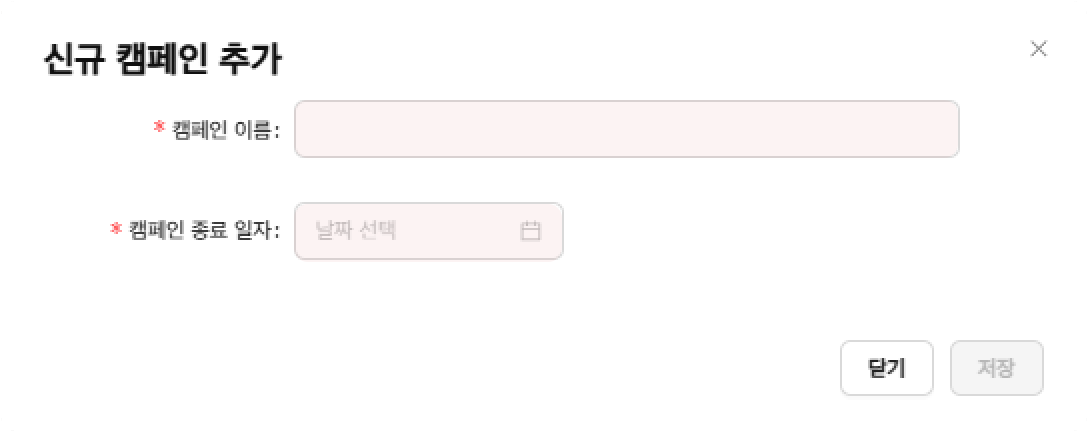
<figure><img src="https://4276253357-files.gitbook.io/~/files/v0/b/gitbook-x-prod.appspot.com/o/spaces%2F-M_ZKcnBFmefw9Yfed6b-678254942%2Fuploads%2FQfdAM02YoigOSE6pguiK%2Fimage.png?alt=media&amp;token=0bab888a-ea23-40f2-8bdc-c5f332fe7809" alt="" width="521"><figcaption></figcaption></figure>

#### 신규 캠페인 생성하기

`신규 캠페인 생성하기` 버튼을 클릭하여, 생성할 캠페인 정보를 입력 후 저장합니다.

<figure><img src="https://4276253357-files.gitbook.io/~/files/v0/b/gitbook-x-prod.appspot.com/o/spaces%2F-M_ZKcnBFmefw9Yfed6b-678254942%2Fuploads%2FZVIM0BSXdLZXn6MZD71y%2Fimage.png?alt=media&amp;token=078c769c-12e8-4e9f-bd32-df59dafd70e7" alt="" width="563"><figcaption></figcaption></figure>

<table><thead><tr><th width="179.45458984375">입력 정보                              </th><th>설명</th></tr></thead><tbody><tr><td>캠페인 이름</td><td>생성할 신규 캠페인의 이름을 입력해주세요.</td></tr><tr><td>캠페인 종료 일자</td><td><p>캠페인의 종료 일자를 선택해주세요.</p><p>종료일 이후에는 해당 캠페인에 대한 어트리뷰션이 중단되어, 해당 캠페인의 성과 데이터로 측정되지 않습니다.</p></td></tr></tbody></table>

### ④ 커스텀 도메인 사용

{% hint style="success" %}
해당 기능은 **분석 서비스 Business 플랜 이상** 이용 시 제공됩니다.
{% endhint %}

*어트리뷰션 링크 > 커스텀 도메인 설정* 메뉴에서 커스텀 도메인 설정을 완료해주세요.

자세한 내용은 아래 도큐먼트를 참고해주세요. 🙂

{% content-ref url="/pages/RTuS4bcrlDjX6CJlCx9P" %}
[커스텀 도메인으로 브랜딩하기](/tracking-management/link/custom-domain)
{% endcontent-ref %}

### ⑤ 범용 링크 사용

와이즈트래커 연동 시 App Link와 Universal Link 설정을 진행한 경우 해당 옵션을 활성화할 수 있어요.&#x20;

{% hint style="info" %}
App Link 는 Android 플랫폼, Universal Link 는 iOS 플랫폼에서 작동하는 최신 딥링크 규격입니다.\
[광고 성과 분석하기](/basic/attribution#deep-link)
{% endhint %}

{% hint style="warning" %}
해당 옵션이 비활성화된 경우에 딥링크를 사용해야 한다면, 앱이 최소한 URI Scheme 을 딥링크로써 사용할 수 있어야 합니다.
{% endhint %}

<table><thead><tr><th width="144.54547119140625">딥링크 종류               </th><th width="283.727294921875">설명</th><th>Android</th><th>iOS</th></tr></thead><tbody><tr><td>URI Scheme</td><td>가장 기본적인 딥 링크 규격입니다. 앱 내의 특정 화면으로 사용자를 연결합니다.</td><td>모든 Android에서 사용 가능</td><td>모든 iOS에서 사용 가능</td></tr><tr><td>App Link</td><td>안드로이드 앱 내의 특정 화면으로 사용자를 연결하며, URI Scheme과는 달리 HTTP 프로토콜을 사용합니다.</td><td>Android 6.0 부터 사용 가능</td><td>N/A</td></tr><tr><td>Universal Link</td><td>iOS 앱 내의 특정 화면으로 사용자를 연결하며, URI Scheme과는 달리 HTTP 프로토콜을 사용합니다.</td><td>N/A</td><td>iOS 9.0 부터 사용 가능</td></tr></tbody></table>

### ⑥ 디퍼드 딥링크 (Deferred Deeplink) 사용

{% hint style="success" %}
해당 기능은 **분석 서비스 Growth 플랜 이상** 이용 시 제공됩니다.
{% endhint %}

{% hint style="warning" %} <mark style="color:red;">**디퍼드 딥링크 기능을 사용하시려면, 디퍼드 딥링크 코드가 적용되어야 합니다. 아래의 개발자 가이드를 참고해주세요.**</mark>\
[디퍼드 딥링크 코드 적용하기](https://document.wisetracker.co.kr/v/v2-developer/sdk/android/integration#facebook_ad_aos)
{% endhint %}

{% hint style="info" %} <mark style="color:blue;">**디퍼드 딥링크 (Deferred Deeplink) 란 무엇인가요?**</mark>\
\
광고를 통해 스토어에 랜딩되어 앱을 설치한 유저가 앱을 실행했을 때 앱의 첫 화면이 아닌, 앱 내 특정 페이지를 지정하여 이동될 수 있도록 하는 기능입니다.
{% endhint %}

<figure><img src="https://4276253357-files.gitbook.io/~/files/v0/b/gitbook-x-prod.appspot.com/o/spaces%2F-M_ZKcnBFmefw9Yfed6b-678254942%2Fuploads%2F84UyWmwq80Tb2nPEUaP0%2F%EC%A0%9C%EB%AA%A9%EC%9D%84-%EC%9E%85%EB%A0%A5%ED%95%B4%EC%A3%BC%EC%84%B8%EC%9A%94_-001%20(2).png?alt=media&amp;token=31bd1636-5504-4575-9391-3bf6b401b059" alt=""><figcaption></figcaption></figure>

디퍼드 딥링크 사용 설정한 경우 앱 미설치 유저가 앱을 설치한 후 앱 실행 시,  `Android 앱 실행`/`iOS 앱 실행` 딥링크 란에 입력한 페이지로 이동합니다.

### ⑦ 고급설정

{% hint style="info" %}
고급설정 부분은 필수가 아닌 선택 옵션입니다. 필요 시 활용해주세요. 🙂
{% endhint %}

<figure><img src="https://4276253357-files.gitbook.io/~/files/v0/b/gitbook-x-prod.appspot.com/o/spaces%2F-M_ZKcnBFmefw9Yfed6b-678254942%2Fuploads%2FoWpKAwGeVVBwqTs9oKGN%2Fimage.png?alt=media&amp;token=6ec3861a-7001-461b-80b4-a19db1a63676" alt=""><figcaption></figcaption></figure>

#### 1️⃣ 리타겟팅 여부

<div align="left"><figure><img src="https://4276253357-files.gitbook.io/~/files/v0/b/gitbook-x-prod.appspot.com/o/spaces%2F-M_ZKcnBFmefw9Yfed6b-678254942%2Fuploads%2Fsn18wdh3rEfzJQwM6X3Q%2Fimage.png?alt=media&amp;token=38beb840-57a6-45ff-a4cf-564036b2ec27" alt="" width="335"><figcaption></figcaption></figure></div>

{% hint style="success" %}
신규 사용자 획득(User Acquisition) 목적의 캠페인과 기존 사용자의 리텐션 향상을 목적으로 하는 리타겟팅 캠페인을 모두 활발하게 진행한다면 해당 옵션이 도움이 될 수 있어요.
{% endhint %}

리타겟팅 여부에 `예` 로 설정하여 생성한 링크의 어트리뷰션 성과는 \[어트리뷰션] > \[리타겟팅 캠페인] 대시보드에서만 조회할 수 있습니다. 기본값 세팅은 아니오 로 설정되며, 리타겟팅 옵션을 변경하지 않은 링크의 성과는 모두 \[어트리뷰션] > \[UA 캠페인] 대시보드에서, 리타겟팅 옵션을 변경한 링크로부터 측정한 데이터는 \[어트리뷰션] > \[리타겟팅 캠페인] 대시보드에서 구분되어 조회 가능합니다.

| 옵션        | 설명                                                                                 |
| --------- | ---------------------------------------------------------------------------------- |
| 예         | 리타겟팅 옵션을 사용합니다. 이 옵션이 적용된 링크로 어트리뷰트된 데이터는 \[어트리뷰션] > \[리타겟팅 캠페인] 대시보드에서만 조회 가능합니다. |
| 아니오  `기본` | 리타겟팅 옵션을 사용하지 않습니다. 옵션을 변경하지 않는다면 기본으로 선택됩니다.                                      |

#### 2️⃣ 추가 분석 데이터

트래킹 링크에 별도의 파라미터를 추가할 필요가 있을때 사용합니다. 사용한 파라미터 값은 대시보드 조회 시 데이터를 구분하여 볼 수 있는 기준(분석차원)이 됩니다.

<table><thead><tr><th width="193.09100341796875">파라미터명</th><th>의미</th></tr></thead><tbody><tr><td>광고 파트너</td><td>광고 소재를 구분하기 위한 추가적인 파라미터가 필요한 경우 이용합니다.</td></tr><tr><td>광고 세트</td><td>광고 소재를 구분하기 위한 추가적인 파라미터가 필요한 경우 이용합니다.</td></tr><tr><td>광고 세트 ID</td><td>광고 소재를 구분하기 위한 추가적인 파라미터가 필요한 경우 이용합니다.</td></tr><tr><td>광고</td><td>광고 소재를 구분하기 위한 추가적인 파라미터가 필요한 경우 이용합니다.</td></tr><tr><td>광고 ID</td><td>광고 소재를 구분하기 위한 추가적인 파라미터가 필요한 경우 이용합니다.</td></tr><tr><td>광고 타입</td><td>광고 소재를 구분하기 위한 추가적인 파라미터가 필요한 경우 이용합니다.</td></tr><tr><td>광고 키워드</td><td>광고 소재를 구분하기 위한 추가적인 파라미터가 필요한 경우 이용합니다.</td></tr><tr><td>서브 파라미터 A~J</td><td>위의 파라미터들 외에 추가적으로 분석이 필요한 데이터가 있다면 해당 파라미터를 이용해주세요. (10개 제공)</td></tr><tr><td>서브 퍼블리셔 A~B</td><td>광고가 노출된 퍼블리셔 식별값이 필요하다면 해당 파라미터를 이용해주세요. (2개 제공)</td></tr></tbody></table>

#### 3️⃣ 광고 비용&#x20;

<div align="left"><figure><img src="https://4276253357-files.gitbook.io/~/files/v0/b/gitbook-x-prod.appspot.com/o/spaces%2F-M_ZKcnBFmefw9Yfed6b-678254942%2Fuploads%2F6LmCrJ686JPY6ZFCwstB%2Fimage.png?alt=media&amp;token=1ac059d2-60f9-4a89-8716-286502160feb" alt="" width="407"><figcaption></figcaption></figure></div>

전환 이벤트와 광고 비용을 입력할 수 있어요. 설정한 값에 따라 대시보드에서 CPC, CPS, eCPI, ROAS, 광고 지출 비용 등의 데이터 지표 확인이 가능합니다.

| 설정     | 선택 가능 옵션                                  |
| ------ | ----------------------------------------- |
| 전환 이벤트 | `앱 설치` \| `광고 클릭` \| `구매 전환`              |
| 통화 단위  | `KRW` \| `USD` \| `CNY` \| `JPY` \| `EUR` |

#### 4️⃣ 룩백윈도우(Lookback Window)

<div align="left"><figure><img src="https://4276253357-files.gitbook.io/~/files/v0/b/gitbook-x-prod.appspot.com/o/spaces%2F-M_ZKcnBFmefw9Yfed6b-678254942%2Fuploads%2FYy46eXYBOGqh9ChUqGvK%2Fimage.png?alt=media&amp;token=7459cf8c-a886-4b42-ade3-0da971d7fe77" alt=""><figcaption></figcaption></figure></div>

기본값인 미디어 파트너 기본값 사용 상태에서 따로 변경하지 않게 되면 어트리뷰션 링크 생성 시 설정한 미디어 파트너(매체) 의 룩백 윈도우를 따르게 됩니다. 다른 링크들의 룩백 윈도우에는 영향을 주지 않고, 현재 생성 중인 링크의 룩백 윈도우만 변경하고 싶은 경우 활용해주세요.

{% hint style="info" %}
미디어 파트너(매체) 상세 페이지로 이동하면 매체별로 룩백 윈도우 설정을 변경할 수 있습니다. [어트리뷰션 설정 (룩백윈도우)](/tracking-management/media_partner-management/postback)
{% endhint %}

| 클릭 후 설치 인정 기간 | 광고 클릭 시점으로부터 어떤 시점까지 발생한 인스톨을 인정할지 선택합니다. |
| ------------- | ----------------------------------------- |
| 설치 후 전환 인정 기간 | 인스톨로부터 어떤 시점까지 발생한 이벤트를 인정할지 선택합니다.       |

***

## ⛓️‍💥 어트리뷰션 링크 테스트 <a href="#test" id="test"></a>

{% hint style="success" %}
생성한 어트리뷰션 링크를 배포하기 전, 해당 링크가 입력한 주소로 정상적으로 작동하고, 설정한 미디어파트너/캠페인의 성과로 잘 집계되는지 테스트해보시는 것을 권장드립니다.
{% endhint %}

\[SDK 검증 / 테스트] > \[SDK, 이벤트 검증] 메뉴에서 실시간으로 확인해볼 수 있어요.

{% hint style="info" %}

#### 테스트 전 필수 점검 사항&#x20;

* [x] 테스트할 앱/웹사이트에 와이즈트래커 분석 SDK가 설치되어 있어야 합니다.&#x20;
* [x] 포스트백 연동이 필요한 미디어 파트너의 경우, 포스트백 연동이 완료되어야 합니다.&#x20;
  {% endhint %}

{% stepper %}
{% step %}
생성한 어트리뷰션 링크를 복사해주세요.

<figure><img src="https://4276253357-files.gitbook.io/~/files/v0/b/gitbook-x-prod.appspot.com/o/spaces%2F-M_ZKcnBFmefw9Yfed6b-678254942%2Fuploads%2F5vjXE7wPZhIM320lzix3%2Fimage.png?alt=media&amp;token=d470683b-a39d-4fa3-88f7-f589cf00a575" alt=""><figcaption></figcaption></figure>
{% endstep %}

{% step %}
테스트 기기에서 링크를 클릭할 수 있도록 준비해주세요.

메일, 메신저 등을 통해 테스트 모바일 기기에서 링크를 클릭하여 앱을 설치/실행할 수 있도록 해주세요.

<div align="left"><figure><img src="https://4276253357-files.gitbook.io/~/files/v0/b/gitbook-x-prod.appspot.com/o/spaces%2F-M_ZKcnBFmefw9Yfed6b-678254942%2Fuploads%2Ftizp7iusmuOYq077azu5%2Fimage.png?alt=media&amp;token=cd1b6e6f-c389-4a73-826f-9bc810bb2fc1" alt="" width="375"><figcaption></figcaption></figure></div>
{% endstep %}

{% step %}
와이즈트래커 콘솔로 돌아와 테스트 디바이스를 등록/선택해주세요.

{% hint style="info" %}
\[SDK 검증/테스트] > \[SDK, 이벤트 검증] 메뉴에 테스트 디바이스가 등록되어 있다면 해당 기기를 선택해주시고, 등록되어 있지 않다면 아래 과정에 따라 추가해주세요.
{% endhint %}

<div align="left"><figure><img src="https://4276253357-files.gitbook.io/~/files/v0/b/gitbook-x-prod.appspot.com/o/spaces%2F-M_ZKcnBFmefw9Yfed6b-678254942%2Fuploads%2FFmaJeaHLB19Y0sisSkjD%2Fimage.png?alt=media&amp;token=8736cc7c-867d-4ff4-b04a-876ab0844c2c" alt="" width="563"><figcaption></figcaption></figure></div>

① `장치 추가하기` 버튼 클릭

② 등록할 테스트 디바이스 정보를 입력해주세요.

<div align="left"><figure><img src="https://4276253357-files.gitbook.io/~/files/v0/b/gitbook-x-prod.appspot.com/o/spaces%2F-M_ZKcnBFmefw9Yfed6b-678254942%2Fuploads%2FAQD2ZKu1tY1HxuTpnThx%2Fimage.png?alt=media&amp;token=d3d7ed44-2d93-4a78-bb75-edebd43d5ffc" alt="" width="563"><figcaption></figcaption></figure></div>

{% hint style="info" %}
✓ 테스트 디바이스와 와이즈트래커 콘솔에 접속한 PC 가 동일한 wifi 로 설정되어 있고,\
✓ 분석 대상이 되는 서비스에 와이즈트래커 SDK 가 정상적으로 적용되어 있고,\
✓ 테스트 디바이스로 와이즈트래커 SDK 가 적용된 앱을 한 번이라도 설치 및 실행하여 데이터가 수집되었다면,

하단의 `등록 가능 디바이스 리스트`에서 기기의 정보를 자동으로 확인할 수 있습니다.

<mark style="color:red;">만약 확인되지 않는다면, 모든 정보를 다 입력한 후 저장해주세요.</mark>
{% endhint %}

③ 등록한 테스트 디바이스를 선택해주세요.

<div align="left"><figure><img src="https://4276253357-files.gitbook.io/~/files/v0/b/gitbook-x-prod.appspot.com/o/spaces%2F-M_ZKcnBFmefw9Yfed6b-678254942%2Fuploads%2FGNuW7zibE6lkCA9Yo3Kx%2Fimage.png?alt=media&amp;token=e1848729-c418-4cfd-bb11-513f5b9a9fb4" alt="" width="188"><figcaption></figcaption></figure></div>

{% hint style="danger" %}
새롭게 추가한 테스트 디바이스의 경우, 실시간으로 데이터를 조회하기 위해 약 5\~10분 정도의 시간이 소요됩니다. 잠시 기다린 후 아래 단계를 진행해주세요.&#x20;
{% endhint %}
{% endstep %}

{% step %}
어트리뷰션 링크를 클릭하여 데이터를 확인합니다.

**\[데이터 조회 방식]**

<div align="left"><figure><img src="https://4276253357-files.gitbook.io/~/files/v0/b/gitbook-x-prod.appspot.com/o/spaces%2F-M_ZKcnBFmefw9Yfed6b-678254942%2Fuploads%2F63VpuwFK0FI05EzZPrs4%2Fimage.png?alt=media&amp;token=4498ee52-0ea8-4b53-9678-6e5654b4bdf8" alt="" width="188"><figcaption></figcaption></figure></div>

데이터 조회 방식은 2가지 옵션이 있어요.

<table><thead><tr><th width="178.6363525390625">데이터 조회 방식</th><th>설명</th></tr></thead><tbody><tr><td>기간 조회</td><td>선택한 기간에 테스트 디바이스에서 발생한 모든 앱 설치 / 이벤트 / 구매 / 포스트백 데이터 를 조회할 수 있습니다.</td></tr><tr><td>실시간</td><td>10초 간격 / 20초 간격 중 선택할 수 있으며, 선택한 시간(10초/20초)마다 실시간 데이터가 업데이트됩니다.</td></tr></tbody></table>

{% hint style="success" %}
실시간 어트리뷰션 링크 테스트를 진행하는거라면, 가장 빠르게 확인 가능한 `실시간 > 10초 간격` 옵션으로 선택하시는 걸 권장드립니다.
{% endhint %}

***

👆🏻 자, 이제 어트리뷰션 링크를 클릭하여 앱을 설치 또는 실행해주세요. 수집되는 데이터의 <mark style="color:orange;">`광고채널`</mark>, <mark style="color:purple;">`광고캠페인`</mark> 에 클릭한 어트리뷰션 링크의 <mark style="color:orange;">미디어파트너</mark>와 <mark style="color:purple;">캠페인</mark> 명칭이 정상적으로 확인되면 테스트를 완료해주세요. 🎉&#x20;

{% hint style="info" %}
✓ 포스트백을 연동한 미디어 파트너라면 `포스트백` 탭에서 데이터가 잘 수집되는지 확인해주세요.&#x20;

✓ 기본 SDK 외에 이벤트(회원가입, 로그인, 메뉴 클릭, 구매 등) 적용이 완료되었다면, 이벤트들을 발생시켜보며 이벤트 탭과 구매 탭에서 데이터가 잘 수집되는지 확인해주세요.
{% endhint %}
{% endstep %}
{% endstepper %}

📜 디바이스 등록 및 SDK 데이터 검증에 대한 더 자세한 설명은 아래 PDF 파일을 참고해주세요.

{% file src="/files/XHGX3BZuMhwAGQ4KuqRs" %}


# 커스텀 도메인으로 브랜딩하기

메시지 발송, 광고 등에 포함되는 어트리뷰션링크에 커스텀 도메인을 사용하여 브랜딩 효과를 높혀보세요! ✨

{% hint style="success" %}
현재 페이지는 **\[어트리뷰션 링크] > \[커스텀 도메인 설정]** 메뉴에 관한 내용입니다.&#x20;
{% endhint %}

### 커스텀 도메인이란?

와이즈트래커에서 제공하는 어트리뷰션 링크를 자사의 브랜드 도메인를 이용하여 생성할 수 있습니다.

마케팅액션 진행 시 메시지 내용에 포함하는 링크 또는 광고에 쓰이는 URL 은 고객/잠재고객에게 노출되기 때문에 긍정적인 경험을 제공하는 측면에서 중요합니다. 고객에게 브랜드의 이름을 또 한 번 각인시키고, 브랜드의 아이덴티티를 강화할 수 있는 기능입니다.

{% hint style="info" %} <mark style="color:blue;">**커스텀 도메인을 설정하기 전에!**</mark>\ <mark style="color:blue;">**도메인? 서브도메인? 루트도메인이 뭘까요?**</mark><br>

도메인은 인터넷에서 웹사이트를 식별할 수 있는 고유한 주소를 의미합니다.\
서버가 위치한 컴퓨터의 IP 주소를 가리키는 것인데요, IP 주소를 대신하여 웹사이트를 접속할 때 쓰여요.

루트 도메인은 도메인 이름의 가장 단순화된 형태를 말하며,\
이 루트 도메인에서 용도를 구분하기 위해 여러 서브 도메인을 만들 수 있습니다.

![](https://4276253357-files.gitbook.io/~/files/v0/b/gitbook-x-prod.appspot.com/o/spaces%2F-M_ZKcnBFmefw9Yfed6b-678254942%2Fuploads%2FUgN445hDnHQXo4NezNK7%2Fimage.png?alt=media\&token=4c520a2a-c4bd-44aa-85b3-d49e619322bb)
{% endhint %}

### 커스텀 도메인 설정 방법

1️⃣ 어트리뷰션 링크 생성을 위해 어떤 서브도메인을 이용할 건지 결정합니다.

2️⃣ 고객사의 내부 도메인 관리자에게 해당 서브도메인이 와이즈트래커로 연결될 수 있도록 CNAME 을 제공하여 DNS 설정을 요청해주세요.

※ 아래는 CNAME 예시 형태이며, 실제 전달할 CNAME 은 콘솔 화면에서 `CNAME 보기` 버튼을 클릭하시면 확인하실 수 있습니다.

<pre><code>[CNAME 예시]
<strong>rw-*******-***-********.***-********.**-*********-*.****************.com
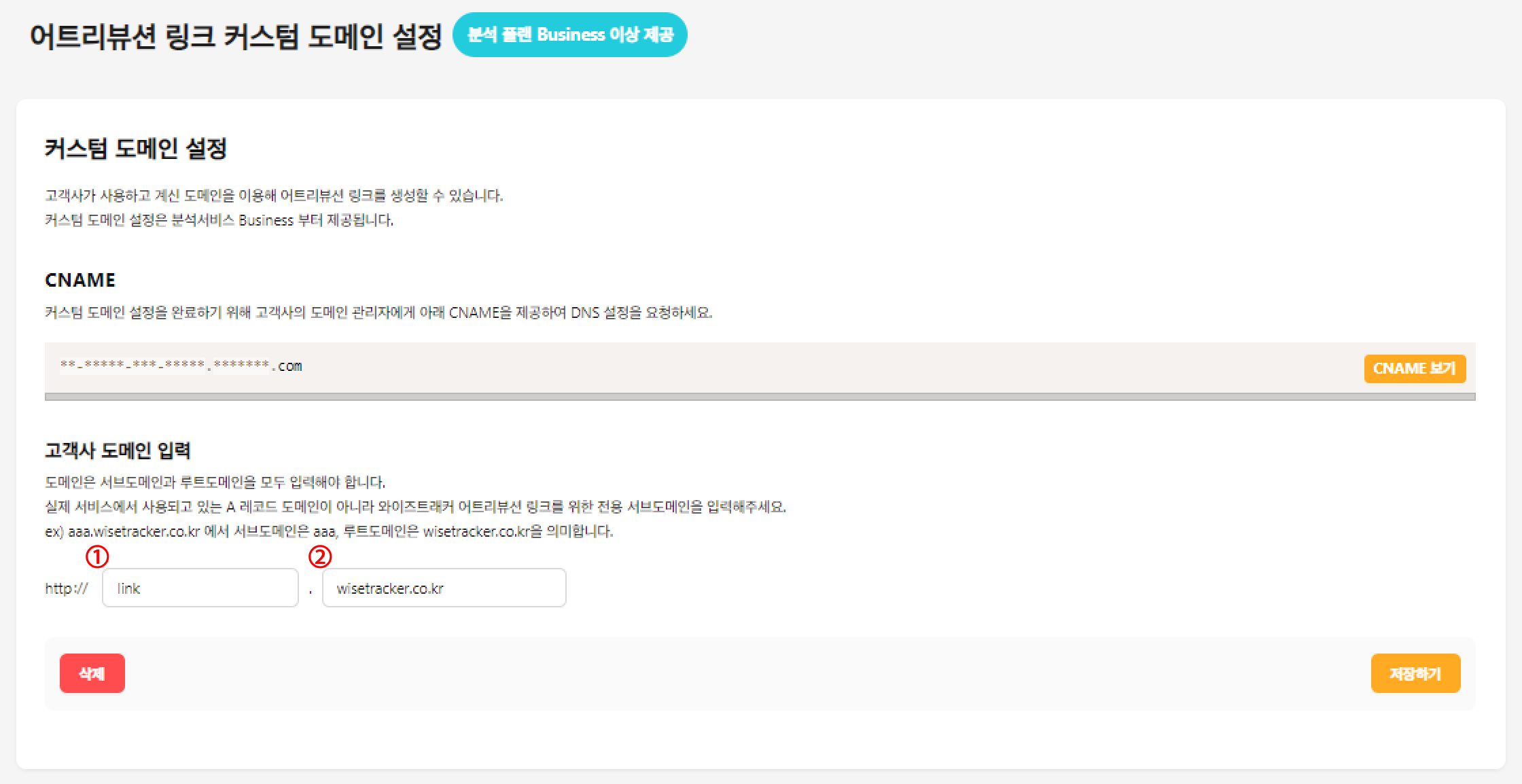
</strong></code></pre>

3️⃣ DNS 설정이 완료되면,\
**\[어트리뷰션 링크]-\[커스텀 도메인 설정]** 메뉴에서 해당 도메인을 입력한 후 저장합니다.

<figure><img src="https://4276253357-files.gitbook.io/~/files/v0/b/gitbook-x-prod.appspot.com/o/spaces%2F-M_ZKcnBFmefw9Yfed6b-678254942%2Fuploads%2FFlPqcnhDM5lZrgbFBdDf%2Fimage.png?alt=media&amp;token=46a6b78e-90ef-4469-9750-d69eec8bfa0e" alt=""><figcaption></figcaption></figure>

위의 화면에서  ① 서브도메인, ② 루트도메인 을 입력한 후 저장해주세요.

{% hint style="success" %} <mark style="color:blue;">**<예시>**</mark>

**(루트)도메인 : mysite.co.kr 이며, 서브도메인으로 "link" 를 사용하고 싶은 경우**

> 서브도메인 : link
>
> 루트도메인 : mysite.co.kr
> {% endhint %}

{% hint style="warning" %}

* 반드시 http\:// 또는 https\:// 를 제외해주세요!
* 도메인 뒤에는 "/" 뒤에 붙는 경로를 포함하지 않아야 합니다.
  {% endhint %}

### 커스텀 도메인 이용 방법

<figure><img src="https://4276253357-files.gitbook.io/~/files/v0/b/gitbook-x-prod.appspot.com/o/spaces%2F-M_ZKcnBFmefw9Yfed6b-678254942%2Fuploads%2F6Fq0Yi2G2B7m1lKfrYld%2Fimage.png?alt=media&amp;token=91f4413a-9626-47c1-b3e0-43b440d1feb1" alt=""><figcaption></figcaption></figure>

어트리뷰션 링크 생성 시 커스텀 도메인 사용 여부를 선택해주세요.

### 커스텀 도메인 참고▪주의사항

* 커스텀 도메인은 분석서비스 **Business 플랜 이상** 고객사에 한해 **1개만** 추가하실 수 있습니다.
* 만들어진 도메인의 이름은 삭제 또는 수정 후 저장 가능합니다.
* 커스텀 도메인의 SSL 인증서 발급은 불가하며, http 만 지원합니다.
* 같은 계정 내에 있는 다른 앱(서비스) 에서는 사용이 불가합니다. (커스텀 도메인은 서비스별로 설정 가능)
* 기존에 앱링크와 유니버셜 링크를 사용하고 있다면, 각 플랫폼에 맞도록 추가적으로 설정해야 합니다.
  * 유니버셜 링크 설정에서 custom 도메인도 동작하도록 변경해야 합니다.


# 어트리뷰션 설정

어트리뷰션 우선 순위와 신규 설치 유지 기간을 설정할 수 있는 메뉴입니다. 해당 내용은 \[어트리뷰션 링크] - \[어트리뷰션 설정] 메뉴에서 확인/설정하실 수 있습니다.

{% hint style="success" %}
현재 페이지는 **\[어트리뷰션 링크] > \[어트리뷰션 설정]** 메뉴에 관한 내용입니다.&#x20;
{% endhint %}

## 어트리뷰션 우선 순위 설정

![](https://4276253357-files.gitbook.io/~/files/v0/b/gitbook-legacy-files/o/assets%2F-M_ZKcnBFmefw9Yfed6b%2F-MeTLJ7zucUF7gTyBVFi%2F-MeTOAA16XmJR9kp2CnS%2F%E1%84%8B%E1%85%A5%E1%84%90%E1%85%B3%E1%84%85%E1%85%B5%E1%84%87%E1%85%B2%E1%84%89%E1%85%A7%E1%86%AB%20%E1%84%85%E1%85%AE%E1%86%A8%E1%84%87%E1%85%A2%E1%86%A8%E1%84%8B%E1%85%B1%E1%86%AB%E1%84%83%E1%85%A9%E1%84%8B%E1%85%AE_01.png?alt=media\&token=686f61c8-fc86-440d-9145-e08acc7c8b97)

와이즈트래커에서는 인스톨 어트리뷰션 방법을 총 4가지로 제공하고 있습니다.&#x20;

최근 iOS 14.5 업데이트 이후, ATT 동의에 대한 이슈가 있어 IDFA 수집이 어려운 상황입니다. 따라서, 이에 대비하여 Click ID와 Google Referrer, Finger Print 등 다른 어트리뷰션 방법을 통해 유저 데이터를 수집하고 있습니다.

기존에 IDFA와 별도로 수집해 온 **IDFV(vendor)와 SKAdNetwork**를 통하여 이전과 최대한 유사한 퀄리티로 어트리뷰션 데이터를 수집하기 위해 노력하고 있습니다. 자세한 iOS 14 대응 가이드는 아래 페이지를 확인해주시길 바랍니다.

{% content-ref url="/pages/-MeiUBzVmPmsi4Mr2sK8" %}
[iOS 14 업데이트 대응 가이드](/tracking-management/lookback-window/ios-14)
{% endcontent-ref %}

### <mark style="color:blue;">Identifier Matching : ADID/IDFA</mark>

![](https://4276253357-files.gitbook.io/~/files/v0/b/gitbook-legacy-files/o/assets%2F-M_ZKcnBFmefw9Yfed6b%2F-MeTLJ7zucUF7gTyBVFi%2F-MeTOO_p4pQvxlKLOHr-%2F%E1%84%8B%E1%85%A2%E1%86%B8%20%E1%84%8B%E1%85%A5%E1%84%90%E1%85%B3%E1%84%85%E1%85%B5%E1%84%87%E1%85%B2%E1%84%89%E1%85%A7%E1%86%AB%20%E1%84%80%E1%85%A1%E1%84%8B%E1%85%B5%E1%84%83%E1%85%B3_%E1%84%89%E1%85%A1%E1%86%B8%E1%84%8B%E1%85%B5%E1%86%B8%E1%84%80%E1%85%B3%E1%84%85%E1%85%B5%E1%86%B7_04.jpg?alt=media\&token=b6150714-ae1c-45f4-aa34-494b15311824)

앱 유저들의 고유 광고 식별자인 ADID(Android), IDFA(iOS)를 이용하여 트래킹을 진행합니다. 현재 iOS의 경우, 14.5 이상으로 업데이트를 한 user는 ATT(App Transparency Tracking) 동의를 받은 경우에만 IDFA 수집이 가능합니다.&#x20;

### <mark style="color:blue;">Click ID Matching</mark>

![](https://4276253357-files.gitbook.io/~/files/v0/b/gitbook-legacy-files/o/assets%2F-M_ZKcnBFmefw9Yfed6b%2F-MeTLJ7zucUF7gTyBVFi%2F-MeTORpZI0FkcPRE9g6h%2F%E1%84%8B%E1%85%A2%E1%86%B8%20%E1%84%8B%E1%85%A5%E1%84%90%E1%85%B3%E1%84%85%E1%85%B5%E1%84%87%E1%85%B2%E1%84%89%E1%85%A7%E1%86%AB%20%E1%84%80%E1%85%A1%E1%84%8B%E1%85%B5%E1%84%83%E1%85%B3_%E1%84%89%E1%85%A1%E1%86%B8%E1%84%8B%E1%85%B5%E1%86%B8%E1%84%80%E1%85%B3%E1%84%85%E1%85%B5%E1%86%B7_05.jpg?alt=media\&token=bace5e65-386e-46a1-b161-be9205bd53ae)

Click ID는 Google Play Store에서만 적용이 가능합니다. 각 광고 클릭에 부여하는 고유한 Click ID를 기준으로 집계하는 방식입니다.

### <mark style="color:blue;">Google Play Install Referrer</mark>

![](https://4276253357-files.gitbook.io/~/files/v0/b/gitbook-legacy-files/o/assets%2F-M_ZKcnBFmefw9Yfed6b%2F-MeTLJ7zucUF7gTyBVFi%2F-MeTOV1OsTt-oWCwe9DC%2F%E1%84%8B%E1%85%A2%E1%86%B8%20%E1%84%8B%E1%85%A5%E1%84%90%E1%85%B3%E1%84%85%E1%85%B5%E1%84%87%E1%85%B2%E1%84%89%E1%85%A7%E1%86%AB%20%E1%84%80%E1%85%A1%E1%84%8B%E1%85%B5%E1%84%83%E1%85%B3_%E1%84%89%E1%85%A1%E1%86%B8%E1%84%8B%E1%85%B5%E1%86%B8%E1%84%80%E1%85%B3%E1%84%85%E1%85%B5%E1%86%B7_06.jpg?alt=media\&token=ad11ce2d-d722-45cd-887f-90ac840fb608)

Google Play Install Referrer 방법의 경우, 구글의 앱 플랫폼인 Google Play Store에서 넘겨주는 리퍼러를 기준으로 집계를 합니다. 역시 이 경우는 Android에서만 사용 가능합니다.

### <mark style="color:blue;">Fingerprint Matching</mark>

![](https://4276253357-files.gitbook.io/~/files/v0/b/gitbook-legacy-files/o/assets%2F-M_ZKcnBFmefw9Yfed6b%2F-MeTLJ7zucUF7gTyBVFi%2F-MeTOeeE8RRMICQg2CAL%2F%E1%84%8B%E1%85%A2%E1%86%B8%20%E1%84%8B%E1%85%A5%E1%84%90%E1%85%B3%E1%84%85%E1%85%B5%E1%84%87%E1%85%B2%E1%84%89%E1%85%A7%E1%86%AB%20%E1%84%80%E1%85%A1%E1%84%8B%E1%85%B5%E1%84%83%E1%85%B3_%E1%84%89%E1%85%A1%E1%86%B8%E1%84%8B%E1%85%B5%E1%86%B8%E1%84%80%E1%85%B3%E1%84%85%E1%85%B5%E1%86%B7_07.jpg?alt=media\&token=ff8f05ff-541d-49a3-9630-abed7c16e1de)

유저 단말기의 다양한 정보를 조합하여 생성한 핑거프린트를 기준으로 집계하는 방식입니다.

이름, 주민등록번호, 전화번호 등의 고유값으로 유저를 찾아내는 것이 Install Referrer 나 Identifier Matching 에 해당하며, 다수의 특정 조건을 만족하는 유저를 찾아내는 것은 Fingerprint Matching 이 됩니다. 인스톨 어트리뷰션을 위한 핑거프린트는 IP 주소, 브라우저 정보, 통신사, 단말기 모델, OS 버전, 국가 및 언어 설정 등 다수의 조건으로 구성됩니다.

## 신규 설치 유지 기간 설정

<figure><img src="https://4276253357-files.gitbook.io/~/files/v0/b/gitbook-x-prod.appspot.com/o/spaces%2F-M_ZKcnBFmefw9Yfed6b-678254942%2Fuploads%2FybVhSXmHLxhz05l5oNfb%2Fimage.png?alt=media&amp;token=d1cc040e-bfe6-4823-b203-ad6f2abcce71" alt=""><figcaption></figcaption></figure>

앱을 신규 설치한 이후 해당 이벤트를 얼마동안 유지할 지 설정합니다. \ <mark style="color:red;">설정된 기간 내 발생하는 재설치는 신규 설치로 인정하지 않습니다.</mark>

&#x20;*ex) 해당 기간을 3개월로 설정하였을 때,* \
*유저가 앱 신규 설치 후 삭제했다면 (신규 설치일로부터) 3개월*&#x20;

&#x20;                               *↪️이후 재설치 건에 대해 **신규 설치**로 인정*\
&#x20;                               *↪️이내 설치하는 경우 **재설치** 로 집계*


# iOS 14 업데이트 대응 가이드

iOS 14, ATT 이슈에 대한 와이즈트래커의 어트리뷰션 대응 가이드입니다.

## iOS 14 업데이트 개요

Apple은 iOS 14 업데이트를 통해 privacy feature 정책 변화를 공표하였습니다. 핵심은 앱이 사용자에 대한 정보를 수집하기 위해서는 유저의 명시적인 동의를 받도록 한 것입니다. 이 정책은 iOS 유저에게는 개인정보를 통제할 수 있는 강력한 도구가 될 것으로 보이지만, 이 정보를 근간으로 하는 Ad-Tech 생태계에는 변화가 불가피한 상황입니다.​

### IDFA 제거 진행

Apple은 이번 iOS 14 업데이트를 통해 유저를 식별하기 위한 key 중 핵심적으로 사용해 온 IDFA를 사실상 폐기하는 것이 계획입니다. User Privacy를 전면에 내세운 iOS 14에선 **Limit Ad Tracking(LAT, 광고 추적 제한) 설정이 기본값으로 활성화**됩니다. 이 상황에서 LAT를 비활성화한 유저의 IDFA만을 수집할 수 있는데, 현재 Ad-Tech 업계에서는 이에 해당하는 유저를 전체의 10% 미만으로 예상하고 있습니다. ​

### ATT : IDFA 수집 동의 절차

IDFA 수집에 대해서 유저가 동의하는 경우에(opt-in) 수집 주체인 앱은 IDFA 사용이 가능합니다. Apple은 유저의 동의를 구하는 절차를 앱 내에서 구현하도록 했으며 여기에 필요한 **App Tracking Transparency Framework(이하 ATT)** 를 제공합니다. ​

![](https://4276253357-files.gitbook.io/~/files/v0/b/gitbook-legacy-files/o/assets%2F-M_ZKcnBFmefw9Yfed6b%2F-MeiTKibsW3DUSM8c8YL%2F-MeiURwrmeduBlkDnlFP%2Fatt.png?alt=media\&token=e442d8e0-cd24-4e74-8882-3b2aba3b25aa)

​ATT는 앱 소유자가 원하는 시점에 유저에게 팝업을 띄우고 유저가 동의 혹은 비동의를 하게되는 방식으로 진행됩니다. 이 팝업은 앱 내에서 단 한번만 띄울 수 있습니다. ATT가 팝업에 띄우는 설명 부분 중 빨간 박스로 표시된 부분만 앱 소유자가 customize할 수 있고 나머지 문구는 변경이 불가능합니다. IDFA를 취득할 수 있는 다른 옵션은 없으며 오직 유저가 위 그림처럼 ATT 팝업을 통해 "Allow Tracking"을 선택한 경우에만 가능합니다. ​

## 와이즈트래커 대응 안내

와이즈트래커는 IDFA를 사용할 수 없는 상황에 대비해 플랫폼 업데이트를 진행했으며, 실제로 IDFA가 사라지는 시기에는 업데이트한 로직에 따라 어트리뷰션과 유저 식별을 진행합니다.​ ​

### IDFV / UUID 사용 유저 식별

IDFA를 대신하여 IDFV와 UUID를 이용하여 유저를 식별합니다. IDFV는 IDentifier For Vendor(벤더 식별자)로 한 개발자가 모든 앱에 할당하여 벤더(앱 공급자) 별로 공유하는 코드입니다. 해당 key는 ATT 이슈에서 벗어나 정보를 획득할 수 있는 하나의 식별자로 이용됩니다. UUID는 Universial Unique IDentfier(범용 고유 식별자)로 실제 사용에서 중복될 경우가 희박하여 대체 식별자로 이용됩니다.

기존에 와이즈트래커는 IDFA와 함께 개별 유저의 IDFV도 같이 수집해왔습니다. 따라서 IDFA가 유실되더라도 IDFV를 기준으로 해당 유저의 신원을 동일하게 유지 가능합니다. 또한, IDFV는 와이즈트래커가 독립적으로 관리하는 UUID와 함께 매핑되어 있기 때문에 예기치 못하게 IDFV가 변경되어도 동일한 신원을 유지합니다.​

### SDK 내 SKAdNetwork 구현

와이즈트래커 SDK에 Apple의 SKAdNetwork(이하 SKAD)를 구현하였습니다.

​SKAD는 간단히 말해 IDFA 사용이 불가한 iOS 내 새로운 생태계에서 Apple, 미디어(매체), 서트파티 툴이 연동하는데 필요한 최소한의 표준 규격입니다. App Store에서 발생한 앱 설치 데이터를 보유한 Apple이 이 데이터를 생태계 참여자에게 **정해진 규격에 따라 제공**하는 것이 핵심으로, 와이즈트래커는 이를 활용해 새로운 환경에서도 정확하게 install attribution이 가능합니다. ​

* SKAdNetwork의 로직과 한계는 Apple의 [공식 도큐먼트](https://developer.apple.com/documentation/storekit/skadnetwork)를 확인해주세요. ​
* SKAdNetwork 구현과 관련된 기술 가이드는 [해당 링크](http://www.wisetracker.co.kr/wp-content/uploads/2020/09/iOS_14_update_guide.pdf)를 확인해주세요.

​따라서, 와이즈트래커는 **IDFA가 없는 환경 하에서도 unique 유저 식별이 가능**합니다. 개별 유저 단위로 In-App 이벤트를 측정하는 것, 발생한 모든 이벤트의 수치를 산출하는 것, 전체 데이터 중 특정 오디언스의 데이터를 필터링하는 것과 같은 서비스 기능을 변함없이 사용하실 수 있습니다.


# 광고 에이전시 관리

광고 에이전시 활성/비활성화 설정을 통해 광고 에이전시에게 대시보드 열람 권한 을 부여/제한할 수 있습니다.

{% hint style="success" %}
현재 페이지는 **\[어트리뷰션 링크] > \[광고 에이전시 관리]** 메뉴에 관한 내용입니다.&#x20;
{% endhint %}

광고 에이전시를 활성화하기 위해서는 광고주의 승인이 필요합니다. \[광고 에이전시 관리] 메뉴에서 열람 권한을 부여하고자 하는광고 에이전시 계정의 활성화 토글을 ON 으로 변경합니다.

<figure><img src="https://4276253357-files.gitbook.io/~/files/v0/b/gitbook-x-prod.appspot.com/o/spaces%2F-M_ZKcnBFmefw9Yfed6b-678254942%2Fuploads%2FFgdJxAoGrOJrTyK7wkHE%2Fimage.png?alt=media&amp;token=e7da5ae7-7252-4d11-b9ec-82e73407b13e" alt=""><figcaption><p>광고주 계정의 에이전시 활성화 설정 화면</p></figcaption></figure>

***

광고주의 대행사가 와이즈트래커를 이용을 위해 가입하는 <mark style="color:blue;">**광고 에이전시 계정**</mark>은 광고주의 승인(활성화 설정) 하에 일부 데이터만 열람이 가능합니다.

커스텀 대시보드나 애널리틱스와 같은 앱 내 유저 행동 분석 대시보드 기능은 비활성화되어 있으며, 광고 캠페인 집행에 필요한 어트리뷰션(+링크 관리)와 오디언스, 데이터 다운로드, SDK 검증/테스트 기능만 활성화되어 있습니다.

<figure><img src="https://4276253357-files.gitbook.io/~/files/v0/b/gitbook-x-prod.appspot.com/o/spaces%2F-M_ZKcnBFmefw9Yfed6b-678254942%2Fuploads%2F1eCVNPzoNPu7FoWf4pNb%2Fimage.png?alt=media&amp;token=58e753d6-28bf-45b8-b266-e193671edf6f" alt=""><figcaption><p>광고 에이전시 계정 로그인 시 화면</p></figcaption></figure>


# 대시보드 기초 다지기 🔎

와이즈트래커에서 대시보드를 조회하고 다양한 서비스를 이용하는데 필요한 기능을 알려드립니다.

## 먼저 보고 시작해요 😉

<table data-card-size="large" data-column-title-hidden data-view="cards"><thead><tr><th></th><th data-hidden></th><th data-hidden></th><th data-hidden data-card-cover data-type="files"></th><th data-hidden data-card-target data-type="content-ref"></th></tr></thead><tbody><tr><td><strong>쉽게 이해하는 대시보드 가이드.pdf</strong></td><td></td><td></td><td><a href="https://4276253357-files.gitbook.io/~/files/v0/b/gitbook-x-prod.appspot.com/o/spaces%2F-M_ZKcnBFmefw9Yfed6b-678254942%2Fuploads%2FyOisk6E8csZrxBfb8fag%2F20230126_145309.png?alt=media&amp;token=98cb34cc-0d45-435f-a85c-5fbb9eea89ee">20230126_145309.png</a></td><td><a href="https://app.wisetracker.co.kr/10249/sld.do?trackId=M00102491674711972294">https://app.wisetracker.co.kr/10249/sld.do?trackId=M00102491674711972294</a></td></tr><tr><td><p><strong>Ⅰ.  가이드 및 대시보드 소개</strong></p><p></p><p><strong>Ⅱ. 성과분석 대시보드</strong></p><p>- 어트리뷰션, 애널리틱스, 커스텀 대시보드</p><p></p><p><strong>Ⅲ. 데이터 분석 설정 대시보드</strong><br>- 어트리뷰션 링크관리, 오디언스 관리, 데이터 다운로드</p></td><td></td><td></td><td></td><td></td></tr></tbody></table>

* 고객사분들이 가장 많이 사용하시는 대시보드에 대한 설명을 정리한 가이드 입니다.&#x20;
* 도큐먼트의 내용이 어렵게 느껴지실 때 함께 확인하시면 좋습니다.

## 데이터 카드

![](https://4276253357-files.gitbook.io/~/files/v0/b/gitbook-legacy-files/o/assets%2F-M_ZKcnBFmefw9Yfed6b%2F-Me7aTmTqndyNL0p2mQu%2F-Me7y0M_L4I6xj1lw-s4%2F%E1%84%8B%E1%85%AD%E1%86%BC%E1%84%8B%E1%85%A5%20%E1%84%89%E1%85%A5%E1%86%AF%E1%84%86%E1%85%A7%E1%86%BC_%E1%84%83%E1%85%A6%E1%84%8B%E1%85%B5%E1%84%90%E1%85%A5%E1%84%8F%E1%85%A1%E1%84%83%E1%85%B3%20%E1%84%83%E1%85%A2%E1%84%89%E1%85%B5%E1%84%87%E1%85%A9%E1%84%83%E1%85%B3_%E1%84%89%E1%85%AE%E1%84%8C%E1%85%A5%E1%86%BC.png?alt=media\&token=8e13ee93-d718-4131-9363-d4a9c8814103)

데이터를 나타내는 가장 작은 단위로 한 가지 차원에 대한 여러 지표값을 확인할 수 있습니다.

데이터 카드는 (1) 데이터 카드 목록 카테고리에서 개별적으로 확인하거나 (2) 대시보드 상에서 해당 데이터 카드를 클릭하면 상세 조회가 가능합니다.

## \[글로벌 필터] 기본 설정

![](https://4276253357-files.gitbook.io/~/files/v0/b/gitbook-legacy-files/o/assets%2F-M_ZKcnBFmefw9Yfed6b%2F-Me3h649lPeZPVzM7pv0%2F-Me3oB0o09qmrrhfgHuG%2F%E1%84%89%E1%85%A5%E1%84%87%E1%85%B5%E1%84%89%E1%85%B3%20%E1%84%8B%E1%85%B5%E1%84%8B%E1%85%AD%E1%86%BC_%E1%84%80%E1%85%B5%E1%84%87%E1%85%A9%E1%86%AB%20%E1%84%89%E1%85%A5%E1%86%AF%E1%84%8C%E1%85%A5%E1%86%BC_%E1%84%82%E1%85%A5%E1%86%B7%E1%84%87%E1%85%A5%E1%84%85%E1%85%B5%E1%86%BC.png?alt=media\&token=1ec7af10-42c6-4da2-bd4d-bc5cb6f7cc38)

글로벌 필터에서 기본적으로 제공하는 설정은 총 5가지입니다. 조회 기간을 설정할 수 있는 캘린더, 조회 기준, 간략 / 상세 조회, 고객 생애 가치 / 고객 현재 가치 그리고 미디어, 캠페인, 플랫폼 별 필터링 기능을 제공하고 있습니다.

### 1️⃣  캘린더

![](https://4276253357-files.gitbook.io/~/files/v0/b/gitbook-legacy-files/o/assets%2F-M_ZKcnBFmefw9Yfed6b%2F-Me3h649lPeZPVzM7pv0%2F-Me3pb4j20RcSiNPOFZH%2F%E1%84%89%E1%85%A5%E1%84%87%E1%85%B5%E1%84%89%E1%85%B3%20%E1%84%8B%E1%85%B5%E1%84%8B%E1%85%AD%E1%86%BC_%E1%84%80%E1%85%B5%E1%84%87%E1%85%A9%E1%86%AB%20%E1%84%89%E1%85%A5%E1%86%AF%E1%84%8C%E1%85%A5%E1%86%BC_%E1%84%8F%E1%85%A2%E1%86%AF%E1%84%85%E1%85%B5%E1%86%AB%E1%84%83%E1%85%A5.png?alt=media\&token=7677a3d9-2491-45c8-8d55-41d29f91e42e)

대시보드의 조회 기간을 설정하는 부분입니다. 시작일과 종료일을 선택할 수 있는 기능이 제공되며, 당일 데이터부터 주간, 월간, 연간 데이터로 조회도 가능합니다.

### 2️⃣  조회 기준

![](https://4276253357-files.gitbook.io/~/files/v0/b/gitbook-legacy-files/o/assets%2F-M_ZKcnBFmefw9Yfed6b%2F-Me3h649lPeZPVzM7pv0%2F-Me3q7-seBtJLc1uSvOg%2F%E1%84%89%E1%85%A5%E1%84%87%E1%85%B5%E1%84%89%E1%85%B3%20%E1%84%8B%E1%85%B5%E1%84%8B%E1%85%AD%E1%86%BC_%E1%84%80%E1%85%B5%E1%84%87%E1%85%A9%E1%86%AB%20%E1%84%89%E1%85%A5%E1%86%AF%E1%84%8C%E1%85%A5%E1%86%BC_%E1%84%8C%E1%85%A9%E1%84%92%E1%85%AC%20%E1%84%80%E1%85%B5%E1%84%8C%E1%85%AE%E1%86%AB.png?alt=media\&token=a5122b6c-d980-4733-bf86-fdd96ca553eb)

대시보드의 조회 기준은 총 합계와 시간별 보기, 일자별 보기, 요일별 보기, 주차별 보기, 월별 보기등 총 6개의 기준으로 제공됩니다.

*예를 들어, 선택된 기간이 2021. 01. 10 \~ 2021. 01. 17일 때, \[일자별 보기]를 선택하면 10일부터 17일까지 x축을 기준으로 8개의 기준이 만들어지고, \[시간별 보기]를 선택하면 x축을 기준으로 매 시간마다 나눈 후 각 시간마다 기간의 평균값을 보여줍니다.*

### 3️⃣  간략 / 상세조회

와이즈트래커는 트래킹되는 데이터 전체를 DB에 보관하여 대시보드 상에서 구현하고 있습니다. 이렇게 빅데이터를 정제하지 않고 다루다 보니 *데이터를 조회할 때 로딩시간이 오래 걸린다*는 단점이 있습니다.

이를 보완하기 위해 **간략조회**라는 기능을 제공합니다. RDB(관계형 데이터베이스)를 이용하여, 전일자 데이터를 정제 후 전체 데이터가 아닌 통계치를 제공함으로써 정확도를 최대한으로 유지하면서 보다 빠르게 데이터 조회가 가능합니다.

**⚠️  간략조회/ 상세조회 예시**&#x20;

&#x20;**대시보드를 조회한 일자 : 12/8일 15시**&#x20;

**1) 분석 기간이 12/1 \~ 12/8일인 경우**

간략 조회 : 12/1 \~ 12/7일까지의 데이터 통계치를 보여줍니다.&#x20;

상세조회 : 12/1 \~ 12/8일 13시까지의 실시간 데이터를 보여줍니다. (데이터 정제 작업으로 인해 2시간의 격차가 있습니다. )

**2) 분석 기간이 12/1 \~ 12/6일 인 경우**

과거 데이터 조회이기 때문에 간략조회와 상세조회의 데이터 차이가 없습니다.&#x20;

**⚠️  간략 조회를 하면 사용할 수 없는 기능이 있나요?**

간략 조회 기능을 이용하면 글로벌 필터에서 **고객 생애 가치 / 현재 가치** 설정을 할 수 없습니다. 또한 **미디어, 캠페인, 플랫폼 필터링** 서비스도 제공되지 않습니다. 간략 조회에서는 전체 데이터(모수)가 아닌 일부 데이터(통계량)을 제공하는 것이기 때문에 필터링 제공 시 데이터 분석 값에 차이가 발생할 수 있습니다.

### 4️⃣  고객 생애 가치 / 고객 현재 가치

와이즈트래커에서는 KPI 주요 지표인 CLV(Customer Lifetime Value)에 따라 유저를 구분하여 데이터를 보여줍니다.

캘린더에서 설정한 조회 기간 안에 앱을 설치한 유저들의 데이터만 불러오는 기능이 **고객 생애 가치(CLV)**&#xC774;며, 조회 기간에 앱 설치 유무와 상관없이 전체 데이터를 보고 싶다면 **고객 현재 가치**로 설정 시 데이터를 조회할 수 있습니다.

조회 기간에 앱을 설치한 유저는 **Customer Journey의 시작점이 해당 기간에 포함**됩니다. 그래서 시작점부터 현재까지 해당 유저들에게 어떤 인앱 이벤트가 발생하는 지 조회할 수 있다는 의미로 고객 생애 가치라는 용어를 사용합니다.

**⚠️  고객 생애 가치(CLV)에 대한 자세한 설명이 필요합니다.**

와이즈트래커 플랫폼 내에서 쓰이는 의미와 달리, 실제 마케팅 지표로 쓰이는 CLV의 의미를 설명드리고자 합니다.

일반적으로 경영학에서 말하는 '고객생애가치'라고 불리는 것이 CLV(Customer Lifetime Value) 혹은 LTV(Lifetime Value)는 **고객이 자신의 전 생애에 걸쳐 한 서비스에 지출한(지출할 것으로 예상되는) 총 비용**이라는 뜻입니다. 그래서 우리는 보통 한 명의 유료고객을 유치하는 비용보다 CLV가 크면 성공한 마케팅이라고 말합니다.

앱 마케팅에서 CLV를 계산하는 기준은 유저가 완전히 앱을 떠나버린 - 앱으로 돌아올 가능성이 전혀 없는 시점일 것입니다. 하지만 현실적으로 그 시점을 유추하기는 어렵습니다. 그래서 현실적으로 도입할 수 있는 2가지 방법을 사용합니다.

(1) 평균 사용 일수 \* ARPDAU = Actual LTV 계산 후, 미래의 LTV 추정\
(2) 누적 ARPU에 로그함수 예측 모델 적용

### 5️⃣  필터 (미디어 / 캠페인 / 플랫폼)

![미디어 파트너 필터](https://4276253357-files.gitbook.io/~/files/v0/b/gitbook-legacy-files/o/assets%2F-M_ZKcnBFmefw9Yfed6b%2F-Me3h649lPeZPVzM7pv0%2F-Me3qNygroq6bgH5eee7%2F%E1%84%89%E1%85%A5%E1%84%87%E1%85%B5%E1%84%89%E1%85%B3%20%E1%84%8B%E1%85%B5%E1%84%8B%E1%85%AD%E1%86%BC_%E1%84%80%E1%85%B5%E1%84%87%E1%85%A9%E1%86%AB%20%E1%84%89%E1%85%A5%E1%86%AF%E1%84%8C%E1%85%A5%E1%86%BC_%E1%84%86%E1%85%B5%E1%84%83%E1%85%B5%E1%84%8B%E1%85%A5%20%E1%84%91%E1%85%A1%E1%84%90%E1%85%B3%E1%84%82%E1%85%A5%20%E1%84%91%E1%85%B5%E1%86%AF%E1%84%90%E1%85%A5.png?alt=media\&token=cdcca853-df3c-40fd-876c-b9b85b2181f5)

![캠페인 필터](https://4276253357-files.gitbook.io/~/files/v0/b/gitbook-legacy-files/o/assets%2F-M_ZKcnBFmefw9Yfed6b%2F-Me3h649lPeZPVzM7pv0%2F-Me3qGbynb78JwHJPngK%2F%E1%84%89%E1%85%A5%E1%84%87%E1%85%B5%E1%84%89%E1%85%B3%20%E1%84%8B%E1%85%B5%E1%84%8B%E1%85%AD%E1%86%BC_%E1%84%80%E1%85%B5%E1%84%87%E1%85%A9%E1%86%AB%20%E1%84%89%E1%85%A5%E1%86%AF%E1%84%8C%E1%85%A5%E1%86%BC_%E1%84%8F%E1%85%A2%E1%86%B7%E1%84%91%E1%85%A6%E1%84%8B%E1%85%B5%E1%86%AB%20%E1%84%91%E1%85%B5%E1%86%AF%E1%84%90%E1%85%A5%20\(%E1%84%86%E1%85%A9%E1%84%8C%E1%85%A1%E1%84%8B%E1%85%B5%E1%84%8F%E1%85%B3%20%E1%84%91%E1%85%B5%E1%86%AF%E1%84%8B%E1%85%AD\).png?alt=media\&token=61b89b75-d699-4a5f-99b2-10737855c215)

![플랫폼 필터](https://4276253357-files.gitbook.io/~/files/v0/b/gitbook-legacy-files/o/assets%2F-M_ZKcnBFmefw9Yfed6b%2F-Me3h649lPeZPVzM7pv0%2F-Me3qESpdo9PFUvgelnT%2F%E1%84%89%E1%85%A5%E1%84%87%E1%85%B5%E1%84%89%E1%85%B3%20%E1%84%8B%E1%85%B5%E1%84%8B%E1%85%AD%E1%86%BC_%E1%84%80%E1%85%B5%E1%84%87%E1%85%A9%E1%86%AB%20%E1%84%89%E1%85%A5%E1%86%AF%E1%84%8C%E1%85%A5%E1%86%BC_%E1%84%91%E1%85%B3%E1%86%AF%E1%84%85%E1%85%A2%E1%86%BA%E1%84%91%E1%85%A9%E1%86%B7%20%E1%84%91%E1%85%B5%E1%86%AF%E1%84%90%E1%85%A5.png?alt=media\&token=72cbdcf6-3428-463b-a06a-1999aa255ccf)

대시보드 필터 영역은 광고 매체(미디어 파트너)와 캠페인, 플랫폼을 기준으로 대시보드 데이터를 대상으로 필터를 적용 할 수 있습니다. 모든 필터는 검색과 함께 멀티셀렉트가 지원되어 한 번에 2개 이상의 값을 쉽고 빠르게 적용할 수 있습니다.

## \[글로벌 필터] 고급 설정

![](https://4276253357-files.gitbook.io/~/files/v0/b/gitbook-legacy-files/o/assets%2F-M_ZKcnBFmefw9Yfed6b%2F-Me4AA51sHw6A5fWwrGw%2F-Me4AT8xGlWXEzbeAEH9%2F%E1%84%89%E1%85%A5%E1%84%87%E1%85%B5%E1%84%89%E1%85%B3%20%E1%84%8B%E1%85%B5%E1%84%8B%E1%85%AD%E1%86%BC_%E1%84%80%E1%85%A9%E1%84%80%E1%85%B3%E1%86%B8%20%E1%84%89%E1%85%A5%E1%86%AF%E1%84%8C%E1%85%A5%E1%86%BC.png?alt=media\&token=63668099-cfb4-4faa-919a-3d0c7b2d4a83)

글로벌 필터에서 제공하는 고급 설정이 총 2가지입니다. 데이터 카드에서 활성화되는 차원 & 지표 기능과 대시보드 상에서 활성화되는 고급 검색 필터입니다.&#x20;

### 1️⃣  \[데이터카드] 차원 & 지표

![](https://4276253357-files.gitbook.io/~/files/v0/b/gitbook-legacy-files/o/assets%2F-M_ZKcnBFmefw9Yfed6b%2F-Me42o2KV6_MlpOs2tHB%2F-Me4421J9ijhvZglDjOr%2F%E1%84%89%E1%85%A5%E1%84%87%E1%85%B5%E1%84%89%E1%85%B3%20%E1%84%8B%E1%85%B5%E1%84%8B%E1%85%AD%E1%86%BC_%E1%84%80%E1%85%A9%E1%84%80%E1%85%B3%E1%86%B8%20%E1%84%89%E1%85%A5%E1%86%AF%E1%84%8C%E1%85%A5%E1%86%BC_%E1%84%8E%E1%85%A1%E1%84%8B%E1%85%AF%E1%86%AB%E1%84%8C%E1%85%B5%E1%84%91%E1%85%AD_%E1%84%89%E1%85%AE%E1%84%8C%E1%85%A5%E1%86%BC.png?alt=media\&token=d479eddc-5f56-4eeb-a274-8b9dae9b9f23)

각각의 데이터카드에서 차원과 지표, 세그먼트를 선택하여 확인할 수 있습니다.

* 차원(Dimension) : 조회하고자 하는 데이터 기준
* 지표(Metric) : 조회하고자 하는 기준 데이터의 특정 수치

![](https://4276253357-files.gitbook.io/~/files/v0/b/gitbook-legacy-files/o/assets%2F-M_ZKcnBFmefw9Yfed6b%2F-Me42o2KV6_MlpOs2tHB%2F-Me44sdoAbrHfdqtjgsI%2F%E1%84%89%E1%85%A5%E1%84%87%E1%85%B5%E1%84%89%E1%85%B3%20%E1%84%8B%E1%85%B5%E1%84%8B%E1%85%AD%E1%86%BC_%E1%84%80%E1%85%A9%E1%84%80%E1%85%B3%E1%86%B8%20%E1%84%89%E1%85%A5%E1%86%AF%E1%84%8C%E1%85%A5%E1%86%BC_%E1%84%8E%E1%85%A1%E1%84%8B%E1%85%AF%E1%86%AB%E1%84%8C%E1%85%B5%E1%84%91%E1%85%AD_02.png?alt=media\&token=44763629-77ca-48a2-bbf4-2a427530611d)

*예를 들어, 미디어 파트너 별로 인스톨 수, 세션 수, DAU를 확인하고 싶다면 기준이 되는 차원(Dimension)을 \[미디어 파트너]로 설정하고 확인하고 싶은 수치인 지표(Metric)을 인스톨 수, 세션 수, DAU로 선택하면 해당 데이터카드에서 조회할 수 있습니다.*

*(세그먼트 기능은 준비 중입니다)*&#x20;

### 2️⃣  \[대시보드] 고급 검색 필터

대시보드 글로벌 필터에서 이용할 수 있는 고급 설정으로는 **오디언스 필터와 속성 필터**가 있습니다.

![](https://4276253357-files.gitbook.io/~/files/v0/b/gitbook-legacy-files/o/assets%2F-M_ZKcnBFmefw9Yfed6b%2F-Me42o2KV6_MlpOs2tHB%2F-Me48UxZcJ_ofvFLChjw%2F%E1%84%89%E1%85%A5%E1%84%87%E1%85%B5%E1%84%89%E1%85%B3%20%E1%84%8B%E1%85%B5%E1%84%8B%E1%85%AD%E1%86%BC_%E1%84%80%E1%85%A9%E1%84%80%E1%85%B3%E1%86%B8%20%E1%84%89%E1%85%A5%E1%86%AF%E1%84%8C%E1%85%A5%E1%86%BC_%E1%84%91%E1%85%B5%E1%86%AF%E1%84%90%E1%85%A5_%E1%84%8B%E1%85%A9%E1%84%83%E1%85%B5%E1%84%8B%E1%85%A5%E1%86%AB%E1%84%89%E1%85%B3%20%E1%84%91%E1%85%B5%E1%86%AF%E1%84%90%E1%85%A5.png?alt=media\&token=568966e2-eb60-4070-be5c-780c9612712c)

오디언스 필터의 경우, **미리 지정 해놓은 오디언스 그룹으로 필터링을 진행**하여 해당 오디언스 그룹에 속한 유저들의 데이터만 볼 수 있도록 하는 기능입니다. 오디언스 그룹 설정은 아래 페이지를 참고해주세요.

{% content-ref url="/pages/-M\_do3r6mR4cqN791hbT" %}
[Broken mention](broken://pages/-M_do3r6mR4cqN791hbT)
{% endcontent-ref %}

![](https://4276253357-files.gitbook.io/~/files/v0/b/gitbook-legacy-files/o/assets%2F-M_ZKcnBFmefw9Yfed6b%2F-Me42o2KV6_MlpOs2tHB%2F-Me47o8ub4vPw37MapMv%2F%E1%84%89%E1%85%A5%E1%84%87%E1%85%B5%E1%84%89%E1%85%B3%20%E1%84%8B%E1%85%B5%E1%84%8B%E1%85%AD%E1%86%BC_%E1%84%80%E1%85%A9%E1%84%80%E1%85%B3%E1%86%B8%20%E1%84%89%E1%85%A5%E1%86%AF%E1%84%8C%E1%85%A5%E1%86%BC_%E1%84%91%E1%85%B5%E1%86%AF%E1%84%90%E1%85%A5_%E1%84%8E%E1%85%A1%E1%84%8B%E1%85%AF%E1%86%AB%E1%84%92%E1%85%A2%E1%86%BC%E1%84%83%E1%85%A9%E1%86%BC%E1%84%89%E1%85%A9%E1%86%A8%E1%84%89%E1%85%A5%E1%86%BC.png?alt=media\&token=d40efa66-956b-4eac-8538-a3e2b934f83f)

속성 필터의 경우, 특정 속성이 일치하는 데이터만 조회 가능합니다.&#x20;

#### **차원 속성**

제공되는 다양한 데이터 차원 측정 값을 데이터 필터링 조건으로 사용할 수 있습니다.\
*예를 들어, 한국에서 발생한 데이터 만 보려는 경우 사용자 속성을 국가로 선택하고 검색 조건 및 값을 입력 할 수 있습니다.*

#### **행동 속성**

사용자가 발생시킨 행동 결과를 필터링 조건으로 사용할 수 있습니다.\
*예를 들어, 데이터 조회 기간 내에 2 회 이상 설치 한 사용자의 데이터를 조건으로 사용할 수 있습니다.*

## 서비스 유의 사항

대시보드는 수 많은 차원과 지표로 구성되어 있는 다차원의 리포트입니다. 다양한 데이터 종류와 시각화 타입이 혼재되어 있어, 데이터 조회 시 많은 시간이 소요될 수 있습니다.

![](https://4276253357-files.gitbook.io/~/files/v0/b/gitbook-legacy-files/o/assets%2F-M_ZKcnBFmefw9Yfed6b%2F-MeiOSnw2aOy7cIqnFIt%2F-MeiOsb5OxDBQzdYjK6s%2F%E1%84%89%E1%85%B3%E1%84%8F%E1%85%B3%E1%84%85%E1%85%B5%E1%86%AB%E1%84%89%E1%85%A3%E1%86%BA%202021-07-16%20%E1%84%8B%E1%85%A9%E1%84%92%E1%85%AE%205.20.47.png?alt=media\&token=2359e94d-2ab0-4a24-9c91-41902416bef4)

와이즈트래커의 글로벌 필터는 조회 시 데이터 로딩 시간을 단축시키기 위해 사용자의 조작을 기다립니다. 글로벌 필터의 조작이 끝나면 필터의 우측에 **회색에서 주황색으로 활성화된 조회 버튼을 클릭해주세요**. 즉시 조작한 글로벌 필터의 설정값을 기반으로 대시보드를 재 조회 합니다.

**⚠️   저는 부산에서 접속했는데 위치가 서울로 나옵니다. 접속 위치 정보가 다른 경우도 있나요?**

와이즈트래커는 접속 디바이스의 IP 주소 정보를 통해 위치 정보를 추출합니다. 데이터 수집 서버에서 접속 유저의 IP를 추출하여 시스템이 미리 가지고 있는 IP별 위치 정보 dictionary에서 검색하여 정보를 추출하기 때문에, IP 주소의 위치 정보가 현재 위치와 다르다면 위와 같은 현상이 발생할 수 있습니다.

**⚠️  최근 30분 미디어 Top 7 블록에서 설치와 앱 오픈은 어떤 기준으로 집계되나요?**

와이즈트래커의 트래킹 링크를 클릭하여 앱 설치를 진행하면 "앱 설치"로 집계가 되며, 해당 매체로 앱을 설치한 유저가 최근 30분 동안 앱에 접속한 횟수를 "앱 오픈"으로 집계합니다.

*예를 들어, 09:30 \~ 10:00 기준으로 실시간 데이터를 조회할 때*\
*09:32 유저 A가 "Naver"라는 미디어를 통해 설치*\
*09:40 유저 A가 앱 오픈*\
*09:45 유저 A가 앱 종료 후 다시 오픈일 때, 설치는 1건 앱 오픈은 2건으로 집계됩니다.*

## 데이터 카드 조회

데이터 카드 조회 카테고리에서는 와이즈트래커에서 이용하고 있는 모든 데이터 카드를 한 페이지에서 확인할 수 있습니다.

**커스텀 데이터카드 추가** 버튼을 누르면 데이터카드를 추가할 수 있습니다.

원하는 차원과 지표를 선택하여 데이터카드를 추가하면, 적재된 데이터를 원하는 주제에 맞춰 확인할 수 있습니다.


# 서비스 핵심 성과 지표 정의

와이즈트래커에 쓰이는 핵심 성과 지표에 대해 설명합니다.

## Attribution 지표

어트리뷰션 메뉴에서 사용하는 주요 핵심 지표에 대해 설명합니다.&#x20;

| 지표                | 정의                               |
| ----------------- | -------------------------------- |
| 인스톨               | 앱을 설치하여 **오픈**한 수                |
| Non - organic 인스톨 | 와이즈트래커의 **트래킹 링크**로 앱이 인스톨된 수    |
| Organic 인스톨       | 와이즈트래커의 트래킹 링크를 통하지 않고 앱이 인스톨된 수 |
| 딥링크 실행            | 앱 기설치자가 트래킹 링크로 앱을 오픈한 수         |
| 리타겟팅 클릭           | **리타겟팅용 트래킹 링크**가 클릭된 수          |
| 리어트리뷰션            | 리타겟팅용 트래킹 링크로 앱이 설치된 수           |
| 리인게이지먼트           | 앱기설치자가 리타겟팅용 트래킹 링크로 앱을 오픈한 수    |
| 리타겟팅 컨버젼          | 리어트리뷰션 수 + 리인게이지먼트 수             |

**⚠️ 리타겟팅용 트래킹 URL 생성 방법이 궁금합니다.**&#x20;

어트리뷰션 링크 생성시 \[고급 설정]을 클릭하여 리타겟팅 여부를 "예"라고 체크합니다. 리타겟팅용 트래킹 링크의 성과는 모두 \[리타겟팅 캠페인] 대시보드에서 확인됩니다.  사용 중인 어트리뷰션 링크를 리타겟팅용으로 변경할 시 데이터 충돌 리스크가 있으므로 주의합니다.&#x20;

<figure><img src="https://4276253357-files.gitbook.io/~/files/v0/b/gitbook-x-prod.appspot.com/o/spaces%2F-M_ZKcnBFmefw9Yfed6b-678254942%2Fuploads%2FCKLa0qdutDV6rhcEpHgf%2FWisetracker_Service_Admin.png?alt=media&amp;token=a389396e-3a22-4d2e-b2c8-134b7ee17114" alt=""><figcaption></figcaption></figure>

## Analytics 지표

애널리틱스 메뉴에서 사용하는 주요 핵심 지표에 대해 설명합니다.&#x20;

| 지표         | 정의                                                                                                                                                       |
| ---------- | -------------------------------------------------------------------------------------------------------------------------------------------------------- |
| 세션         | 유저가 앱을 오픈하여 이탈하기까지의 시간. 유저가 앱을 오픈한 후 **30분간** 어떤 액션도 취하지 않았을 때 이탈했다고 정의. 와이즈트래커는 조회기간 내 발생한 세션(방문) 수의 총합계로 집계.                                           |
| 평균 세션 시간   | 유저 한 명의 평균 세션시간                                                                                                                                          |
| 페이지뷰       | 유저가 조회한 페이지 수 합계. 새로고침, 이전/다음 이동 시에도 페이지뷰는 증가.                                                                                                           |
| DAU        | 하루동안 앱에 접속한 유저수. 와이즈트래커의 유니크한 식별자로 데이터 수집.                                                                                                               |
| 유니크 유저     | <p>조회기간 내 앱에 접속한 실제 유저수 (organic/non-organic 통합)<br>-<strong>광고식별자</strong> 기준으로 수집하기 때문에 동일 유저의 재접속은 카운트하지 않음</p>                                       |
| ARPU       | 유니크 유저 1인당 평균 결제금액                                                                                                                                       |
| ARPPU      | **실구매**한 유니크 유저 1인당 평균 결제금액                                                                                                                              |
| stickiness | <p>유저의 앱 재사용률 파악하기 위한 지표 </p><p>= DAU/MAU </p><p>와이즈트래커에선 여러번 접속한 유저의 중복값을 제거하기 위해 <strong>유니크 유저(new session)/유니크 유저(stickiness)</strong>로 데이터를 수집.</p> |

**⚠️ 웹의 DAU, 유니크 유저 집계 기준이 궁금합니다.**&#x20;

웹은 와이즈트래커 웹 SDK 에서 발행한 UUID와 쿠키를 매칭하여 DAU와 유니크 유저를 수집합니다.  유니크 유저는 쿠키 고유 ID 개수를 사용하여 중복제거 합니다.&#x20;

이 카운트 기준에는 **2가지의 예외 상황**이 있습니다.&#x20;

1. 쿠키가 삭제될 경우, 식별자가 초기화되어 동일 방문자라 하더라도 신규 방문자라고 식별하게 됩니다.&#x20;
2. 동일 방문자가 다중 브라우저를 사용하여 웹에 접속하는 경우, 각각의 브라우저마다 새로운 쿠키가 발생하게 됩니다. 이 경우에도 각 브라우저마다 신규 방문자라고 식별합니다.&#x20;

해당 2가지 예외 상황에서 동일 방문자에 의한 카운트가 증가할 수 있습니다.&#x20;

## DAU/WAU/MAU 집계 기준

와이즈트래커의 고유 식별자를 기준으로 하루(DAU)/일주일(WAU)/한달(MAU)를 데이터 수집하고 있습니다.&#x20;

**DAU** : 00시 부터 당일 23시 59초까지 동일한 와이즈트래커 고유식별자를 1로 카운트&#x20;

**WAU** : 일요일 00시부터 토요일 23시 59초까지 동일한 고유식별자를 1로 카운트&#x20;

**MAU** : 1일 00시부터 말일 23시 59초까지 동일한 고유식별자를 1로 카운트&#x20;

구체적인 예시를 들어보겠습니다. 아래의 이미지는 A라는 유저가 한달 동안 앱에 접속한 일자를 노란색 블록처리한 달력입니다. 그렇다면 **A 유저의 한 달동안의 총 DAU,WAU, MAU 합계 카운트**는 어떻게 될까요?&#x20;

<figure><img src="https://4276253357-files.gitbook.io/~/files/v0/b/gitbook-x-prod.appspot.com/o/spaces%2F-M_ZKcnBFmefw9Yfed6b-678254942%2Fuploads%2FhTsw87wSBImJtqiuVYpR%2F2022%E1%84%82%E1%85%A7%E1%86%AB12%E1%84%80%E1%85%A2%E1%84%8B%E1%85%AF%E1%86%AF%E1%84%83%E1%85%A1%E1%86%AF%E1%84%85%E1%85%A7%E1%86%A8_%E1%84%8B%E1%85%B3%E1%86%B7%E1%84%85%E1%85%A7%E1%86%A8%E1%84%91%E1%85%A9%E1%84%92%E1%85%A1%E1%86%B7_.png?alt=media&amp;token=03b866fe-5369-459c-9107-a8582e8b0b5b" alt=""><figcaption></figcaption></figure>

데이터는 **DAU : 6 / WAU : 3 / MAU : 1** 로 카운트 수집 됩니다. DAU는 유저가 앱에 접속한 일자마다 새롭게 카운트하여 총 6 카운트가 됩니다. WAU는 주별로 새로 카운트를 시작하며, MAU는 한달마다 새로 카운트를 시작합니다. &#x20;

* **고유한식별자 수집시, 예외상황**

&#x20;만약 A유저가 2일에 앱을 접속한 후 앱을 삭제했습니다. 그리고 3일로 넘어가기 전 앱을 재설치하여 오픈한 경우, 고유 식별자가 새로 발행하며 A유저를 신규 유저라고 식별하게됩니다. 해당 경우, 2일에 유저 A가 발생시킨 DAU는 2로 카운트됩니다. 이처럼 DAU/ WAU/ MAU 는 **앱 설치/삭제에 따라 중복하여 집계**되는 경우가 있습니다.&#x20;

그렇기 때문에  와이즈트래커에선 **앱 설치/삭제와 관계없이 동일한 유저라고 인식 가능한 유니크 유저수** 또한 트래킹하고 있습니다.&#x20;

### 와이즈트래커의 DAU 상세 뷰어 대시보드

와이즈트래커의 dau 상세뷰어를 확인할 시, 테이블 데이터는 아래처럼 확인이 됩니다.&#x20;

<table><thead><tr><th width="153">DAY</th><th width="137">DAU</th><th width="148.33333333333331">WAU</th><th width="144">MAU</th><th>유니크 유저수</th></tr></thead><tbody><tr><td>2022-12-01</td><td>9400</td><td>6400</td><td>9400</td><td>8600</td></tr><tr><td>2022-12-02</td><td>9900</td><td>5100</td><td>6400</td><td>8900</td></tr><tr><td>2022-12-03</td><td>10200</td><td>4700</td><td>5600</td><td>9300</td></tr><tr><td>2022-12-04</td><td>9800</td><td>9800</td><td>4700</td><td>8900</td></tr><tr><td>2022-12-05</td><td>8800</td><td>5900</td><td>3800</td><td>8000</td></tr><tr><td>2022-12-06</td><td>8400</td><td>4700</td><td>3400</td><td>7700</td></tr><tr><td>2022-12-07</td><td>8100</td><td>4000</td><td>2900</td><td>7500</td></tr></tbody></table>

이 테이블은 2022.12.01 일부터 2022.12.07일까지 조회일자로 설정한 뒤 뽑은 임의 데이터입니다. 이 데이터를 어떻게 해석해야 할까요? 데이터를 분리하여 보면 조금 더 쉬워집니다.&#x20;

1. **DAU**&#x20;

* 12월 1일  : 9400
* 12월 2일  : 9900&#x20;

12월 2일 DAU는 1일에 들어온 신규유저가 2일에 재접속한 경우도 포함하여 카운트한 결과일까요?  답은 YES입니다.&#x20;

달력예시를 다시 확인해보세요. DAU는 하루마다 앱에 접속한 유저를 체크하는 지표입니다. 1일에 접속했더라도 2일에 접속했다면 2일의 DAU에 카운트되어야 합니다.&#x20;

2\.  **WAU**&#x20;

* 12월 1일(목요일) : 6400
* 12월 2일(금요일) : 5100
* 12월 3일(토요일) : 4700&#x20;
* 12월 4일(일요일) : 9800&#x20;

&#x20;WAU는 일주일(일요일부터 토요일) 단위로 접속한 유저를 카운트하는 지표입니다. 그러나 지금은 조회일자 설정이 목요일부터 다음주 수요일까지 설정되어 있습니다. 이것을 달력으로 표현하면 아래와 같습니다.&#x20;

<figure><img src="https://4276253357-files.gitbook.io/~/files/v0/b/gitbook-x-prod.appspot.com/o/spaces%2F-M_ZKcnBFmefw9Yfed6b-678254942%2Fuploads%2FIgUGDghwxYAiG3jWXQEs%2F2022%E1%84%82%E1%85%A7%E1%86%AB12%E1%84%80%E1%85%A2%E1%84%8B%E1%85%AF%E1%86%AF%E1%84%83%E1%85%A1%E1%86%AF%E1%84%85%E1%85%A7%E1%86%A8_%E1%84%8B%E1%85%B3%E1%86%B7%E1%84%85%E1%85%A7%E1%86%A8%E1%84%91%E1%85%A9%E1%84%92%E1%85%A1%E1%86%B7_.png?alt=media&amp;token=fa2b48d0-2d0b-48d0-865e-785014bb6379" alt=""><figcaption></figcaption></figure>

이렇게 한 주의 중간부터 WAU를 확인하는 경우, 12월 1일의 6400 WAU는 어떤 의미일까요?&#x20;

WAU는 한 주에 한 번이라도 앱에 접속한 유저는 동일한 주간 동안 재카운트 하지 않습니다. 1주간의 접속유저를 카운트하는 지표이니까요.&#x20;

목요일에 수집된 6400 WAU는 일요일(11/27)부터 수요일(11/30)까지 한 번도 접속한 적 없는 유저가 목요일(12/1)에 처음 접속한 경우 카운트된 결과입니다. 같은 논리로 토요일(12/3)에 수집된 4700 WAU는 한 주 동안 접속한 적 없는 유저가 일주일이 마무리되는 마지막 일에 처음 접속한 경우 카운트된 결과입니다.&#x20;

그리고 새로운 주(12월 4일)가 시작되며 WAU는 지난 주와 상관없이 다시 카운트를 시작합니다. 만약 지난 주 토요일(12/3)에 들어온 유저가 이번 주 일요일(12/4)에 들어왔다면, 카운트하여 데이터 수집하는 것입니다.&#x20;

3\. **MAU**&#x20;

* 12월 1일  : 9400
* 12월 2일  : 6400&#x20;

MAU는 가장 확인하기 쉬운 지표입니다. 12월 1일에 들어온 유저를 제외하고 12월 2일에 새로 들어온 유저가 6400 MAU이라고 해석하면 됩니다. 12월 3일은 1일과 2일에 접속한 유저를 제외하고 3일에 새로 접속한 유저만 확인되며 이 패턴은 12월 말일까지 이어집니다. 12월 31일은 1일부터 30일까지 접속한 유저를 제외하고 31일에 새로 접속한 유저만 확인됩니다.&#x20;

그렇다면 12월 1일부터 31일까지 데이터 수치는 점증적으로 감소하여 나올 것이라고 생각하실 수도 있습니다. 하지만  꼭 그렇지는 않습니다. 고객사마다 처한 상황이 다르기 때문인데요. 임의 데이터처럼 점증적으로 감소하는 고객사도 있지만 전날 3600 MAU였지만 오늘 5900 MAU로 증가하는 고객사의 경우도 많습니다.&#x20;

이유는 여러가지가 있을 수 있습니다. 고객사의 비즈니스 성격으로 인해 특정 일자에만 유저가 급증하는 경우, 프로모션과 광고 캠페인을 진행하여 새로운 유저가 증가하는 경우 등등 다양합니다.&#x20;

이처럼 DAU/WAU/MAU 는 일자마다 데이터를 확인하는 것보다 데이터의 흐름을 파악하고 데이터 수치가 어느 날 급증하거나 급락하는 신호를 인지하거나 유저가 앱에 접속하는 패턴 등을 확인하는 대시보드로 유용하게 쓰일 수 있습니다. 그리고 그 이유를 찾기 위해서 다른 대시보드를 함께 살펴봐야 합니다.&#x20;

4\. **유니크 유저**&#x20;

&#x20;DAU/WAU/MAU가 유니크유저를 수집하는 기준과 다른 점은

1\. 고정된 시간값이 있습니다. (하루/일주일/한달)

2.앱 삭제&재설치할 경우 동일 유저를 재카운트하는 경우가 있습니다.

하지만 유니크 유저는 설정된 조회일자에 따라 데이터가 새롭게 정제되며 앱삭제&재설치 유무와 상관없이 동일한 디바이스이면 같은 유저라고 식별합니다.

* 12월 1일 : 8600
* 12월 2일 : 8900
* 12월 3일 : 9300

조회일자 첫번째날(12/1)에 접속한 유저를 제외하고 조회일자 두번째날(12/2)에 새로 접속한 유저를 카운트하여 8900이란 결과가 나옵니다. 조회일자 마지막날(12/7)은 12/1 - 12/6까지 접속한 유저를 제외한 후 마지막날 새로 접속한 유저가 7500 이란 결과나 나옵니다.&#x20;

MAU 데이터 수집과 비슷하다고 느끼실 수 있습니다. 하지만 MAU가 한 달을 기준으로 카운트하는 것과 달리 유니크 유저수는 조회일자를 기준으로 카운트합니다. &#x20;

만약 **조회일자를 12월2일부터 12월7일로 재설정한 경우**

* MAU는 12월 1일에 접속한 유저를 제외하고 12월 2일에 새로 접속한 유저를 카운트합니다.&#x20;
* 유니크유저는 12월 1일과 상관없이 조회일자 첫번째날(12/2)에 접속한 신규 유저를 카운트합니다. &#x20;

12월 1일은 조회일자에 포함되지 않으므로 유니크유저는 12월 2일이 첫번째 날이라고 상정하여 데이터를 정제합니다. 12월 1일에 앱에 접속한 유저 A가 12월 2일 앱에 다시 들어올 경우, 유니크 유저는 조회일자 기준으로 처음 들어온 유저라고 식별하여 카운트하는 것입니다. &#x20;

이처럼 유니크유저수는 조회일자에 따라 정제되는 데이터가 변화하므로 DAU/WAU/MAU 데이터와 수집기준이 다르다는 점을 기억해주시기 바랍니다.&#x20;


# Attribution

어트리뷰션은 유저들이 어떤 트래픽 소스를 통해서 앱으로 유입되는 지를 측정하는데 필요한 대시보드입니다. 광고 집행을 진행하고 있는 앱 소유주들이라면 어트리뷰션에서 나오는 지표 데이터들을 통해 광고 성과 측정 및 개선점을 확인할 수 있습니다.

{% content-ref url="/pages/-M\_dpTbOGc9edyLCTn1o" %}
[어트리뷰션 오버뷰](/dashboard/attribution/attr-overview)
{% endcontent-ref %}

{% content-ref url="/pages/-M\_dpTbNURYBNGr1ykF4" %}
[UA 캠페인](/dashboard/attribution/acquisition)
{% endcontent-ref %}

{% content-ref url="/pages/-M\_dpTbcZDXsUGZ1jAr7" %}
[리타게팅 캠페인](/dashboard/attribution/retargeting)
{% endcontent-ref %}

{% content-ref url="/pages/-M\_dpTbd9a004yeZem71" %}
[리텐션](/dashboard/attribution/retention)
{% endcontent-ref %}


# 어트리뷰션 오버뷰

인스톨과 주요 성과를 포함하는 어트리뷰션 데이터 카드를 확인할 수 있는 대시보드입니다.

## 👀 얻을 수 있는 데이터

> 인스톨수, 세션수, DAU, 매출
>
> 유니크유저수와 ARPU
>
> 딥링크 실행수, 인스톨 이후에 발생한 주요 이벤트의 횟수
>
> 전체 이벤트수, 유저당 이벤트 발생 횟수

➡️ 위 모든 데이터를 **매체 별로** 집계한 수치

➡️ 위 모든 데이터를 **Organic과 Non-Organic으로** 구분한 수치

{% hint style="info" %}
**Organic과 Non-Organic은 어떤 기준으로 구분하나요?**

\
와이즈트래커의 트래킹 링크를 통해 들어 온 유저 (= 광고를 통해 유입된 유저)는 Non-Organic, 나머지는 전부 Organic으로 집계됩니다.
{% endhint %}

## 📊 차트 조회하기

### KPI

앱 설치와 이후 이벤트에 관한 주요 수치를 나타내는 데이터 카드입니다.

<figure><img src="https://4276253357-files.gitbook.io/~/files/v0/b/gitbook-x-prod.appspot.com/o/spaces%2F-M_ZKcnBFmefw9Yfed6b-678254942%2Fuploads%2FNJnm4Y7vGmzO5KBfxL3I%2Fimage.png?alt=media&amp;token=8728cdde-85fb-410b-94ce-6dfc3d602b03" alt=""><figcaption></figcaption></figure>

<table><thead><tr><th width="129.33333333333331">KPI 지표               </th><th width="420">설명</th><th>비고</th></tr></thead><tbody><tr><td>인스톨</td><td>조회기간 내 유저가 스토어에서 앱을 다운로드 후 실행한 총 횟수</td><td>리어트리뷰션 설치, 신규 설치, 재설치 모두 포함</td></tr><tr><td>세션</td><td><p>조회기간 내에 발생한 세션수<br></p><p>유저가 앱을 오픈하여 이탈하기까지의 시간을 하나의 세션으로 집계하며, 이를 카운트한 횟수를 '세션수' 로 정의</p></td><td>유저가 앱을 실행한 후 30분간 어떤 액션도 취하지 않았을 때 '이탈' 이라고 정의</td></tr><tr><td>수익 </td><td>조회 기간 내에 발생한 매출</td><td></td></tr><tr><td>딥링크 실행</td><td>앱 기설치자가 어트리뷰션 링크로 앱을 오픈한 수</td><td></td></tr><tr><td>유니크 유저</td><td>조회기간내 서비스(앱/)를 방문한 유저들의 중복을 제거한 순 방문자수</td><td><p>앱은 ADID/ IDFA 수를, </p><p>웹은 쿠키 고유 ID 수를 사용하여 중복 제거<br>-광고식별자(디바이스) 기준으로 수집하기 때문에 동일 유저의 재접속은 카운트하지  않습니다.</p></td></tr><tr><td>ARPU</td><td><p>Average Revenue Per User</p><p>유저 한 명당 평균 결제 금액</p></td><td>매출 / 유니크 유저수</td></tr></tbody></table>

### Pie & Bar Chart

이 차트는 주요 컨버전 이벤트가 얼마나 발생 했는지를 시각적으로 표시합니다.

![](https://4276253357-files.gitbook.io/~/files/v0/b/gitbook-legacy-files/o/assets%2F-M_ZKcnBFmefw9Yfed6b%2F-MeNJ8yMpLgjuEdokP7Z%2F-MeNNYtW5t3WS-lWXxyf%2F%E1%84%8B%E1%85%A5%E1%84%90%E1%85%B3%E1%84%85%E1%85%B5%E1%84%87%E1%85%B2%E1%84%89%E1%85%A7%E1%86%AB_%E1%84%8B%E1%85%A9%E1%84%87%E1%85%A5%E1%84%87%E1%85%B2_02.png?alt=media\&token=e43cfeb1-b706-43ba-9ec0-bcf94b580a6c)

#### Pie Chart

* 회원가입, 장바구니에 담기, 매출액 데이터를 파이 차트로 표시합니다.
* 파이 색상으로 각 매체를 구분합니다.
* 조각의 크기를 비교해 봄으로써 각 매체의 퍼포먼스 평가가 가능합니다.

#### Stacked Bar Chart

* DAU와 수익을 누적 막대차트로 표시합니다.
* 막대의 높이는 DAU 또는 수익의 합계를 의미합니다.
* 막대 색상으로 각 매체를 구분합니다.
* 막대의 높이는 비교해 봄으로써 각 매체의 퍼포먼스 평가가 가능합니다.
* 라인 그래프는 전체 ARPU를 의미합니다.

### 이벤트 드릴 다운

![](https://4276253357-files.gitbook.io/~/files/v0/b/gitbook-legacy-files/o/assets%2F-M_ZKcnBFmefw9Yfed6b%2F-MeNJ8yMpLgjuEdokP7Z%2F-MeNQmpitSwQx0IOyDE7%2F%E1%84%8B%E1%85%A5%E1%84%90%E1%85%B3%E1%84%85%E1%85%B5%E1%84%87%E1%85%B2%E1%84%89%E1%85%A7%E1%86%AB_%E1%84%8B%E1%85%A9%E1%84%87%E1%85%A5%E1%84%87%E1%85%B2_03.png?alt=media\&token=25e34c01-853b-4fb8-929c-3c4e7ae6a556)

주요 이벤트가 몇 회나 발생했으며 해당 이벤트가 어떤 미디어로 어트리뷰트 되었는지를 테이블로 정리한 데이터입니다.

* 개별 매체가 기준(dimension)이 됩니다.
* 이벤트 횟수, 이벤트를 수행한 유니크 유저 수,유저 별 평균 액션 수, 세션이 지표(metric)로 제공됩니다.
* 구매 이벤트가 있는 경우에 한해, 해당 구매로부터 발생한 수익을 지표로 제공합니다.

매체명 옆에 위치한 + 버튼을 클릭하면 주요 이벤트들의 상세 수를 조회할 수 있습니다.&#x20;

#### 미디어별 이벤트

![](https://4276253357-files.gitbook.io/~/files/v0/b/gitbook-legacy-files/o/assets%2F-M_ZKcnBFmefw9Yfed6b%2F-MeNduP1XkuY63BCGp9K%2F-MeNg5qefINYr77N2_eY%2F%E1%84%8B%E1%85%A5%E1%84%90%E1%85%B3%E1%84%85%E1%85%B5%E1%84%87%E1%85%B2%E1%84%89%E1%85%A7%E1%86%AB_%E1%84%8B%E1%85%A9%E1%84%87%E1%85%A5%E1%84%87%E1%85%B2_04.png?alt=media\&token=2efdbbc2-fd67-414f-b925-dd0f4a9203f3)

비록 테이블에는 주요 이벤트만 표시되나, 매체 영향으로 발생한 모든 이벤트를 확인하는 방법도 있습니다. 테이블의 이름 자체를 클릭하면 미디어별 이벤트 차트 상세보기가 가능하며 여기에서 모든 이벤트를 조회할 수 있습니다.

디테일 화면 상단에는 Stacked Bar + Pie 차트가 있으며 여기에 각 매체로부터 발생한 이벤트 수치를 표현되어 있습니다. Stacked Bar는 일자별 이벤트 발생 수치를, Pie는 전체 이벤트 수치에서 각 매체가 차지하는 비중 보기 좋게 나타냅니다. 이에 따라 원하는 수치를 직관적으로 파악할 수 있습니다.

![](https://4276253357-files.gitbook.io/~/files/v0/b/gitbook-legacy-files/o/assets%2F-M_ZKcnBFmefw9Yfed6b%2F-MeNduP1XkuY63BCGp9K%2F-MeNg9L3nc8kegmUNjTq%2F%E1%84%8B%E1%85%A5%E1%84%90%E1%85%B3%E1%84%85%E1%85%B5%E1%84%87%E1%85%B2%E1%84%89%E1%85%A7%E1%86%AB_%E1%84%8B%E1%85%A9%E1%84%87%E1%85%A5%E1%84%87%E1%85%B2_05.png?alt=media\&token=2ee24c27-0bff-440a-8af2-6449841b1ff5)

디테일 화면에 있는 테이블은 발생한 모든 이벤트 데이터를 매체별로 자세하게 표시합니다. 테이블 위쪽에 있는 **Tree View** 버튼을 활성화하면 테이블 안의 데이터가 **일자** 를 기준으로 그루핑합니다.


# UA 캠페인

UA(User Acquisition) 캠페인 대시보드는 유저 획득을 위한 캠페인의 성과를 표시하기 위해 고안되었습니다.

## 전제조건

* 트래킹 링크는 어떤 매체에서 인스톨과 인앱 이벤트가 발생했는지 측정하기 위한 도구입니다. 이 대시보드에는 트래킹 링크를 이용해 측정한 데이터(Non-Organic)와 Organic 데이터가 표시됩니다.
* 트래킹 링크 없이도 인스톨과 인앱 이벤트를 측정할 수 있는 매체(Google Ads 등)도 일부 있으며, 와이즈트래커는 이런매체에서도 데이터를 집계해 표시합니다.
* Re-Targeting 트래킹 링크를 이용해 측정한 데이터는 해당 대시보드에 표시되지 않습니다.

## 얻을 수 있는 데이터&#x20;

* User Acquisition 캠페인에 대한 광고 클릭 수, 인스톨, DAU, 전환율, 매출액 등의 기초 데이터
* 매체와 연동된 경우에 한해 측정되는 광고비용과 ROAS&#x20;
* Last Click 이외의 어트리뷰션 모델을 적용한 인스톨 수치
* 위 모든 데이터를 개별 매체로 집계한 수치
* 위 모든 데이터를 Organic과 Non-Organic으로 구분한 수치

## 차트 조회하기

### KPI & Trend

가장 상단에는 KPI 카드와 트렌드 차트가 있습니다. 이를 통해 UA 캠페인의 전체 성과, 그리고 시간의 흐름에 따른 트렌드 변화까지 한번에 파악할 수 있습니다.

![](https://4276253357-files.gitbook.io/~/files/v0/b/gitbook-legacy-files/o/assets%2F-M_ZKcnBFmefw9Yfed6b%2F-MeNhsMfC_2mwdg2v-ex%2F-MeO0hqV7JoVjn_DYBan%2Fua%E1%84%8F%E1%85%A2%E1%86%B7%E1%84%91%E1%85%A6%E1%84%8B%E1%85%B5%E1%86%AB_01.png?alt=media\&token=7bdbeca7-e497-4629-9b76-ba00cf5839a9)

#### KPI

* 광고 클릭 수, 인스톨, Click-to-Install 전환율, 수익 데이터를 데이터 카드로 표시합니다.
* **광고 클릭 수는 유저가 트래킹 링크를 클릭한 횟수**입니다.

#### User Acquisition Trend

* Organic 인스톨과 Non-Organic 인스톨을 막대로 표시하며 막대의 높이는 왼쪽 축을 기준으로 합니다.
* 광고 클릭 수와 전환율을 선으로 표시하며 선의 높이는 오른쪽 축을 기준으로 합니다.
* 캠페인 성과에 대한 일별 트렌드를 확인할 수 있습니다.

### 파트너별 그룹화

UA 캠페인의 데이터를 개별 매체 수준으로 구분(break down)하여 조회할 수 있는 차트들로 구성된 섹션입니다.

#### 성과 트렌드

![](https://4276253357-files.gitbook.io/~/files/v0/b/gitbook-legacy-files/o/assets%2F-M_ZKcnBFmefw9Yfed6b%2F-MeNhsMfC_2mwdg2v-ex%2F-MeO1aL6SBD_HmmPjddL%2Fua%E1%84%8F%E1%85%A2%E1%86%B7%E1%84%91%E1%85%A6%E1%84%8B%E1%85%B5%E1%86%AB_02.png?alt=media\&token=46d39b1f-1bae-429c-8a97-f06ecc94edeb)

이 차트는 다음 기준으로 데이터를 나타냅니다.

* UA 캠페인에서 발생한 인스톨 수과 수익이 막대로 표시됩니다.
* 각 매체는 막대의 한 부분을 차지합니다.
* 캠페인에 대한 날짜별 트렌드를 확인할 수 있습니다.

#### 파트너별 주요 Acquisition 성과

![](https://4276253357-files.gitbook.io/~/files/v0/b/gitbook-legacy-files/o/assets%2F-M_ZKcnBFmefw9Yfed6b%2F-MeNhsMfC_2mwdg2v-ex%2F-MeO2IMngNLgXL1lJuND%2Fua%E1%84%8F%E1%85%A2%E1%86%B7%E1%84%91%E1%85%A6%E1%84%8B%E1%85%B5%E1%86%AB_03.png?alt=media\&token=4f2f7c50-e8ab-4839-8541-c7e4c21cb80c)

차트 이름을 클릭하면 해당 차트의 디테일 레벨로 이동합니다. 디테일 화면에는 파이 차트가 추가되며, 이에 따라 인스톨 수와 수익이 어떤 매체에서 집계 되었는지에 대한 비율 파악이 쉬워집니다. 테이블에는 모든 데이터가 날짜 순으로 정리되어 있어서 Raw Data와 동일하게 활용할 수 있습니다.

#### Aggregated Table & Pie Chart

![](https://4276253357-files.gitbook.io/~/files/v0/b/gitbook-legacy-files/o/assets%2F-M_ZKcnBFmefw9Yfed6b%2F-MeNhsMfC_2mwdg2v-ex%2F-MeO32LPG5-pHyRLHVbw%2Fua%E1%84%8F%E1%85%A2%E1%86%B7%E1%84%91%E1%85%A6%E1%84%8B%E1%85%B5%E1%86%AB_04.png?alt=media\&token=6d329221-e832-4a18-8cca-705e35f3c00c)

매체별로 집계된 데이터들을 종합하여 표로 정리한 항목입니다. 매체의 성과를 평가하는데 필요한 통합적인 데이터가 필요한 경우 유용합니다. 마찬가지로 테이블 이름을 클릭하면 상세 정보로 이동하면서 일자별로 데이터를 조회할 수 있습니다.

Pie Chart에서는 조회 기간동안 각 매체에서 집계된 인스톨 수와 수익의 비율을 표시합니다. 두 가지 핵심 성과를 만들어내는데 어떤 미디어 파트너가 많이 기여 했는지를 쉽게 파악할 수 있습니다.

### 어시스트 인스톨

Assisted Install 데이터는 유저가 인스톨에 이르기까지의 Customer Journey를 구성하기 위한 기초적인 데이터로써 활용가치가 있습니다. 본 차트를 올바르게 해석하기 위해서 반드시 다음 설명을 참고해주세요.

* 어시스트 클릭이란, 해당 매체의 마지막 클릭은 아니지만 타 매체의 마지막 클릭을 만들어내는데 도움을 준 클릭을 말합니다.
* 예를 들어 User A가 *'카카오 광고 클릭 -> 네이버 광고 클릭 -> 앱 인스톨'* 과정을 거쳤다면, 네이버는 라스트 클릭을 카카오는 어시스트 클릭을 획득하게 됩니다.
* 와이즈트래커는 하나의 인스톨에 대해서 최대 세 개의 어시스트 클릭을 기록하고 있습니다.

#### Combo Chart

각 매체가 만들어낸 라스트 클릭(즉, 인스톨) + 어시스트 클릭을 측정한 데이터입니다. 예를 들어 막대 차트에 A라는 매체의 Install이 60%고 Assisted 40%라면, A 매체에서 발생한 클릭 중 60%는 A 매체의 인스톨을 만들어낸 Last Click고, 40%는 타 매체의 인스톨을 도왔다는(=어시스트했다는) 의미가 됩니다.

<div align="left"><img src="https://4276253357-files.gitbook.io/~/files/v0/b/gitbook-legacy-files/o/assets%2F-M_ZKcnBFmefw9Yfed6b%2F-M_sDf8_gHKxxR2ux3Ha%2F-M_sE_CHDRsaH85axf_E%2Facquisition-assi.png?alt=media&amp;token=37cf8547-6fa4-4262-ae05-3d3c80cc8594" alt=""></div>

막대 차트는 100%를 기준으로 각 매체의 어시스트 비율을 표현합니다. 라스트 클릭이 많은 매체와 어시스트가 많은 매체를 쉽게 구분할 수 있습니다. 우측의 원형 차트는 두 가지 부분으로 나뉘어 있습니다. 안쪽 원은 개별 매체의 라스트 클릭 수치를, 바깥쪽 원은 개별 매체의 어시스트 클릭 수치를 나타냅니다.

어시스트 기준은 최초에는 **First Assisted**로 설정되어 있는데, 아래 그림처럼 드론다운 메뉴를 클릭하면 다른 조건으로 변경할 수 있습니다.

<div align="left"><img src="https://4276253357-files.gitbook.io/~/files/v0/b/gitbook-legacy-files/o/assets%2F-M_ZKcnBFmefw9Yfed6b%2F-M_sDf8_gHKxxR2ux3Ha%2F-M_sEe8tU6dp5dyCkxPk%2Fassisted-option.png?alt=media&amp;token=9b3a3d2c-aa61-43e2-b8ab-d79aeedc9f8d" alt=""></div>

* First Assisted - 인스톨을 어시스트한 다수의 클릭 중 가장 첫 번째 클릭으로 최초의 터치 포인트를 찾아내는데 유용합니다.
* Linear Assisted - 인스톨을 어시스트한 다수의 클릭 중 첫 번째가 아닌 중간 단계에 위치한 클릭인 경우입니다.
* Time Decay - 어시스트 클릭에 시간의 흐름에 따른 가중치를 부여한 수치입니다.

#### Aggregated Table

![](https://4276253357-files.gitbook.io/~/files/v0/b/gitbook-legacy-files/o/assets%2F-M_ZKcnBFmefw9Yfed6b%2F-MeO4Q7H9d8cZ5qef1B8%2F-MeO4h9FyCh5vaFN5mAA%2Fua%E1%84%8F%E1%85%A2%E1%86%B7%E1%84%91%E1%85%A6%E1%84%8B%E1%85%B5%E1%86%AB_05.png?alt=media\&token=184a119f-2f75-443e-88f9-140a642a7919)

매체별 인스톨과 어시스트 데이터를 종합하여 표로 정리한 항목입니다. 각 매체 별로 집계된 인스톨 수치와 해당 매체의 모든 어시스트 수치를 한 화면에서 조회할 수 있습니다.


# 리타게팅 캠페인

충분한 유저를 확보한 앱이라면 새로운 유저를 찾아내는 것 보다 기존 유저가 앱을 재사용하도록 유도하는 것이 더욱 중요한 과제입니다. 이를 위해서 이미 앱을 사용한 경험이 있는 유저를 리타게팅하는 캠페인을 진행하게 됩니다. 이 리타게팅 대시보드에는 이런 목적을 가진 캠페인의 데이터를 보여줍니다.

## 전제조건

* 이 대시보드에는 Re-Targeting 트래킹 링크를 이용해 측정한 데이터만 표시됩니다.
* Re-Targeting 트래킹 링크를 만드는 방법은 [여기](https://document.wisetracker.co.kr/tracking-management/create-tracking-link#undefined-2)에서 확인할 수 있습니다.
* 동일한 매체를 활용해서 UA 캠페인과 Re-Targeting 캠페인을 운영하는 경우에도 문제 없이 측정 가능합니다. Re-Targeting 캠페인용 트래킹 링크를 만들때 Re-Targeting 옵션을 활성화 해주면 됩니다.

## 얻을 수 있는 데이터

* Re-Targeting 캠페인에 대한 광고 클릭수, 전환, 전환율, 리어트리뷰션 횟수, 리인게이지먼트 횟수, 매출액 등의 기초 데이터
* 매체와 연동된 경우에 한해 측정되는 광고비용, ROAS, eCPI
* 위 모든 데이터를 각 매체 별로 집계한 수치

## 차트 조회

### KPI & Trend

가장 상단에는 KPI 카드와 트렌트 차트가 있습니다. 이를 통해 리타게팅 캠페인의 전체 성과, 그리고 시간의 흐름에 따른 트렌드 변화까지 한번에 파악할 수 있습니다.

![](https://4276253357-files.gitbook.io/~/files/v0/b/gitbook-legacy-files/o/assets%2F-M_ZKcnBFmefw9Yfed6b%2F-MeO5JWayjRFPGN0Y7u4%2F-MeOBgFSTFU7FVko4kWG%2F%E1%84%85%E1%85%B5%E1%84%90%E1%85%A1%E1%84%80%E1%85%A6%E1%84%90%E1%85%B5%E1%86%BC%20%E1%84%8F%E1%85%A2%E1%86%B7%E1%84%91%E1%85%A6%E1%84%8B%E1%85%B5%E1%86%AB_01.png?alt=media\&token=694e49b4-54cf-4651-8572-c1fc90941434)

| 지표                                   | 설명                                                                    |
| ------------------------------------ | --------------------------------------------------------------------- |
| 리타게팅 클릭                              | 리타게팅 트래킹 링크의 클릭수                                                      |
| 리타게팅 컨버전                             | <p>리타게팅 트래킹 링크를 통해 발생한 앱 설치와 앱 실행 수치의 합계</p><p>(리어트리뷰션 + 리인게이지먼트)</p> |
| 전환율                                  | 리타케팅 캠페인의 전환율, {(컨버전) / (리타케팅 클릭 수)} \* 100                           |
| <p>리어트리뷰션</p><p>(Re-Attribution)</p> | 리타게팅 트래킹 링크 클릭으로 인해 발생한 앱 설치 숫자                                       |
| <p>리인게이지먼트</p><p>(Re-Engagement)</p> | 리타게팅 트래킹 링크 클릭으로 인해 딥 링크가 호출되어 앱이 실행된 횟수                              |
| 수익                                   | 전환 이후 발생한 수익                                                          |

#### KPI

* 광고 클릭 수, 컨버전, 리어트리뷰션 횟수, 리인게이지먼트 횟수, 수익 데이터를 데이터 카드로 표시합니다.
* 광고 클릭 수는 유저가 트래킹 링크를 클릭한 횟수와 같습니다.

#### Retargeting Trend

* 리어트리뷰션과 리인게이지먼트 부분을 막대로 표시하며 막대의 높이는 왼쪽 축을 기준으로 합니다.
* 각 매체는 막대에서 한 부분을 차지합니다.&#x20;
* 광고 클릭 수를 선으로 표시하며 선의 높이는 오른쪽 축을 기준으로 합니다.
* 캠페인 성과에 대한 일별 트렌드를 확인할 수 있습니다.

### 수익 & 비용

캠페인의 매출액과 해당 캠페인의 비용을 비교할 수 있도록 데이터를 시각적으로 표현한 차트이며 다음 기준으로 데이터를 보여줍니다.

![](https://4276253357-files.gitbook.io/~/files/v0/b/gitbook-legacy-files/o/assets%2F-M_ZKcnBFmefw9Yfed6b%2F-MeO5JWayjRFPGN0Y7u4%2F-MeOBsJrGQB-Jkqy-h56%2F%E1%84%85%E1%85%B5%E1%84%90%E1%85%A1%E1%84%80%E1%85%A6%E1%84%90%E1%85%B5%E1%86%BC%20%E1%84%8F%E1%85%A2%E1%86%B7%E1%84%91%E1%85%A6%E1%84%8B%E1%85%B5%E1%86%AB_02.png?alt=media\&token=159ada38-f248-44bf-b943-bb3e7ba1b632)

* Re-Targeting 캠페인에서 발생한 수익이 막대로 표시되며 막대의 높이는 왼쪽 축을 기준으로 합니다.
* 각 매체는 막대의 한 부분을 차지합니다.
* 캠페인의 비용은 선으로 표시되며 선의 높이는 오른쪽 축을 기준으로 합니다.
* 비용 데이터가 연동된 매의 데이터만 나오게 됩니다.

#### Aggregated Table

![](https://4276253357-files.gitbook.io/~/files/v0/b/gitbook-legacy-files/o/assets%2F-M_ZKcnBFmefw9Yfed6b%2F-MeO5JWayjRFPGN0Y7u4%2F-MeOBz50an9yEP1SwTHH%2F%E1%84%85%E1%85%B5%E1%84%90%E1%85%A1%E1%84%80%E1%85%A6%E1%84%90%E1%85%B5%E1%86%BC%20%E1%84%8F%E1%85%A2%E1%86%B7%E1%84%91%E1%85%A6%E1%84%8B%E1%85%B5%E1%86%AB_03.png?alt=media\&token=a0323f12-33fe-4451-87ef-338634ec704a)

Re-Targeting 캠페인의 전체 데이터를 종합한 표입니다. 조회 기간 내에 집계된 모든 데이터가 개별 매체 기준으로 합산되어 있습니다. 각 매체의 일자별 데이터를 조회하기 위해서는 테이블 이름을 클릭하여 상세 페이지를 조회하면 됩니다.


# 리텐션

유저가 앱을 다시 실행하거나 사이트에 다시 방문하는 재사용 & 앱이나 사이트를 재사용하는 유저로 남아있는 잔존율을 측정하는 지표인 리텐션을 보여주는 대시보드입니다.

## 전제조건

* **이벤트 발생일로부터 최대 30일간의 리텐션 데이터**를 제공합니다.
* 리텐션은 **Rolling Retention 방식으로 측정**합니다. 이 방식은 특히 특정 이벤트가 발생한 이후의 리텐션을 측정하는데 적합합니다.

#### ⚠️   Classic Retention과 Rolling Retention은 어떻게 다른가요?

조건 : 9월 1일에 앱이 100건의 회원가입이 있었고, 이틀 뒤인 9월 3일의 리텐션이 50%라고 대시보드에 표시되는 경우

* Classic Retention - 리텐션이 50%로 측정된 이유는 9월 1일에 회원으로 가입한 100명의 유저 중 50명이 **정확히 9월 3일**에 앱을 실행 하였기 때문입니다.
* Rolling Retention - 리텐션이 50%로 측정된 이유는 9월 1일에 회원으로 가입한 100명의 유저 중  **9월 3일 또는 그 이후**에 50명의 유저가 앱을 실행 하였기 때문입니다. 다시 말해 어떤 유저가 회원가입 이후 앱을 전혀 사용하지 않다가 9월 5일에 앱을 실행했다면, 해당 유저는 9월 3일에도 앱을 사용한 것으로 간주하여 리텐션에 포함됩니다.

## 얻을 수 있는 데이터

* 인스톨 이후의 리텐션과 누적 매출액
* 유저가 특정 이벤트를 수행한 이후의 리텐션과 누적 매출액
* 특정 매체 또는 캠페인으로 집계된 이후의 리텐션과 누적 매출액&#x20;

## 대시보드 옵션

가장 기본적인 리텐션인 인스톨 리텐션외에도 다양한 조건으로 리텐션을 조회할 수 있게 되어 있으며, 대시보드를 충분히 활용하기 위해서는 여러가지 옵션을 적절하게 다룰 수 있어야 합니다. 사용할 수 있는 옵션들을 아래 그림에 표시해 놓았으며 이에 대한 설명도 참고해 주세요.

![](https://4276253357-files.gitbook.io/~/files/v0/b/gitbook-legacy-files/o/assets%2F-M_ZKcnBFmefw9Yfed6b%2F-MeOCwaQ55Wl0cb6whEW%2F-MeOGk0fIPeivGqQB6_P%2F%E1%84%85%E1%85%B5%E1%84%90%E1%85%A6%E1%86%AB%E1%84%89%E1%85%A7%E1%86%AB_01_%E1%84%89%E1%85%AE%E1%84%8C%E1%85%A5%E1%86%BC.png?alt=media\&token=5790b548-4645-48f4-aade-3c8ee47a8ebf)

### 1️⃣  차원(Dimension) 선택

차원(Dimension)이란 데이터를 보여주는 기준을 말합니다. 예를 들어, 차원이 이벤트 발생일이라면 날짜를 기준으로 데이터를 표시하며, 차원이 미디어 파트너라면 매체 이름을 기준으로 데이터를 표시합니다.&#x20;

기본 차원은 *이벤트 발생일*로 설정되어 있습니다. 드롭박스 메뉴를 클릭하면 선택 가능한 차원이 나타나며 개별 차원에 대한 설명은 표로 정리해 놓았습니다.

![](https://4276253357-files.gitbook.io/~/files/v0/b/gitbook-legacy-files/o/assets%2F-M_ZKcnBFmefw9Yfed6b%2F-MeOCwaQ55Wl0cb6whEW%2F-MeOH2xU3cnfCHh-_Ui1%2F%E1%84%85%E1%85%B5%E1%84%90%E1%85%A6%E1%86%AB%E1%84%89%E1%85%A7%E1%86%AB_02.png?alt=media\&token=94a9c582-82f6-4841-8d0d-c9e536c76871)

| 명칭      | 설명                                                                                                                          |
| ------- | --------------------------------------------------------------------------------------------------------------------------- |
| 이벤트 발생일 | 날짜를 기준으로 데이터를 표시합니다. 예를 들어 *어제* 인스톨한 유저와 *오늘* 인스톨한 유저의 리텐션을 알고 싶을 경우 이벤트 발생일을 선택하면 됩니다.                                     |
| 미디어 파트너 | 매체를 기준으로 코호트를 생성합니다. 예를 들어 *Google* 을 통해 구매한 유저와 *Naver* 를 통해 구매한 유저의 리텐션을 알고 싶을 경우 미디어 파트너를 선택하면 됩니다.                      |
| 캠페인     | 캠페인명을 기준으로 코호트를 생성합니다. 예를 들어 *april\_promo\_creative\_a* 캠페인과 *april\_promo\_creative\_b* 캠페인의 리텐션을 알고 싶을 경우 캠페인을 선택하면 됩니다. |

### 2️⃣  이벤트 선택

여기에서 선택된 이벤트를 수행한 유저들의 리텐션을 측정하게 되며 기본값으로 모든 인스톨이 선택되어 있습니다. 만약 모든 인스톨을 선택한다면 구매를 완료한 유저들의 구매 이후의 리텐션 데이터를 볼 수 있게 됩니다.

![](https://4276253357-files.gitbook.io/~/files/v0/b/gitbook-legacy-files/o/assets%2F-M_ZKcnBFmefw9Yfed6b%2F-MeOHRxh4FCtYtIqxxcU%2F-MeOHlRp5TG93Az2LaD5%2F%E1%84%85%E1%85%B5%E1%84%90%E1%85%A6%E1%86%AB%E1%84%89%E1%85%A7%E1%86%AB_03.png?alt=media\&token=b055c050-e112-4722-8b47-b9e5d2f14c6f)

차원과 이벤트를 모두 선택했다면 이것은 **리텐션 측정 대상이 되는 코호트(cohort)의 조건을 지정한 것**입니다.

**⚠️   코호트(Cohort)란 무엇인가요?**&#x20;

코호트란 동질적인 특성을 공유하는 하나의 집단을 의미합니다. 예를 들어, 차원에서 이벤트 발생일을 선택하고 이벤트에서 모든 앱설치를 선택하면 2020년 9월 1일에 앱을 설치한 유저들이 첫번재 코호트로 묶이고 그 다음날 앱을 설치한 유저들이 두번째 코호트로 묶입니다. 그리고 차트와 테이블에는 이 두 코호트의 데이터가 구분된 형태로 표시됩니다.

### 3️⃣  매출액 합계

특정 코호트에 포함된 유저들이 30일 간 만들어낸 전체 매출액을 표시합니다. 이 수치는 해당 코호트의 30일 LTV를 연산하는 기초자료가 됩니다.

### 4️⃣  선택 박스

특정 코호트의 리텐션 또는 누적 LTV 트렌트를 상단 라인 차트에 표시하려면 선택 박스로 체크하면 됩니다.

### 5️⃣  트렌드 차트 전환

라인 차트에 표시할 데이터를 변경할 수 있습니다. 리텐션 트렌트가 기본 노출되며, 탭을 전환하여 누적 LTV 트렌드를 확인할 수 있습니다.

## 데이터 해석

아래 그림에 박스 표시한 부분에 대한 설명을 참고하여 대시보드를 확인해주세요.

![](https://4276253357-files.gitbook.io/~/files/v0/b/gitbook-legacy-files/o/assets%2F-M_ZKcnBFmefw9Yfed6b%2F-MeiaDTK-Yuywbn9pEcw%2F-MeiamMH-_Tmb5NJk9qv%2F%E1%84%89%E1%85%B3%E1%84%8F%E1%85%B3%E1%84%85%E1%85%B5%E1%86%AB%E1%84%89%E1%85%A3%E1%86%BA%202021-07-16%20%E1%84%8B%E1%85%A9%E1%84%92%E1%85%AE%206.17.07.png?alt=media\&token=dd7ca7b4-089f-401f-831a-56f4f7e9c99f)

* **Organic**으로 앱을 **Install**한 유저 **342**명의 데이터입니다.
* 해당 유저들 중에 Install 날짜로부터 **1일이 경과(Day 1)**&#xD55C; 후 앱을 재사용한 유저는 **88** 명이며 재사용율은 **26%** 입니다.&#x20;
* 해당 유저들 중에 Install 날짜로부터 **2일이 경과(Day 2)**&#xD55C; 후 앱을 재사용한 유저는 **75** 명이며 재사용율은 **22%** 입니다.


# Analytics

어트리뷰션은 앱 외부의 트래픽 소스를 식별하는데 중점을 두는 반면에 애널리틱스는 앱 내부에서 활동하는 유저의 행동(In-App Action)을 분석하는데 초점을 맞추고 있습니다. 결과적으로 같은 데이터를 다른 관점에서 조회하게 되는 것이며, 이에 따라 더욱 풍부한 정보와 통찰을 확보하는데 도움을 줍니다.

{% content-ref url="/pages/-M\_dpTbWvZyI5XtjqYm3" %}
[애널리틱스 오버뷰](/dashboard/analytics/analytics-overview)
{% endcontent-ref %}

{% content-ref url="/pages/-M\_dpTbft-Q5WEZTLtkA" %}
[유저플로우](/dashboard/analytics/user-flow)
{% endcontent-ref %}

{% content-ref url="/pages/-M\_dpTbSg5-2QrkFulKA" %}
[전환퍼널](/dashboard/analytics/funnel)
{% endcontent-ref %}

{% content-ref url="/pages/-M\_dpTbgPkvnR-9ZILTT" %}
[구매자 티어](/dashboard/analytics/user-tier)
{% endcontent-ref %}

{% content-ref url="/pages/-M\_dpTbRcM18OQYfGCRn" %}
[디스트리뷰션](/dashboard/analytics/distribution)
{% endcontent-ref %}


# 애널리틱스 오버뷰

조회 기간 내에 집계된 모든 인앱 이벤트를 나타내는 대시보드입니다. 보다 깊이 있는 데이터 분석은 User Flow, Funnel, User Tier 그리고 Distribution 대시보드로 지원합니다.

## 대시보드로 알 수 있는 것

* 전체 인스톨, 세션, 페이지뷰, 매출액
* DAU 합계와 평균
* 유니크 유저수와 ARPU
* 일자별 Stickiness와 트렌드
* 리텐션 트렌드

## 차트 조회

### KPI

상단에 있는 KPI 카드는 조회 기간 동안의 핵심 데이터를 합계 또는 평균 치로 제시합니다. 개별 KPI의 명칭을 클릭하면 일별 수치를 확인할 수 있습니다.

![](https://4276253357-files.gitbook.io/~/files/v0/b/gitbook-legacy-files/o/assets%2F-M_ZKcnBFmefw9Yfed6b%2F-MeOJ6i3LuUH3ce8P2YM%2F-MeOMcxElQ9nTUKwRWXF%2F%E1%84%8B%E1%85%A2%E1%84%82%E1%85%A5%E1%86%AF%E1%84%85%E1%85%B5%E1%84%90%E1%85%B5%E1%86%A8%E1%84%89%E1%85%B3%20%E1%84%8B%E1%85%A9%E1%84%87%E1%85%A5%E1%84%87%E1%85%B2_01.png?alt=media\&token=8401b8e8-450e-476a-8df5-3d2ed0df2b83)

| KPI    | 설명                                                                    | 비고                                                      |
| ------ | --------------------------------------------------------------------- | ------------------------------------------------------- |
| 인스톨    | 조회 기간 내에 발생한 앱 설치 숫자                                                  | Re-Attribution을 통해 인스톨된 수치를 포함                          |
| 세션     | 조회 기간 내에 발생한 세션 숫자                                                    |                                                         |
| 페이지뷰   | 조회 기간 내에 발생한 페이지뷰 숫자                                                  |                                                         |
| 수익     | 조회 기간 내에 발생한 매출액                                                      |                                                         |
| DAU    | 조회 기간의 DAU 합계                                                         |                                                         |
| 평균 DAU | 조회 기간의 DAU 평균치                                                        |                                                         |
| 유니크 유저 | 조회 기간 동안 서비스(앱 또는 웹사이트)를 사용한 유저수에서 중복을 제거한 수치                         | 앱은 고유 식별자(ADID와 IDFA) 개수를, 웹사이트는 쿠키 고유 ID 개수를 사용하여 중복제거 |
| ARPU   | Average Revenue Per User의 약어로, 조회 기간 내에 발생한 매출액을 해당 기간의 고유 유저수로 나눈 수치 | Revenue/Unique Users = ARPU                             |

### DAU & 수익

DAU와 수익은 왼쪽 축을, ARPU는 오른쪽 축을 기준으로 차트에 표시됩니다. 하루 동안의 유저 베이스와 수익성이 어떤 추세로 변해가는지를 파악하는데 유용합니다.

![](https://4276253357-files.gitbook.io/~/files/v0/b/gitbook-legacy-files/o/assets%2F-M_ZKcnBFmefw9Yfed6b%2F-MeOJ6i3LuUH3ce8P2YM%2F-MeOMsrYfu2nCqJCxb1H%2F%E1%84%8B%E1%85%A2%E1%84%82%E1%85%A5%E1%86%AF%E1%84%85%E1%85%B5%E1%84%90%E1%85%B5%E1%86%A8%E1%84%89%E1%85%B3%20%E1%84%8B%E1%85%A9%E1%84%87%E1%85%A5%E1%84%87%E1%85%B2_02.png?alt=media\&token=171a3200-7262-46e2-8f76-ee741b3ef7e1)

### Stickiness Trend Chart

앱에서 긍정적인 경험을 한 유저는 높은 확률로 앱을 다시 사용할 것입니다. 유저의 이런 행동을 수치로 표현한 대표적인 지표가 바로 Stickiness 입니다.

**⚠️  Stickiness는 어떻게 계산하나요?**

$$
\frac{산출일에 대한 중복 제거된 ADID/IDFA 수 = UC}{산출일을 제외한 이전 30일간의 중복 제거된 ADID/IDFA 수 = STKUC} \times \mathbf{100} = Stickiness
$$

#### Stickiness Chart
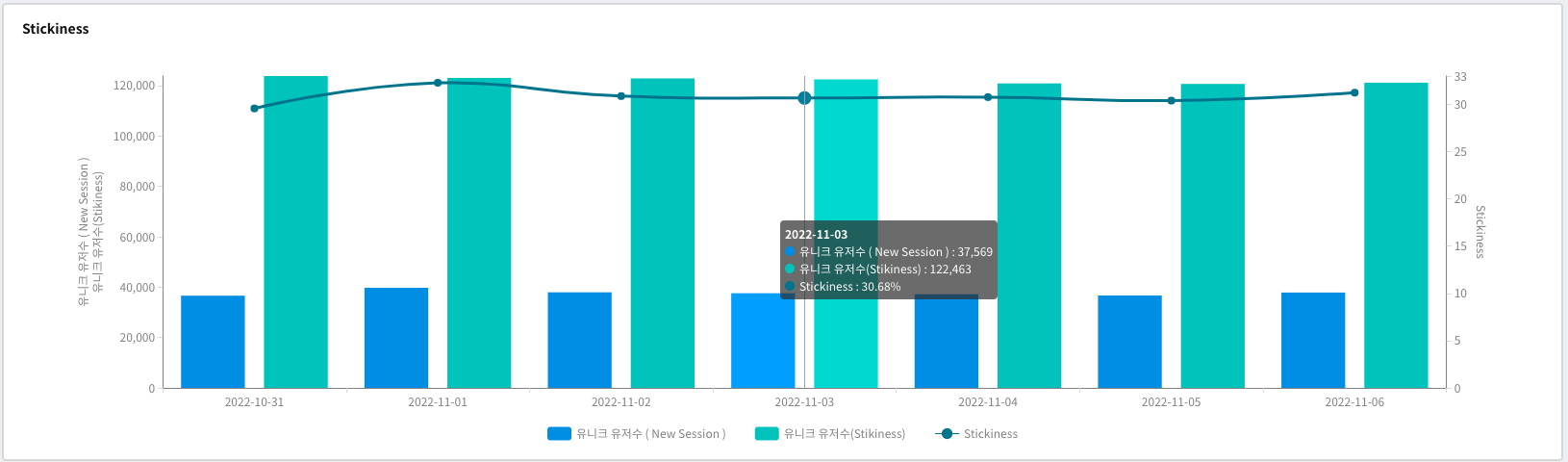
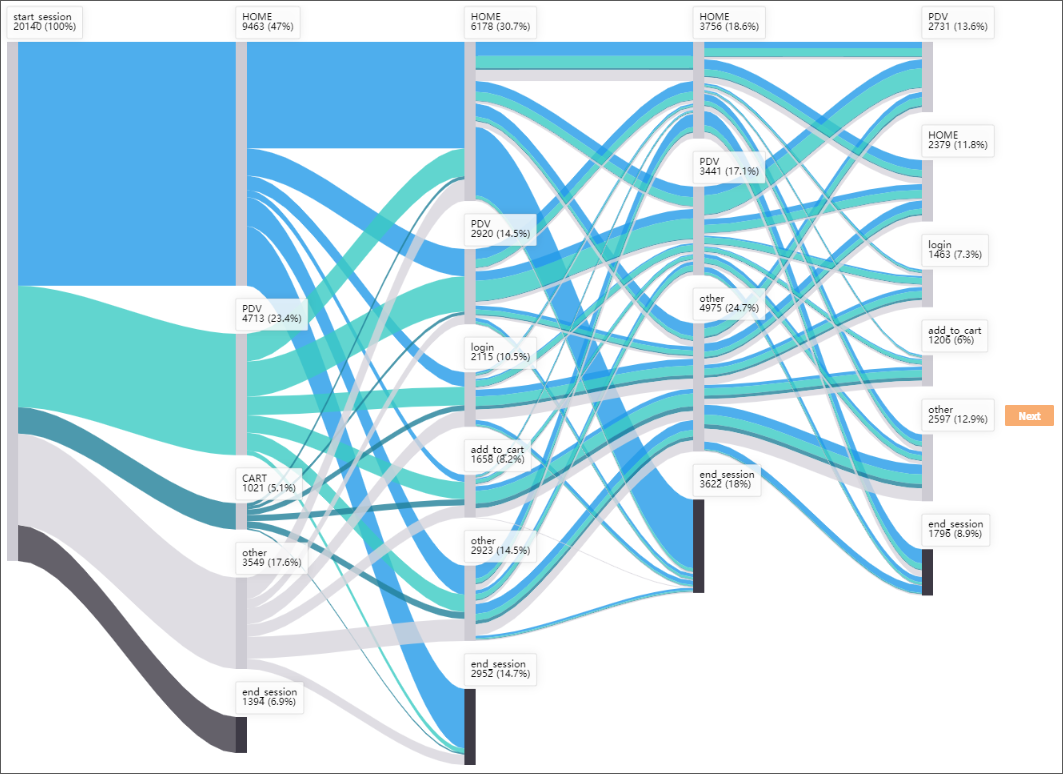
<figure><img src="https://4276253357-files.gitbook.io/~/files/v0/b/gitbook-x-prod.appspot.com/o/spaces%2F-M_ZKcnBFmefw9Yfed6b-678254942%2Fuploads%2FOnHjJvkn12ryq49OXq1s%2Fimage.png?alt=media&amp;token=74230eef-fc19-46c9-85fa-27906e8d9b3e" alt=""><figcaption></figcaption></figure>

이 차트는 다음 기준으로 데이터를 나타냅니다.

* UC,  STKUC 는 왼쪽 축을 기준으로 표시됩니다.&#x20;
* STKUC 는 해당 날짜를 제외한 이전 30일간의 중복 제거된 ADID/IDFA 수입니다. \
  예를들어 10/24일의 MUC는  09/24 는 부터 10/23 까지의 중복 제거된 ADID/IDFA 수를 의미합니다.
* Stickiness는 오른쪽 축을 기준으로 표시됩니다.
* 시간의 흐름에 따른 Stickiness 변화를 측정할 수 있습니다.

### 리텐션 종합&#x20;

리텐션 차트는 2개의 탭에서 각자 다른 관점으로 리텐션 데이터를 표시합니다.&#x20;

![](https://4276253357-files.gitbook.io/~/files/v0/b/gitbook-legacy-files/o/assets%2F-M_ZKcnBFmefw9Yfed6b%2F-MeONVp-i0RfhJyz8Odw%2F-MeOP6b_4ca8U4f__Dbu%2F%E1%84%8B%E1%85%A2%E1%84%82%E1%85%A5%E1%86%AF%E1%84%85%E1%85%B5%E1%84%90%E1%85%B5%E1%86%A8%E1%84%89%E1%85%B3%20%E1%84%8B%E1%85%A9%E1%84%87%E1%85%A5%E1%84%87%E1%85%B2_04.png?alt=media\&token=9b353bd4-0fba-445b-a8de-80f3a8d0c651)

기본값으로 선택되어 있는 리텐션 종합 차트는 **조회 기간 내의 모든 인스톨에 대한 7일치 리텐션을 표시**합니다. 가장 핵심적인 초기 리텐션을 리텐션 대시보드로 이동하지 않고도 간편하게 확인할 수 있습니다.

### 일자별 리텐션&#x20;

![](https://4276253357-files.gitbook.io/~/files/v0/b/gitbook-legacy-files/o/assets%2F-M_ZKcnBFmefw9Yfed6b%2F-MeONVp-i0RfhJyz8Odw%2F-MeOPWgmeaL97NqADjNB%2F%E1%84%8B%E1%85%A2%E1%84%82%E1%85%A5%E1%86%AF%E1%84%85%E1%85%B5%E1%84%90%E1%85%B5%E1%86%A8%E1%84%89%E1%85%B3%20%E1%84%8B%E1%85%A9%E1%84%87%E1%85%A5%E1%84%87%E1%85%B2_05.png?alt=media\&token=76eafe23-900e-4c1a-acec-261067c77ed4)

일반적인 리텐션 차트와는 다르게 일자별 리텐션은 인스톨 이후 특정 날짜(Nth Day)의 리텐션만을 차트로 표시합니다. 예를 들어, 드롭다운 메뉴에서 *3 Day*를 선택했다면, *앱 인스톨 이후 3일째 되는 날의 리텐션만* 라인 차트로 그려지게 됩니다. 서비스 개편, 요금정책 변경 등 **서비스 상의 중대한 변화가 리텐션에 어떤 영향을 미치는지 파악하는데 유용**합니다.


# 유저플로우

유저 플로우는 유저가 앱 또는 사이트 내에서 만들어낸 행동 흐름을 시각화하기 위해 고안하였습니다. 와이즈트래커는 유저의 행동 흐름을 node와 path로 구분하는데, 이 node와 path를 시간의 흐름에 따라 연결한 것이 flow입니다.

## 전제조건

* 앱 또는 사이트 내에서 발생한 **이벤트**가  *node* 로써 차트에 표시되며 이벤트와 함께 수집된 속성 정보는 표시되지 않습니다. 예를 들어 유저가 상품 화면을 조회했다면 w\_view\_product 이벤트가 node로 표시될 뿐, 해당 상품의 이름이나 브랜드 등의 속성 정보는 표시되지 않습니다.
* *path* 는 node와 node 사이의 연결 관계를 나타냅니다. path가 두껍게 표시된다면 해당 node 사이에 많은 연결이 발생한 것입니다.

## 얻을 수 있는 데이터

* 유저가 앱을 실행 또는 사이트에 방문한 이후 만들어내는 일련의 행동 흐름
* 특정 이벤트의 전후에 위치한 주요 이벤트와 이벤트 사이의 연관관계

## 경로 탐색 설정

우선 데이터 조회 기간을 상단에 위치한 캘린더에서 선택합니다. 그리고 아래에 있는 경로 탐색 설정에서 필요한 옵션을 설정하면 됩니다.&#x20;

옵션에 대한 설명은 다음과 같습니다.

![](https://4276253357-files.gitbook.io/~/files/v0/b/gitbook-legacy-files/o/assets%2F-M_ZKcnBFmefw9Yfed6b%2F-MeOPzJ-O60qYYRjZjSi%2F-MeOVTfe-NfwvouZQUBJ%2F%E1%84%8B%E1%85%B2%E1%84%8C%E1%85%A5%E1%84%91%E1%85%B3%E1%86%AF%E1%84%85%E1%85%A9%E1%84%8B%E1%85%AE_01_%E1%84%89%E1%85%AE%E1%84%8C%E1%85%A5%E1%86%BC.png?alt=media\&token=c1e6a988-8246-43f4-855d-4aca762a194a)

|  번호 | 설정 명칭 | 가능한 옵션   | 설명                                                                                                                       |
| :-: | ----- | -------- | ------------------------------------------------------------------------------------------------------------------------ |
|  1  | 순서    | starting | 플로우를 그려나갈 순서를 결정합니다. 현재는 아래 4번에서 선택된 이벤트에서부터 그리를 시작하는 *starting* 옵션만 선택할 수 있습니다.                                         |
|  2  | 스텝    | 2 부터 15  | 플로우에 표현할 최대 스탭수를 결정합니다.                                                                                                  |
|  3  | 제외    | 0 부터 100 | 특정 비율에 못미치는 path를 플로우 상에서 제외합니다. 기본값으로 5%가 설정되어 있는데, 이렇게 되면 5%에 미치지 못하는 path는 독립적인 path로써 차트에 표시되지 않고 *other* 항목에 합산됩니다. |
|  4  | 이벤트   | 앱 실행     | 서비스 시작(앱 실행이나 사이트 방문)을 기준으로 플로우를 전개합니다.                                                                                  |

## 차트 조회

경로 탐색 설정에서 지정한 옵션이 하단 차트에 실시간으로 반영됩니다. 차트상의 **Next** 버튼을 클릭하면 다음 path가 펼쳐지며 플로우가 전개되며 각 node에는 해당 이벤트의 명칭, 이벤트 발생 횟수 그리고 path에서 차지하는 비율이 표시됩니다.

<div align="left"><img src="https://4276253357-files.gitbook.io/~/files/v0/b/gitbook-legacy-files/o/assets%2F-M_ZKcnBFmefw9Yfed6b%2F-M_eApKeUxQmia2Vee_h%2F-M_eBhROMPU6ST0DiJXt%2Fflow.png?alt=media&amp;token=3d21953a-006d-4f97-83c3-783c91811a05" alt=""></div>


# 전환퍼널

퍼널은 최종 전환까지의 전환율을 측정하는 가장 효과적이고 증명된 분석 기법입니다. 앱 또는 사이트의 전환율을 실측하는데 필요하며, 분석 데이터로 밝혀진 병목구간을 개선하여 전환율을 끌어올리는 목적으로 활용하면 좋습니다.

## 전제조건

* 앱 또는 사이트 내에서 발생한 **이벤트**를 선택하여 퍼널을 구성하게 되며 이벤트와 함께 수집된 속성 정보로는 퍼널을 구성할 수 없습니다.
* 다시 말해 상품 조회 이벤트(w\_view\_product)는 퍼널의 한 스텝으로써 포함시킬 수 있지만, 해당 상품의 이름이나 브랜드 등의 속성 정보로는 퍼널을 구성할 수 없다는 의미입니다.
* 선택할 수 있는 이벤트의 숫자에는 제한이 없습니다.

## 얻을 수 있는 데이터&#x20;

* 다양한 컨버전들의 전환율
* 퍼널 상에서 트래픽을 잃고 있는 이탈구간
* 전환, 이탈 유저의 수신자타입오디언스 저장

## 퍼널 분석 설정

우선 상단에 위치한 캘린더에서 데이터 조회 기간을 선택합니다. 그리고 아래에 있는 퍼널 분석 설정에서 분석 방법과 단계 옵션을 설정하면 설정한 조건에 맞는 데이터가 표시됩니다.&#x20;

각 옵션에 대한 설명은 다음과 같습니다.

![](https://4276253357-files.gitbook.io/~/files/v0/b/gitbook-legacy-files/o/assets%2F-M_ZKcnBFmefw9Yfed6b%2F-MeOW1W6iSMNJPZELuVB%2F-MeOiChCYU3jvtq3kgPT%2F%E1%84%91%E1%85%A5%E1%84%82%E1%85%A5%E1%86%AF%20%E1%84%87%E1%85%AE%E1%86%AB%E1%84%89%E1%85%A5%E1%86%A8_01.png?alt=media\&token=1145c4c1-f503-49c1-b944-4374cfc15e73)

### 분석 방법&#x20;

분석 방법 옵션은 퍼널의 전환율을 어떤 방법으로 측정할 것인지 선택하는 것으로, 옵션에 따라 전환율 수치가 크게 달라질 수 있습니다. 각 옵션의 특성에 대해서 아래 설명을 참고하여 적절한 방법을 선택해 주시기 바랍니다.

#### \* 단계 사이에 다른 이벤트 허용

스텝으로 정의한 이벤트들을 순서에 맞게 수행한 유저는 전환한 것으로 측정합니다. 유저가 자유롭게 행동하다보면 스텝으로 정의하지 않은 이벤트를 수행하게 되는데, 위의 경우 이런 상황을 충분히 수용하는 방식이라 개의치 않습니다.

#### \* 단계 사이에 다른 이벤트 허용하지 않음

오로지 스텝으로 설정한 이벤트만을 정해진 순서대로 수행한 경우만 전환으로 측정하는 방식입니다. 다시 말해 유저가 반드시 스텝으로 정의한 이벤트만을 정해진 순서대로 수행한 경우에만 전환으로 봅니다.&#x20;

스텝과 스텝 사이에 정의되지 않은 이벤트가 존재하는 경우엔 이탈로 간주합니다. 매우 엄격한 기준이기 때문에 전환율이 낮게 나오는 경향이 있습니다.

> #### <단계 사이에 다른 이벤트 허용/미허용 예시>
>
> * 퍼널로 설정한 스텝
>
>   1. 회원가입 신청
>
>   2. 회원정보 입력
>
>   3. 회원가입 완료
> * 유저의 행동 - 스텝에 포함된 행동은 체크 표시
>   * [x] 회원가입 신청
>
>   * [x] 회원정보 입력
>
>   * [ ] 홈 버튼 클릭하여 홈 화면 도착
>
>   * [x] 다시 회원가입 신청
>
>   * [x] 회원정보 입력
>
>   * [x] 회원가입 완료
>
> **단계 사이에 다른 이벤트 허용** : 회원가입 완료까지 전환된 것으로 측정합니다. 비록 유저가 3번 단계에서 홈 화면으로 이동하였으나, 그 이후에 다시 순차적으로 회원가입 완료까지 수행하였으므로 퍼널 상의 모든 스텝을 수행한 것으로 판단하여 최종 전환으로 측정하게 됩니다.
>
> **단계 사이에 다른 이벤트 허용하지 않음** : 회원가입 완료에 도달하지 못하고 회원정보 입력 단계에서 이탈한 것으로 측정합니다. 유저가 회원가입 완료까지 즉시 도달하지 않고 '홈 화면'으로 잠깐 이동했기 때문입니다.

####

### 분석 단계&#x20;

분석 단계는 퍼널을 구성하는 개별 이벤트들을 말하며 다음과 같은 특징을 가집니다.

* 단계를 제한 없이 추가할 수 있습니다. + 버튼을 클릭하면 새로운 단계를 입력할 수 있는 박스가 나타납니다.
* 측정한 모든 이벤트를 추가할 수 있습니다.

## 차트 조회

퍼널 분석 설정에서 단계를 정의하면 실시간으로 막대 차트가 그려지고, 전환과 이탈을 확인할 수 있게 됩니다. 아래 설명을 참고하여 차트를 해석해 주세요.

![](https://4276253357-files.gitbook.io/~/files/v0/b/gitbook-legacy-files/o/assets%2F-M_ZKcnBFmefw9Yfed6b%2F-MeOW1W6iSMNJPZELuVB%2F-MeOjQdXiRVCwgrFLcEt%2F%E1%84%91%E1%85%A5%E1%84%82%E1%85%A5%E1%86%AF%20%E1%84%87%E1%85%AE%E1%86%AB%E1%84%89%E1%85%A5%E1%86%A8_02.png?alt=media\&token=60c886d7-e1a9-4153-a18e-4eea299bdab7)

* 막대의 진한 파란색은 전환(converted)을 연한 파란색은 이탈(dropped off)을 의미합니다.
* 한 Step에서 전환으로 측정된 부분 만큼이 그 다음 Step의 모수가 됩니다. 아래 그림을 보면 Step2에서 988명이 전환 되었는데, 이 988명은 Step3의 전체 모수가됩니다.

막대 차트 아래쪽에는 퍼널의 전환과 이탈 데이터를 정리한 표가 있습니다. 테이블 헤더에 관한 다음 설명을 참고하여 차트를 해석해 주세요.

![](https://4276253357-files.gitbook.io/~/files/v0/b/gitbook-legacy-files/o/assets%2F-M_ZKcnBFmefw9Yfed6b%2F-MeOW1W6iSMNJPZELuVB%2F-MeOjX2tLH_viUoqQnWS%2F%E1%84%91%E1%85%A5%E1%84%82%E1%85%A5%E1%86%AF%20%E1%84%87%E1%85%AE%E1%86%AB%E1%84%89%E1%85%A5%E1%86%A8_03.png?alt=media\&token=54d18d05-00f8-48da-bcba-37e8d3c4dc31)

* 전환율 : 최종 전환율이 표시됩니다. 가장 마지막 스텝까지 도달한 경우가 최종 전환입니다.
* 개별 이벤트 명칭: 각 단계로 정의한 이벤트의 명칭이 나타나며, 해당 이벤트를 수행하여 전환으로 인정된 횟수와 전환율이 표시됩니다.
* Average Time: 이전 단계와 다음 단계 사이의 평균 시간 간격이 표시됩니다.&#x20;

## 퍼널 프리셋기능&#x20;

퍼널 프리셋이라는 템플릿 기능을 사용하여 자주 사용하는 퍼널 분석 설정을 바로 불러올 수 있습니다.&#x20;

<figure><img src="https://4276253357-files.gitbook.io/~/files/v0/b/gitbook-x-prod.appspot.com/o/spaces%2F-M_ZKcnBFmefw9Yfed6b-678254942%2Fuploads%2Fl3Y8P4PhYl5LN4mn1yow%2Fimage.png?alt=media&amp;token=d1cb9685-9a52-449f-815f-3c1fdd60c809" alt=""><figcaption></figcaption></figure>

### 프리셋 신규 생성&#x20;

① 프리셋으로 만들고자하는 퍼널스텝을 구성합니다.&#x20;

② 우측 하단의 "선택된 퍼널 저장" 버튼을 눌러 퍼널명을 지정한 후 저장합니다.

### 기존 프리셋 수정

* **퍼널명 변경**&#x20;

① 변경하고자하는 프리셋을 선택합니다.&#x20;

② 우측 하단의 "선택된 퍼널명 수정" 버튼을 눌러 변경제목을 새로 설정하여 수정합니다.

* **재생성**&#x20;

① 프리셋에서 x를 클릭해 프리셋명을 공백으로 돌립니다.&#x20;

② 원하는 퍼널스텝을 다시 구성한 후 우측 하단의 "선택된 퍼널 저장" 버튼을 눌러 새로 저장합니다.

### 프리셋 삭제&#x20;

특정 프리셋을 선택한 후 좌측 하단의 "선택된 퍼널 프리셋 삭제" 버튼을 통해 삭제합니다.


# 구매자 티어

구매자 티어 대시보드는 구매 유저로부터 발생한 수익성을 파악하기 위한 목적으로 설계되었습니다. 매출액을 기준으로 구매 유저를 5가지 등급으로 나누고 각 등급에 얼마나 많은 유저가 속하는지 그리고 수익성은 어느 정도인지를 표시합니다.

## 전제조건

* 매출액(revenue)이란 조회 기간동안 발생한 매출액을 의미합니다.
* 구매 유저(paying user)란 조회 기간동안 위에서 설명한 매출액을 발생시킨 유저를 의미합니다.
* 결과적으로 조회 기간 외에 발생한 매출액에 대해서는 대시보드에 표시하지 않습니다.

## 얻을 수 있는 데이터&#x20;

* 평균적인 구매 유저의 숫자와 ARPPU
* 전체 구매 유저 중 평균 이상의 수익성을 보이는 유저의 숫자와 ARPPU

## 티어 분류

티어는 특정한 매출액 구간에 속하는 구매 유저들의 집합입니다. 티어를 분류하는 기준은 다음과 같습니다.

| 티어     | 설명                                     |
| ------ | -------------------------------------- |
| Tier 1 | 조회 기간 내에 구매한 유저 중 매출액 기준 상위 1%         |
| Tier 2 | 조회 기간 내에 구매한 유저 중 매출액 기준 상위 2% - 10%   |
| Tier 3 | 조회 기간 내에 구매한 유저 중 매출액 기준 상위 11% - 25%  |
| Tier 4 | 조회 기간 내에 구매한 유저 중 매출액 기준 상위 26% - 50%  |
| Tier 5 | 조회 기간 내에 구매한 유저 중 매출액 기준 상위 51% - 100% |

## 차트 조회

### KPI

대시보드 상단에는 KPI 수치를 표시합니다. 조회 기간 내에 포함된 전체 구매 유저의 데이터와 1티에 포함된 구매 유저의 데이터를 비교해볼 수 있습니다. 개별 데이터에 대한 설명은 아래 표를 참고해 주세요.

![](https://4276253357-files.gitbook.io/~/files/v0/b/gitbook-legacy-files/o/assets%2F-M_ZKcnBFmefw9Yfed6b%2F-MeOju4F6Dwm_tfMIdXj%2F-MeOl1lC99kvl4dcEDLC%2F%E1%84%80%E1%85%AE%E1%84%86%E1%85%A2%E1%84%8C%E1%85%A1%20%E1%84%90%E1%85%B5%E1%84%8B%E1%85%A5_01.png?alt=media\&token=bb584049-1d3e-4454-9120-d9a69c84bb02)

| KPI       | 설명                                                                                                     |
| --------- | ------------------------------------------------------------------------------------------------------ |
| 구매자       | 조회 기간 내에 구매한 전체 유저들의 숫자                                                                                |
| 매출        | 조회 기간 내에 구매한 전체 유저들이 조회 기간 내에 발생시킨 매출액                                                                 |
| ARPPU     | Average Revenue Per Paying User의 약어로, 전체 구매 유저의 매출액을 전체 구매 유저의 숫자로 나눈 값. (Revenue/Paying User = ARPPU) |
| 1티어 구매자   | 전체 구매자 중 매출액 기준 상위 1%에 속하는 유저들의 숫자                                                                     |
| 1티어 매출    | 1티어 구매자가 조회 기간 내에 발생시킨 매출액                                                                             |
| 1티어 ARPPU | 1티어 구매에 속한 유저의 ARPPU                                                                                   |

### Comparison Chart

![](https://4276253357-files.gitbook.io/~/files/v0/b/gitbook-legacy-files/o/assets%2F-M_ZKcnBFmefw9Yfed6b%2F-MeOju4F6Dwm_tfMIdXj%2F-MeOkvexcTfxGnd2qZCc%2F%E1%84%80%E1%85%AE%E1%84%86%E1%85%A2%E1%84%8C%E1%85%A1%20%E1%84%90%E1%85%B5%E1%84%8B%E1%85%A5_02.png?alt=media\&token=a1274d51-ea39-42d7-8c6d-f4ba159adadc)

차트의 좌측에는 각 티어의 전체 매출액이, 그리고 우측에는 각 티어에 속한 구매 유저 숫자가 표시됩니다. 이 차트가 비교 차트인 이유는 차트의 좌측과 우측에 있는 수치를 종합적으로 비교하면서 데이터를 해석하는 것이 좋기 때문입니다.

앱의 버티컬마다 차이는 있겠지만, 예를 들어 어떠한 경우에도 전체 구매 유저의 50%는 5티어에 속합니다. 그렇기 때문에 이 5티어의 매출액 막대가 다른 티어에 비해 상대적으로 길다면, 거의 대부분의 유저가 평균 이하의 수익성을 보이고 있다고 해석할 수 있습니다.

반대로 5티어의 매출액 막대가 상대적으로 짧지만 2티어부터 4티의 매출액 막대가 충분히 길다면 안정적인 구매 유저층을 보유한 것으로 해석할 수 있을 것입니다.

### Table

![](https://4276253357-files.gitbook.io/~/files/v0/b/gitbook-legacy-files/o/assets%2F-M_ZKcnBFmefw9Yfed6b%2F-MeOju4F6Dwm_tfMIdXj%2F-MeOkoLD9IkoRhAOFMxW%2F%E1%84%80%E1%85%AE%E1%84%86%E1%85%A2%E1%84%8C%E1%85%A1%20%E1%84%90%E1%85%B5%E1%84%8B%E1%85%A5_03.png?alt=media\&token=75c4b74c-a0eb-4911-a2c6-d9764d003f78)

하단에 있는 표는 조회 기간의 데이터를 보다 상세하게 제시합니다. 개별 티어의 ARPPU, 그리고 해당 티어가 전체 매출액에서 차지하는 비율을 확인할 수 있습니다. 특히 표의 마지막 열에 있는 *오디언스 다운로드* 를 활용하면 **특정 티어에 포함된 유저의 ADID와 IDFA를 파일로 다운로드 하여 타겟 마케팅에 사용**할 수 있습니다.


# 디스트리뷰션

디스트리뷰션은 평균값과 유저들의 실제 상황 사이의 괴리가 있는지를 파악할 수 있는 대시보드입니다. 분산이나 표준편차 등을 산출하는데 필요한 기초적인 통계 데이터까지 확보하게 됩니다.

## 전제조건

* 기본적으로는 앱 또는 사이트 내에서 발생한 **이벤트**를 대상으로 분포를 확인할 수 있습니다.
* 측정하는 데이터의 종류가 다양하고 양이 많기 때문에 모든 이벤트를 선택할 수 있는 것은 아닙니다.

## 얻을 수 있는 데이터&#x20;

* 특정 이벤트가 어느 정도의 간격을 두고 발생 하는지에 대한 전반적인 분포, 평균, 중간값
* 유저 1인당 특정 이벤트를 몇 회나 수행 하는지에 대한 분포, 평균, 중간값

## 차트 컨트롤 메뉴

히스토그램에 적절한 형태로 데이터를 표현하기 위해서는 다양한 컨트롤 메뉴를 상황에 맞게 활용할 필요가 있습니다. 컨트롤 메뉴에 대한 설명은 아래 그림과 표를 참고해 주세요.

![](https://4276253357-files.gitbook.io/~/files/v0/b/gitbook-legacy-files/o/assets%2F-M_ZKcnBFmefw9Yfed6b%2F-MeOmjiJcufFSXsYCitI%2F-MeOnb1YLo6VXtOGeWi_%2F%E1%84%83%E1%85%B5%E1%84%89%E1%85%B3%E1%84%90%E1%85%B3%E1%84%85%E1%85%B5%E1%84%87%E1%85%B2%E1%84%89%E1%85%A7%E1%86%AB_01_%E1%84%89%E1%85%AE%E1%84%8C%E1%85%A5%E1%86%BC.png?alt=media\&token=3177fac5-38b6-48ac-8770-5e78b0a51e38)

|  번호 | 명칭            | 설명                                                                                                                                                                                                                                                                                        |
| :-: | ------------- | ----------------------------------------------------------------------------------------------------------------------------------------------------------------------------------------------------------------------------------------------------------------------------------------- |
|  1  | 차트 전환 탭       | 각 탭마다 조회할 수 있는 데이터의 종류가 다릅니다. 탭에 표시된 차트 제목을 참고하여 조회를 원하는 탭을 선택하면 됩니다.                                                                                                                                                                                                                     |
|  2  | 비교 기간 캘린더     | 여기에서 선택한 기간의 데이터는 히스토그램 위에 녹색 라인 차트로 표시됩니다. 결과적으로 상단 캘린더로 조회한 데이터와 차트 내의 캘린더로 조회한 데이터가 한 차트에 그려지게 되며, 이에 따라 두 기간의 데이터를 비교해 볼 수 있습니다.                                                                                                                                                      |
|  3  | Time Frame    | 데이터의 기준(dimension)이 시간(datetime)일때 나타나는 옵션으로 히스토그램상의 데이터를 *초, 분, 시, 일* 단위로 변경하는데 사용합니다. 예를 들어 '평균 체류시간'의 평균이 30*시간* 이라면, *Secondly* 보다는 *Minutely* 또는 *Hourly* 로 Time Frame을 변경하여 히스토그램을 표현하는 것이 바람직합니다.                                                                                  |
|  4  | Time Span Bar | 이 막대는 히스토그램의 표현 범위를 조정하기 위해 사용합니다. 두가지 사용법이 있는데 첫번째는 막대를 Scroll Bar로 사용하는 것입니다. 막대 중앙을 클릭하고 원하는 방향으로 드래그하면 차트 상에 새로운 범위의 데이터가 표시됩니다. 두번째 사용법은 막대의 길이를 조정해 Time Span의 폭을 늘이거나 줄이는 것입니다. 막대의 좌측 또는 우측 끝에 커서를 올리면 막대의 폭을 조정할 수 있도록 커서 모양이 변하게 됩니다. 그 상태에서 마우스 버튼을 클릭하고 원하는 폭으로 막대를 조정하면 됩니다. |

## 사전 정의된 차트

각 탭마다 어떤 데이터를 보여줄 지에 대해서 사전에 정의되어 있습니다(Pre-defined). 사전 정의된 차트에 대한 설명은 아래 표를 참고해주세요.

![](https://4276253357-files.gitbook.io/~/files/v0/b/gitbook-legacy-files/o/assets%2F-M_ZKcnBFmefw9Yfed6b%2F-MeOmjiJcufFSXsYCitI%2F-MeOo2O3pKKtMN1LC7yQ%2F%E1%84%83%E1%85%B5%E1%84%89%E1%85%B3%E1%84%90%E1%85%B3%E1%84%85%E1%85%B5%E1%84%87%E1%85%B2%E1%84%89%E1%85%A7%E1%86%AB_02.png?alt=media\&token=e04bd96f-1cd5-418c-aba7-afac3ecadfbf)

| 차트명          | 설명                                                                                                    |
| ------------ | ----------------------------------------------------------------------------------------------------- |
| 광고 클릭에서 설치까지 | 조회 기간 내에 발생한 광고 클릭부터 앱 인스톨까지의 시간 분포를 표시합니다.                                                           |
| 평균 체류시간      | 조회 기간 내에 발생한 모든 세션의 길이를 분포로 표시합니다.                                                                    |
| 설치에서 회원가입까지  | 조회 기간 내에 발생한 앱 인스톨부터 회원가입까지의 시간 분포를 표시합니다. 인스톨 세션에서 회원가입을 하지 않고 다른 세션에서 회원가입을 한 경우에도 데이터를 측정하여 표시합니다. |
| 설치에서 구매까지    | 조회 기간 내에 발생한 앱 인스톨부터 구매까지의 시간 분포를 표시합니다. 인스톨 세션에서 구매를 하지 않고 다른 세션에서 구매한 경우에도 데이터를 측정하여 표시합니다.         |
| 앱 실행 간격      | 조회 기간 내에 발생한 앱 오픈부터 다음 앱 오픈까지의 시간 분포를 표시합니다.                                                          |
| 구매 간격        | 조회 기간 내에 발생한 구매부터 다음 구매까지의 시간 분포를 표시합니다.                                                              |
| 평균 앱 실행      | 한 유저가 조회 기간 동안 평균적으로 몇번 앱을 실행 하는지를 분포로 표시합니다.                                                         |

## 사용자 정의 차트

![](https://4276253357-files.gitbook.io/~/files/v0/b/gitbook-legacy-files/o/assets%2F-M_ZKcnBFmefw9Yfed6b%2F-Meib37UkdFh5hoc07aY%2F-MeibFEIwV6h1bMW-sSn%2Fdistribution.png?alt=media\&token=e47cce9d-4088-4793-bd28-367f60779703)

가장 아래쪽에 있는 사용자 정의(User-defined) 차트는 두 가지 이벤트를 자유롭게 선택하여 데이터의 분포를 조회할 수 있도록 고안되었습니다.

현재는 첫 번째 이벤트와 두 번째 이벤트의 시간적인 간격을 분포로 표시하는 기능을 제공하고 있는데, *예를 들어 '캐릭터 생성' 이벤트와 '레벨 20 달성' 이벤트를 선택하여 두 이벤트의 간격을 파악할 수 있습니다.*


# 커스텀 대시보드

앱에 새로 연동한 커스텀 이벤트가 많다면 어트리뷰션/애널리틱스 대시보드에서 보이지 않는 이벤트도 많아지게 됩니다. 이런 상황에서는 커스텀 대시보드를 이용해 데이터를 조회할 수 있습니다.

{% content-ref url="/pages/-M\_dpT3NOtw2fknRON2l" %}
[사전 정의된 대시보드 (Pre-Defined Dashboard)](/dashboard/custom-dashboard/pre-defined)
{% endcontent-ref %}

{% content-ref url="/pages/-MdzQeZXJ\_QKnvSdxbn9" %}
[커스텀 대시보드 만들기](/dashboard/custom-dashboard/making-custom-dashboard)
{% endcontent-ref %}


# 사전 정의된 대시보드 (Pre-Defined Dashboard)

사전 정의된(pre-defined) 커스텀 대시보드 는 와이즈트래커의 모든 고객에게 공개되는 기능으로, Business 요금제 이상에서만 이용 가능한 커스텀 대시보드의 preview입니다. 이에 따라 다양한 커스텀 이벤트를 측정하는 것, 그리고 이 측정 데이터를 깊이 있게 조회하는 것이 상위 요금제가 아닌 환경에서도 가능합니다.

## 특징

* 총 6개 종류의 사전 정의된 커스텀 대시보드를 기본 제공합니다.
* 각 대시보드에 나오는 데이터 종류와 표현 방법은 고정되어 있으며 변경이 불가능합니다.
* 고객사 앱에서 측정하지 않는 데이터는 대시보드에 표현할 수 없습니다. 이런 경우는 데이터를 조회해도 아무런 데이터도 나오지 않습니다.

{% content-ref url="/pages/-M\_dpTbXEnXb2DSnq2Ff" %}
[방문행동](/dashboard/custom-dashboard/pre-defined/behavior)
{% endcontent-ref %}

{% content-ref url="/pages/-M\_dpTbaNpADvTyTMJgp" %}
[마케팅](/dashboard/custom-dashboard/pre-defined/marketing)
{% endcontent-ref %}

{% content-ref url="/pages/-M\_dpTbZaI50L2vdm58c" %}
[컨텐츠/상품](/dashboard/custom-dashboard/pre-defined/contents-and-product)
{% endcontent-ref %}

{% content-ref url="/pages/-M\_dpTbYRjVDEFz-xgVH" %}
[커머스](/dashboard/custom-dashboard/pre-defined/commerce)
{% endcontent-ref %}

{% content-ref url="/pages/-M\_dpTbbrKSgLjjDorZF" %}
[유저](/dashboard/custom-dashboard/pre-defined/user)
{% endcontent-ref %}

{% content-ref url="/pages/-M\_dpTb\_X21Hojo\_LZmw" %}
[디바이스](/dashboard/custom-dashboard/pre-defined/device)
{% endcontent-ref %}


# 방문행동

앱 방문행동과 관련된 여러 지표 데이터를 조회할 수 있습니다.

## 대시보드로 알 수 있는 것&#x20;

* 앱에서 발생한 세션(방문), 페이지뷰
* 첫 방문, 반복방문, 재방문 횟수
* 유니크 유저수
* 평균 세션시간(체류시간)
* 반송률

## 차트 조회하기

### KPI

상단 KPI 카드를 통해서는 조회 기간동안 유저가 앱을 사용하면서 발생한 트래픽 정보를 알 수 있습니다.

![](https://4276253357-files.gitbook.io/~/files/v0/b/gitbook-legacy-files/o/assets%2F-M_ZKcnBFmefw9Yfed6b%2F-MeOrHD1BcvkWiwmpQUH%2F-MeOu86nzI4i_cunnDo4%2F%E1%84%8F%E1%85%A5%E1%84%89%E1%85%B3%E1%84%90%E1%85%A5%E1%86%B7%20%E1%84%83%E1%85%A2%E1%84%89%E1%85%B5%E1%84%87%E1%85%A9%E1%84%83%E1%85%B3_%E1%84%87%E1%85%A1%E1%86%BC%E1%84%86%E1%85%AE%E1%86%AB%E1%84%92%E1%85%A2%E1%86%BC%E1%84%83%E1%85%A9%E1%86%BC_01.png?alt=media\&token=e9bcc177-404e-4f7e-9d72-59125d728567)

| KPI      | 설명                                            | 비고                                                                                          |
| -------- | --------------------------------------------- | ------------------------------------------------------------------------------------------- |
| 세션       | 조회 기간 내에 발생한 세션 숫자                            | 세션과 방문은 동일 개념                                                                               |
| 신규 세션    | 앱 설치 후 처음으로 앱을 실행하여 생긴 세션 숫자                  |                                                                                             |
| 반복방문 세션  | 앱에 반복적으로 방문하여 발생한 세션 숫자                       | 가장 최근 세션과 그 이전 세션의 발생 간격이 14일 이내인 경우, 가장 최근의 세션을 '반복방문(repeated visit)'으로 간주                |
| 재방문 세션   | 앱에 오래간만에 방문하여 발생한 세션 숫자                       | 가장 최근 세션과 그 이전 세션의 발생 간격이 14일을 초과한 경우, 가장 최근의 세션을 '재방문(returning visit)'으로 간주               |
| 유니크 유저   | 조회 기간 동안 서비스(앱 또는 웹사이트)를 사용한 유저수에서 중복을 제거한 수치 | 앱은 고유 식별자(ADID와 IDFA) 개수를, 웹사이트는 쿠키 고유 ID 개수를 사용하여 중복제거                                     |
| 페이지뷰     | 조회 기간 내에 발생한 페이지뷰                             |                                                                                             |
| 평균 세션 시간 | 조회 기간 내에 발생한 세션들의 평균 길이                       |                                                                                             |
| 이탈율      | 조회 기간 내에 앱에서 이탈한 반송률                          | 앱을 실행한 다음 별다른 행동 없이 앱을 종료한 경우를 '반송'으로 간주하며, 따라서 조회 기간 내에 발생한 전체 세션 중 반송이 발생한 세션의 비율이 반송률이 됨 |

### 트래픽 차트

이 차트는 앱의 주요 트래픽인 세션 수, 페이지뷰, 그리고 평균 체류시간을 혼합하여 표시합니다.

![](https://4276253357-files.gitbook.io/~/files/v0/b/gitbook-legacy-files/o/assets%2F-M_ZKcnBFmefw9Yfed6b%2F-MeOrHD1BcvkWiwmpQUH%2F-MeOukxxuQGL9Q-Km9fa%2F%E1%84%8F%E1%85%A5%E1%84%89%E1%85%B3%E1%84%90%E1%85%A5%E1%86%B7%20%E1%84%83%E1%85%A2%E1%84%89%E1%85%B5%E1%84%87%E1%85%A9%E1%84%83%E1%85%B3_%E1%84%87%E1%85%A1%E1%86%BC%E1%84%86%E1%85%AE%E1%86%AB%E1%84%92%E1%85%A2%E1%86%BC%E1%84%83%E1%85%A9%E1%86%BC_02.png?alt=media\&token=a96d142a-5caa-44d0-843f-a5eb13fdd69b)

* 파란색 막대는 세션 숫자, 초록색 막대는 페이지뷰입니다.
* 라인 그래프는 평균 체류시간을 의미합니다.
* 막대의 높이를 비교해 봄으로써 세션과 페이지뷰의 규모를 비교해 볼 수 있습니다.
* 장기간의 추세를 그려보면 특정 날짜 또는 요일별 트래픽 패턴을 관찰할 수 있는 경우가 있습니다.

### 이벤트 드릴 다운&#x20;

조회 기간 내에 발생한 모든 인앱 이벤트를 정리하여 표로 제공합니다. 따라서 어떤 이벤트가 몇 회나 발생했는지를 분명하고 자세하게 확인할 수 있습니다.

![](https://4276253357-files.gitbook.io/~/files/v0/b/gitbook-legacy-files/o/assets%2F-M_ZKcnBFmefw9Yfed6b%2F-MeOrHD1BcvkWiwmpQUH%2F-MeOuwwDh20MKflsNuRD%2F%E1%84%8F%E1%85%A5%E1%84%89%E1%85%B3%E1%84%90%E1%85%A5%E1%86%B7%20%E1%84%83%E1%85%A2%E1%84%89%E1%85%B5%E1%84%87%E1%85%A9%E1%84%83%E1%85%B3_%E1%84%87%E1%85%A1%E1%86%BC%E1%84%86%E1%85%AE%E1%86%AB%E1%84%92%E1%85%A2%E1%86%BC%E1%84%83%E1%85%A9%E1%86%BC_03.png?alt=media\&token=74c7634b-2b28-4842-b451-6f4820ec9790)

* 와이즈트래커 기본 이벤트(이벤트명이 `w_`로 시작함)가 아닌 경우 유니크 유저수가 나오지 않을 수 있습니다.
* Avg. Action Per User는 말 그대로 '유저' 당 이벤트 수행 횟수를 말합니다. 유저는 *단말기 식별자를 기준으로* 구분합니다. 고유한 ADID 또는 IDFA가 하나의 유저인 셈입니다.&#x20;
* 구매 이벤트인 경우, 수익 column에 매출액 데이터가 나옵니다.


# 마케팅

어트리뷰션 오버뷰, UA 캠페인, 리타게팅 캠페인에서 나오는 데이터 카드와 유사한 카드들로 구성된 대시보드입니다.

## 대시보드로 알 수 있는 것

* 광고 클릭 인스톨, 신규 인스톨
* 인스톨 이후에 발생한 회원가입, 상품 상세화면 페이지뷰
* 구매 유저수와 매출액
* 위 모든 데이터를 매체 & 개별 캠페인 단위로 집계한 수치
* 위 모든 데이터를 개별 서브 퍼블리셔(a.k.a Affiliates) 단위로 집계한 수치

## 차트 조회하기

### KPI

상단에는 KPI 카드가 있습니다. 트래킹 링크를 통해 집계된 마케팅 성과 데이터 중 8가지 항목을 수치로 표현합니다.

![](https://4276253357-files.gitbook.io/~/files/v0/b/gitbook-legacy-files/o/assets%2F-M_ZKcnBFmefw9Yfed6b%2F-MeOv91bXf6bD8QfN1Cq%2F-MeOvnGV11jUwaAYkBr3%2F%E1%84%8F%E1%85%A5%E1%84%89%E1%85%B3%E1%84%90%E1%85%A5%E1%86%B7%20%E1%84%83%E1%85%A2%E1%84%89%E1%85%B5%E1%84%87%E1%85%A9%E1%84%83%E1%85%B3_%E1%84%86%E1%85%A1%E1%84%8F%E1%85%A6%E1%84%90%E1%85%B5%E1%86%BC_01.png?alt=media\&token=fcefac59-84d5-45f2-95c0-cb92918898d5)

| KPI    | 설명                         | 비고                                     |
| ------ | -------------------------- | -------------------------------------- |
| 클릭     | 조회 기간 내에 발생한 광고 클릭 횟수      | 트래킹 링크가 클릭된 횟수와 동일                     |
| 인스톨    | 조회 기간 내에 발생한 앱 설치 숫자       | Re-Attribution을 통해 인스톨된 수치를 포함         |
| 신규 인스톨 | 조회 기간 내에 발생한 앱 신규 설치 숫자    | Re-Attribution을 통해 인스톨된 수치를 제외한 수치와 동일 |
| 회원가입   | 조회 기간 내에 발생한 회원가입 숫자       |                                        |
| 상품조회   | 조회 기간 내에 발생한 상품 상세화면 조회 숫자 |                                        |
| 구매 유저  | 조회 기간 내에 구매 완료를 한 유저의 숫자   | 한 유저가 여러번 구매했더라도 1명으로 카운트함             |
| 구매     | 조회 기간 내에 발생한 구매 완료 횟수      |                                        |
| 수익     | 조회 기간 내에 발생한 매출액           |                                        |

### 파트너별 인스톨

이 차트는 각 매체별로 앱 인스톨이 얼마나 발생했는지를 시각적으로 표시합니다.

![](https://4276253357-files.gitbook.io/~/files/v0/b/gitbook-legacy-files/o/assets%2F-M_ZKcnBFmefw9Yfed6b%2F-MeSGnCfPy2C1m-b2F2R%2F-MeSQj7ID_djGlvsGLOo%2F%E1%84%8F%E1%85%A5%E1%84%89%E1%85%B3%E1%84%90%E1%85%A5%E1%86%B7%20%E1%84%83%E1%85%A2%E1%84%89%E1%85%B5%E1%84%87%E1%85%A9%E1%84%83%E1%85%B3_%E1%84%86%E1%85%A1%E1%84%8F%E1%85%A6%E1%84%90%E1%85%B5%E1%86%BC_02.png?alt=media\&token=0cf36fd7-b921-49c7-ad44-7d27b72fdc94)

* 인스톨 수치를 막대차트로 표시합니다. 막대가 높을수록 인스톨 숫자가 많은 것입니다.
* 각 매체는 막대의 한  부분이 됩니다.
* 막대의 높이를 비교해 봄으로써 각 매체의 퍼포먼스를 평가해볼 수 있습니다.
* 라인 그래프는 전체 클릭 수를 의미합니다.

### 파트너별 종합

개별 데이터를 시각적으로 표현하는 상단 부분과는 달리, 하단에선 데이터를 표 형식으로 정리하여 표현합니다.&#x20;

각 매체 별로 발생한 광고 성과가 모두 정리되어 있으며, 아래에서 설명하는 컨트롤 메뉴를 이용해 추가 데이터를 확인하거나 데이터를 다운로드 할 수 있습니다.

![](https://4276253357-files.gitbook.io/~/files/v0/b/gitbook-legacy-files/o/assets%2F-M_ZKcnBFmefw9Yfed6b%2F-MeSGnCfPy2C1m-b2F2R%2F-MeSRAIvj3UcXyRn0aY6%2F%E1%84%8F%E1%85%A5%E1%84%89%E1%85%B3%E1%84%90%E1%85%A5%E1%86%B7%20%E1%84%83%E1%85%A2%E1%84%89%E1%85%B5%E1%84%87%E1%85%A9%E1%84%83%E1%85%B3_%E1%84%86%E1%85%A1%E1%84%8F%E1%85%A6%E1%84%90%E1%85%B5%E1%86%BC_03.png?alt=media\&token=bc12f37b-6ac2-4be0-9f7a-5aa14b736565)

* 표에 표시할 행(row) 개수 조절 : 기본값으로는 10개 매체를 표시하며 제한 없이 늘릴 수 있습니다.
* 캠페인 데이터 보기 : 각 매체 이름 옆에있는 '+' 버튼을 클릭하면, 해당 매체에 연결된 캠페인 별 데이터 확인 가능
* 데이터 다운로드 : CSV / 엑셀 파일로 다운로드 할 수 있습니다.

#### 서브 퍼블리셔별 종합&#x20;

기본적인 데이터는 바로 위에 있는 파트너별 종합과 동일합니다. 그러나 각 매체 이름 옆의 '+' 버튼을 클릭하면 해당 매체의 서브 퍼블리셔(affiliate)별 데이터를 확인할 수 있는 것이 차이점입니다. 해당 매체가 서브 퍼블리셔를 운영하지 않는 경우에는 *empty 또는 undefined* 항목이 표시됩니다.

![](https://4276253357-files.gitbook.io/~/files/v0/b/gitbook-legacy-files/o/assets%2F-M_ZKcnBFmefw9Yfed6b%2F-MeSGnCfPy2C1m-b2F2R%2F-MeSRl-ZLBXSLZh-XMhs%2F%E1%84%8F%E1%85%A5%E1%84%89%E1%85%B3%E1%84%90%E1%85%A5%E1%86%B7%20%E1%84%83%E1%85%A2%E1%84%89%E1%85%B5%E1%84%87%E1%85%A9%E1%84%83%E1%85%B3_%E1%84%86%E1%85%A1%E1%84%8F%E1%85%A6%E1%84%90%E1%85%B5%E1%86%BC_04.png?alt=media\&token=3b75da98-58a5-4218-96bc-8e6ec6000b84)


# 컨텐츠/상품

앱 내에 있는 컨텐츠나 상품에 관한 측정 데이터를 확인할 때 활용하는 대시보드입니다.

## 전제조건

* 본 대시보드에서 다루는 '컨텐츠 데이터'는 유저가 앱 내에서 검색, 이벤트 & 기획전 상세화면 조회, 컨텐츠 상세화면 조회시 측정한 데이터를 말합니다.
* 위 액션을 측정할 수 있는 분석 코드가 앱에 추가된 경우에 본 대시보드에서 데이터를 조회할 수 있습니다.
  * 검색 측정용 코드 ([Android](https://document.wisetracker.co.kr/v/v2-developer/in-app-event/event-list/basic#undefined-3), [iOS](https://document.wisetracker.co.kr/v/v2-developer/in-app-event/event-list/basic#undefined-3))
  * 이벤트 상세화면 조회 측정용 코드 ([Android](https://document.wisetracker.co.kr/v/v2-developer/in-app-event/event-list/e-commerce#undefined-9), [iOS](https://document.wisetracker.co.kr/v/v2-developer/in-app-event/event-list/e-commerce#undefined-9))
  * 기획전 상세화면 조회 측정용 코드 ([Android](https://document.wisetracker.co.kr/v/v2-developer/in-app-event/event-list/e-commerce#undefined-8), [iOS](https://document.wisetracker.co.kr/v/v2-developer/in-app-event/event-list/e-commerce#undefined-8))
  * 컨텐츠 상세화면 조회 측정용 코드 ([Android](https://document.wisetracker.co.kr/v/v2-developer/in-app-event/event-list/basic#undefined-5), [iOS](https://document.wisetracker.co.kr/v/v2-developer/in-app-event/event-list/basic#undefined-5))
* 본 대시보드에서 다루는 '상품 데이터'는 유저가 앱 내에서 상품 상세화면 조회, 장바구니 담기, 구매 완료 시 측정한 데이터를 말합니다.
* 위 액션을 측정할 수 있는 분석 코드가 앱에 추가된 경우에 본 대시보드에서 데이터를 조회할 수 있습니다.
  * 상품 상세화면 조회 측정용 코드 ([Android](https://document.wisetracker.co.kr/v/v2-developer/in-app-event/event-list/e-commerce), [iOS](https://document.wisetracker.co.kr/v/v2-developer/in-app-event/event-list/e-commerce))
  * 장바구니에 담기 측정용 코드 ([Android](https://document.wisetracker.co.kr/v/v2-developer/in-app-event/event-list/e-commerce#undefined-13), [iOS](https://document.wisetracker.co.kr/v/v2-developer/in-app-event/event-list/e-commerce#undefined-13))
  * 구매 완료 측정용 코드 ([Android](https://document.wisetracker.co.kr/v/v2-developer/in-app-event/event-list/e-commerce#undefined-16), [iOS](https://document.wisetracker.co.kr/v/v2-developer/in-app-event/event-list/e-commerce#undefined-16))

## 대시보드로 알 수 있는 것

* 상품 상세화면 페이지뷰, 유니크 페이지뷰, 장바구니 담기 횟수, 구매 횟수, 매출액
* 상품 카테고리 페이지뷰, 유니크 페이지뷰, 장바구니 담기 횟수, 구매 횟수, 매출액
* 검색 완료 수, 유니크 검색 완료 수, 검색된 키워드
* 이벤트 & 기획전 상세화면 페이지뷰, 유니크 페이지뷰, 평균 체류시간
* 컨텐츠 상세화면 페이지뷰, 유니크 페이지뷰, 평균 체류시간

## 차트 조회하기

### KPI

상단에 있는 KPI 카드에는 컨텐츠/상품과 관련된 주요 측정 데이터의 합계 수치를 표시합니다.

![](https://4276253357-files.gitbook.io/~/files/v0/b/gitbook-legacy-files/o/assets%2F-M_ZKcnBFmefw9Yfed6b%2F-MeSGnCfPy2C1m-b2F2R%2F-MeSUKHWoTuKR_TOAbKX%2F%E1%84%8F%E1%85%A5%E1%84%89%E1%85%B3%E1%84%90%E1%85%A5%E1%86%B7%20%E1%84%83%E1%85%A2%E1%84%89%E1%85%B5%E1%84%87%E1%85%A9%E1%84%83%E1%85%B3_%E1%84%8F%E1%85%A5%E1%86%AB%E1%84%90%E1%85%A6%E1%86%AB%E1%84%8E%E1%85%B3%E1%84%89%E1%85%A1%E1%86%BC%E1%84%91%E1%85%AE%E1%86%B7_01.png?alt=media\&token=712e1315-cd4c-433e-a862-80fbfedf205f)

KPI 카드에 표시되는 지표는 다음과 같습니다.

| KPI        | 설명                          |
| ---------- | --------------------------- |
| 세션         | 조회 기간 내에 발생한 세션 숫자          |
| 상품 조회      | 조회 기간 내에 발생한 상품 상세화면 조회 숫자  |
| 검색         | 조회 기간 내에 발생한 검색 완료 횟수       |
| 장바구니에 담기   | 조회 기간 내에 상품이 장바구니에 담긴 횟수    |
| 구매         | 조회 기간 내에 발생한 구매 완료 횟수       |
| 수익         | 조회 기간 내에 발생한 매출액            |
| 이벤트 페이지 조회 | 조회 기간 내에 발생한 이벤트 상세화면 조회 숫자 |
| 기획전 조회     | 조회 기간 내에 발생한 기획전 상세화면 조회 숫자 |

### 상품별 집계&#x20;

![](https://4276253357-files.gitbook.io/~/files/v0/b/gitbook-legacy-files/o/assets%2F-M_ZKcnBFmefw9Yfed6b%2F-MeSGnCfPy2C1m-b2F2R%2F-MeSVew8bDWMhh4Z9Yce%2F%E1%84%8F%E1%85%A5%E1%84%89%E1%85%B3%E1%84%90%E1%85%A5%E1%86%B7%20%E1%84%83%E1%85%A2%E1%84%89%E1%85%B5%E1%84%87%E1%85%A9%E1%84%83%E1%85%B3_%E1%84%8F%E1%85%A5%E1%86%AB%E1%84%90%E1%85%A6%E1%86%AB%E1%84%8E%E1%85%B3%E1%84%89%E1%85%A1%E1%86%BC%E1%84%91%E1%85%AE%E1%86%B7_02.png?alt=media\&token=e6703607-1309-47b7-a3d4-7bc8ece5ca1d)

개별 상품 단위로 측정 데이터를 확인할 수 있습니다. 상품ID 또는 상품명을 기준으로 페이지뷰, 유니크 페이지뷰, 장바구니에 담기 횟수, 구매 횟수, 매출액 수치를 표로 제공합니다. 표시된 데이터는 CSV나 엑셀 파일로 다운로드할 수 있습니다.

### 카테고리별 집계&#x20;

![](https://4276253357-files.gitbook.io/~/files/v0/b/gitbook-legacy-files/o/assets%2F-M_ZKcnBFmefw9Yfed6b%2F-MeSGnCfPy2C1m-b2F2R%2F-MeSVhQF7XMithKN4O4J%2F%E1%84%8F%E1%85%A5%E1%84%89%E1%85%B3%E1%84%90%E1%85%A5%E1%86%B7%20%E1%84%83%E1%85%A2%E1%84%89%E1%85%B5%E1%84%87%E1%85%A9%E1%84%83%E1%85%B3_%E1%84%8F%E1%85%A5%E1%86%AB%E1%84%90%E1%85%A6%E1%86%AB%E1%84%8E%E1%85%B3%E1%84%89%E1%85%A1%E1%86%BC%E1%84%91%E1%85%AE%E1%86%B7_03.png?alt=media\&token=7b427b19-0736-417d-8713-301123b36b53)

상품이 속한 개별 카테고리 단위로 측정 데이터를 확인할 수 있습니다. 바로 위에 있는 상품 데이터와 마찬가지로 페이지뷰, 유니크 페이지뷰, 장바구니에 담기 횟수, 구매 횟수, 매출액 수치를 확인할 수 있습니다. 카테고리 단위의 데이터가 필요한 경우, 별도로 가공하지 않고도 즉시 표로 확인할 수 있습니다.

### 이벤트 / 검색어 / 컨텐츠 조회

대시보드 하단에는 두 개의 표가 함께 표시되는 부분이 있습니다. 각 표에 대한 설명은 다음과 같습니다.

![](https://4276253357-files.gitbook.io/~/files/v0/b/gitbook-legacy-files/o/assets%2F-M_ZKcnBFmefw9Yfed6b%2F-MeSGnCfPy2C1m-b2F2R%2F-MeSVkyqqOy2-x6AXGbc%2F%E1%84%8F%E1%85%A5%E1%84%89%E1%85%B3%E1%84%90%E1%85%A5%E1%86%B7%20%E1%84%83%E1%85%A2%E1%84%89%E1%85%B5%E1%84%87%E1%85%A9%E1%84%83%E1%85%B3_%E1%84%8F%E1%85%A5%E1%86%AB%E1%84%90%E1%85%A6%E1%86%AB%E1%84%8E%E1%85%B3%E1%84%89%E1%85%A1%E1%86%BC%E1%84%91%E1%85%AE%E1%86%B7_04.png?alt=media\&token=d99bed68-380a-440d-bbe6-e2c6f24041ae)

1. 이벤트 제목
   * 앱 내에 있는 이벤트 상세화면의 조회수를 측정하여 표로 제공하는 부분입니다.
   * 개별 이벤트 명칭을 기준으로 조회수, 유니크 조회수, 평균 체류시간을 확인할 수 있습니다.
2. 검색어
   * 앱 내에서 검색이 완료된 경우를 측정하여 표로 제공하는 부분입니다.
   * 개별 검색어를 기준으로 검색 횟수, 유니크 검색 횟수, 검색 실패수를 확인할 수 있습니다.
3. 컨텐츠
   * 앱 내에서 컨텐츠를 조회한 경우를 측정하여 표로 제공하는 부분입니다.
   * 개별 컨텐츠를 기준으로 조회수, 유니크 조회수, 평균 체류시간을 확인할 수 있습니다.


# 유저

사전 정의된 유저 대시보드는 측정한 데이터를 유저 속성(user property)으로 구분해서 볼 수 있는 대시보드입니다.

## 전제조건

* 측정 가능한 유저 속성은 총 7개(성별, 연령대, 그리고 기타 속성 5개) 입니다. 유저 속성을 측정하기 위해서는 앱에 ***유저 정보 측정 코드(***[***Android***](https://document.wisetracker.co.kr/v/v2-developer/in-app-event/event-list/basic#undefined-1)***,*** [***iOS***](https://document.wisetracker.co.kr/v/v2-developer/in-app-event/event-list/basic#undefined-1)***)***&#xB97C; 적용해야 합니다.
* 유저 정보 측정 코드를 앱에 적용하지 않았다면, 아무런 유저 정보를 측정하지 않는 것이므로 본 대시보드에도 의미 있는 데이터가 나오지 않습니다.
* 유저 개인정보(이름, 이메일 주소, 전화번호 등)는 측정하지 않습니다.

## 대시보드로 알 수 있는 것

* 유니크 유저수를 성별, 연령(또는 연령대), 기타 유저 속성으로 구분
* 세션과 매출액을 성별, 연령(또는 연령대), 기타 유저 속성으로 구분
* ARPU

## 차트 조회하기

### KPI & Pie Chart

대시보드 상단에는 KPI 카드와 파이 차트가 위치해 있습니다. KPI 카드는 기본적인 트래픽 수치를 표시하며, 파이 차트는 유니크 유저수를 성별, 연령, 기타 속성으로 구분하여 수치를 보여줍니다.

![](https://4276253357-files.gitbook.io/~/files/v0/b/gitbook-legacy-files/o/assets%2F-M_ZKcnBFmefw9Yfed6b%2F-MeTC6csZs4sBRsTs6Sh%2F-MeTEp0fbMHuzxPMRnri%2F%E1%84%8F%E1%85%A5%E1%84%89%E1%85%B3%E1%84%90%E1%85%A5%E1%86%B7%20%E1%84%83%E1%85%A2%E1%84%89%E1%85%B5%E1%84%87%E1%85%A9%E1%84%83%E1%85%B3_%E1%84%8B%E1%85%B2%E1%84%8C%E1%85%A5_01.png?alt=media\&token=ae7bb4f7-7346-4e20-bf0e-af504f2af3ab)

KPI 카드에 표시되는 지표는 다음과 같습니다.

| KPI    | 설명                                            | 비고                                                      |
| ------ | --------------------------------------------- | ------------------------------------------------------- |
| 인스톨    | 조회 기간 내에 발생한 앱 설치 숫자                          |                                                         |
| 유니크 유저 | 조회 기간 동안 서비스(앱 또는 웹사이트)를 사용한 유저수에서 중복을 제거한 수치 | 앱은 고유 식별자(ADID와 IDFA) 개수를, 웹사이트는 쿠키 고유 ID 개수를 사용하여 중복제거 |
| 세션     | 조회 기간 내에 발생한 세션 숫자                            |                                                         |
| 평균 DAU | 조회 기간의 DAU 평균치                                |                                                         |

세 가지 파이 차트는 다음 기준으로 데이터를 표시합니다.

* Gender 차트 : 성별을 기준으로 조회 기간 내의 전체 유니크 유저를 분류합니다.
* Age 차트 : 연령 또는 연령대를 기준으로 조회 기간 내의 전체 유니크 유저를 분류합니다.
* User Type A : 유저 유형 1(유저 정보 측정 코드 중 `setAttr1`)을 기준으로 조회 기간 내의 전체 유니크 유저를 분류합니다. '유저 유형 2' 부터 '유저 유형 5'는 본 대시보드에서 확인할 수 없으며, 별도로 생성한 커스텀 대시보드에서 확인해야 합니다.

### 세션 & 수익 - 성별로 그룹화&#x20;

이 차트는 세션과 수익 데이터를 성별로 구분하여 Stacked Bar로 표시합니다.

![](https://4276253357-files.gitbook.io/~/files/v0/b/gitbook-legacy-files/o/assets%2F-M_ZKcnBFmefw9Yfed6b%2F-MeTC6csZs4sBRsTs6Sh%2F-MeTEssgvaHCrG10qlWc%2F%E1%84%8F%E1%85%A5%E1%84%89%E1%85%B3%E1%84%90%E1%85%A5%E1%86%B7%20%E1%84%83%E1%85%A2%E1%84%89%E1%85%B5%E1%84%87%E1%85%A9%E1%84%83%E1%85%B3_%E1%84%8B%E1%85%B2%E1%84%8C%E1%85%A5_02.png?alt=media\&token=c2c16f10-fba5-430b-8beb-9a3d36ddcbdc)

* 왼쪽 막대는 세션 수를 의미하며 왼쪽 축을 기준으로 높이가 표시됩니다.
* 오른쪽 막대는 수익이며 오른쪽 축을 기준으로 높이가 표시됩니다.
* 막대의 한 부분이 각 성별을 의미합니다.
* 각 성별이 세션 트래픽과 수익에서 어느 정도의 비율을 차지하고 있는지 쉽게 확인할 수 있습니다.

### 세션 & 수익 - 연령으로 그룹화&#x20;

이 차트는 세션과 수익 데이터를 연령 또는 연령대로 구분하여 Stacked Bar로 표시합니다.

![](https://4276253357-files.gitbook.io/~/files/v0/b/gitbook-legacy-files/o/assets%2F-M_ZKcnBFmefw9Yfed6b%2F-MeTC6csZs4sBRsTs6Sh%2F-MeTEwt3MClyJwboaq4Z%2F%E1%84%8F%E1%85%A5%E1%84%89%E1%85%B3%E1%84%90%E1%85%A5%E1%86%B7%20%E1%84%83%E1%85%A2%E1%84%89%E1%85%B5%E1%84%87%E1%85%A9%E1%84%83%E1%85%B3_%E1%84%8B%E1%85%B2%E1%84%8C%E1%85%A5_03.png?alt=media\&token=1d0385b6-5921-4d02-bd07-a33e851634b5)

* 왼쪽 막대는 세션 수를 의미하며 왼쪽 축을 기준으로 높이가 표시됩니다.
* 오른쪽 막대는 수익이며 오른쪽 축을 기준으로 높이가 표시됩니다.
* 막대의 한 부분이 각 연령 또는 연령대를 의미합니다.
* 각 연령층이 세션과 수익에서 차지하는 비율을 확인할 수 있습니다.

### 세션 & 수익 - 유저 유형 1로 그룹화&#x20;

이 차트는 세션과 수익 데이터를 유저 유형 1로 구분하여 Stacked Bar로 표시합니다.

![](https://4276253357-files.gitbook.io/~/files/v0/b/gitbook-legacy-files/o/assets%2F-M_ZKcnBFmefw9Yfed6b%2F-MeTC6csZs4sBRsTs6Sh%2F-MeTF-KHSXJDvf_D-Qef%2F%E1%84%8F%E1%85%A5%E1%84%89%E1%85%B3%E1%84%90%E1%85%A5%E1%86%B7%20%E1%84%83%E1%85%A2%E1%84%89%E1%85%B5%E1%84%87%E1%85%A9%E1%84%83%E1%85%B3_%E1%84%8B%E1%85%B2%E1%84%8C%E1%85%A5_04.png?alt=media\&token=081baa8f-82f9-43ec-905f-68f4688ae5bf)

* 왼쪽 막대는 세션 수를 의미하며 왼쪽 축을 기준으로 높이가 표시됩니다.
* 오른쪽 막대는 수익이며 오른쪽 축을 기준으로 높이가 표시됩니다.
* 막대의 한 부분이 각 유저 속성을 의미합니다.
* 각 유저 속성이 세션과 수익에서 차지하는 비율을 확인할 수 있습니다.

### 종합 테이블

이 종합 테이블에는 각 연령 또는 연령대를 기준으로 일자별 주요 데이터가 표시됩니다. 각 연령대가 앱을 실행한 횟수, DAU, 주문수, 수익 그리고 ARPU를 확인할 수 있습니다. 이 표에 있는 데이터는 파일로 다운로드 할 수 있으며, 이에 따라 각 연령대별로 데이터를 연산할 필요가 있을때 유용합니다.

![](https://4276253357-files.gitbook.io/~/files/v0/b/gitbook-legacy-files/o/assets%2F-M_ZKcnBFmefw9Yfed6b%2F-MeTC6csZs4sBRsTs6Sh%2F-MeTFK8nSjA3EsjEjM1f%2F%E1%84%8F%E1%85%A5%E1%84%89%E1%85%B3%E1%84%90%E1%85%A5%E1%86%B7%20%E1%84%83%E1%85%A2%E1%84%89%E1%85%B5%E1%84%87%E1%85%A9%E1%84%83%E1%85%B3_%E1%84%8B%E1%85%B2%E1%84%8C%E1%85%A5_05.png?alt=media\&token=3068878d-b228-42c6-9ef7-e8719e2bfb50)


# 커머스

사전 정의된 커머스 대시보드는 전체 데이터 중 구매와 관련된 데이터 만을 조회할 수 있는 대시보드입니다.

## 대시보드로 알 수 있는 것

* 장바구니에 담기, 구매, 수익과 같은 구매 행동 관련 데이터
* 유니크 유저, 구매 유저, ARPU, ARPPU 등 구매 유저 관련 데이터

## 차트 조회하기

### KPI Chart

상단 KPI 카드를 통해서는 조회 기간동안 유저가 앱을 이용해 구매를 마친 데이터에 대해 알 수 있습니다.

![](https://4276253357-files.gitbook.io/~/files/v0/b/gitbook-legacy-files/o/assets%2F-M_ZKcnBFmefw9Yfed6b%2F-MeTJKhASy20dsh9dyz_%2F-MeTJluRGhC9t1EuqUrs%2F%E1%84%8F%E1%85%A5%E1%84%89%E1%85%B3%E1%84%90%E1%85%A5%E1%86%B7%20%E1%84%83%E1%85%A2%E1%84%89%E1%85%B5%E1%84%87%E1%85%A9%E1%84%83%E1%85%B3_%E1%84%8F%E1%85%A5%E1%84%86%E1%85%A5%E1%84%89%E1%85%B3_01.png?alt=media\&token=bb1726c1-c273-4238-9c8f-6b431ff070ca)

| KPI      | 설명                                                                    | 비고                                                      |
| -------- | --------------------------------------------------------------------- | ------------------------------------------------------- |
| 세션       | 조회 기간 내에 발생한 세션 숫자                                                    | 세션과 방문은 동일 개념                                           |
| 장바구니에 담기 | 조회 기간 내에 발생한 장바구니에 담기 횟수                                              |                                                         |
| 구매       | 조회 기간 내에 발생한 구매 완료 횟수                                                 |                                                         |
| 수익       | 조회 기간 내에 발생한 매출액                                                      |                                                         |
| 유니크 유저   | 조회 기간 동안 서비스(앱 또는 웹사이트)를 사용한 유저수에서 중복을 제거한 수치                         | 앱은 고유 식별자(ADID와 IDFA) 개수를, 웹사이트는 쿠키 고유 ID 개수를 사용하여 중복제거 |
| 구매 유저    | 조회 기간 내에 구매 완료를 한 유저의 숫자                                              |                                                         |
| ARPU     | Average Revenue Per User의 약어로, 조회 기간 내에 발생한 매출액을 해당 기간의 고유 유저수로 나눈 수치 | 수익/유니크 유저 = ARPU                                        |
| ARPPU    | Average Revenue Per Paying User의 약어로, 전체 구매유저의 매출액을 전체 구매유저의 숫자로 나눈 값 | 수익/구매 유저 = ARPPU                                        |

### 구매 유형

이 차트는 구매 관련 주요 데이터인 구매 횟수, 수익, 그리고 ARPPU를 혼합하여 표시합니다.

![](https://4276253357-files.gitbook.io/~/files/v0/b/gitbook-legacy-files/o/assets%2F-M_ZKcnBFmefw9Yfed6b%2F-MeTJKhASy20dsh9dyz_%2F-MeTJqrKa61N4p8l5XU0%2F%E1%84%8F%E1%85%A5%E1%84%89%E1%85%B3%E1%84%90%E1%85%A5%E1%86%B7%20%E1%84%83%E1%85%A2%E1%84%89%E1%85%B5%E1%84%87%E1%85%A9%E1%84%83%E1%85%B3_%E1%84%8F%E1%85%A5%E1%84%86%E1%85%A5%E1%84%89%E1%85%B3_02.png?alt=media\&token=95093f1b-b1d0-46e0-85af-9fe908eafb08)

* 좌측 막대는 구매수, 우측 막대는 수익을 의미합니다. 모두 왼쪽 축을 기준으로 높이가 표시됩니다.
* 라인 그래프는 ARPPU를 의미합니다. 오른쪽 축을 기준으로 높이가 표시됩니다.
* 각 막대는 최초 구매, 반복 구매, 재구매로 분류됩니다.

### 플랫폼별 구매 & 수익

이 차트는 구매 관련 주요 데이터인 구매 횟수와 수익을 각 플랫폼에 따라 구분하여 표시합니다.

![](https://4276253357-files.gitbook.io/~/files/v0/b/gitbook-legacy-files/o/assets%2F-M_ZKcnBFmefw9Yfed6b%2F-MeTJKhASy20dsh9dyz_%2F-MeTJu4tD0MOyiuKlPkK%2F%E1%84%8F%E1%85%A5%E1%84%89%E1%85%B3%E1%84%90%E1%85%A5%E1%86%B7%20%E1%84%83%E1%85%A2%E1%84%89%E1%85%B5%E1%84%87%E1%85%A9%E1%84%83%E1%85%B3_%E1%84%8F%E1%85%A5%E1%84%86%E1%85%A5%E1%84%89%E1%85%B3_03.png?alt=media\&token=95869660-aea5-404d-92e3-49e500d10dec)

* 좌측 막대는 구매수를 의미하며 왼쪽 축을 기준으로 높이가 표시됩니다.
* 우측 막대는 수익을 의미하며 오른쪽 축을 기준으로 높이가 표시됩니다.
* 각 막대는 플랫폼으로 구분되어 표시됩니다.


# 디바이스

사전 정의된 디바이스 대시보드는 측정한 데이터를 단말기의 하드웨어나 소프트웨어 정보로 구분해서 볼 수 있는 대시보드입니다.

## 전제조건

* SDK를 앱에 연동함으로써 수집할 수 있게 되는 단말기 정보들을 제공합니다.
* Android와 iOS 정책 업데이트에 따라 측정할 수 있는 데이터가 달라질 수 있습니다.&#x20;

## 대시보드로 알 수 있는 것

* 인스톨, 유니크 유저수, 세션, 평균 세션시간, 이탈율, 주문수, 매출액
* 위 데이터를 디바이스 속성에 따라 분류

## 차트 조회하기

### KPI & Pie Chart

대시보드 상단에는 4개의 KPI와 6개의 파이 차트가 위치해 있습니다. 수집 가능한 디바이스 정보들 중에서 중요한 6가지를 나열해 놓았습니다. 조회 기간동안 발생한 세션 개수를 디바이스 정보를 기준으로 구분하여 보여줍니다.

![](https://4276253357-files.gitbook.io/~/files/v0/b/gitbook-legacy-files/o/assets%2F-M_ZKcnBFmefw9Yfed6b%2F-MeTKBxdeLcC6ZzPn5aA%2F-MeTKiNqs_ZUvYhyB-_a%2F%E1%84%8F%E1%85%A5%E1%84%89%E1%85%B3%E1%84%90%E1%85%A5%E1%86%B7%20%E1%84%83%E1%85%A2%E1%84%89%E1%85%B5%E1%84%87%E1%85%A9%E1%84%83%E1%85%B3_%E1%84%91%E1%85%B3%E1%86%AF%E1%84%85%E1%85%A2%E1%86%BA%E1%84%91%E1%85%A9%E1%86%B7_01.png?alt=media\&token=e6250547-bbea-445f-aa48-b7c7a1337abf)

차트에 데이터를 표시하는 기준(dimension)은 다음과 같습니다.

| 차트명     | 설명                                                |
| ------- | ------------------------------------------------- |
| 플랫폼     | 앱인 경우 AOS와 iOS로 구분하며, 웹 속성이 있는 경우 WEB이 함께 표시됨     |
| 국가      | 단말기의 OS에 설정되어 있는 국가(country) 정보                   |
| 통신사     | SIM card에 설정되어 있는 통신사(mobile network operator) 정보 |
| 운영체제 버전 | 단말기에 설치된 OS의 버전 정보                                |
| 앱 버전    | 단말기에 설치된 앱의 버전 정보                                 |
| 네트워크    | 단말기가 연결되어 있는 데이터 통신 정보                            |

### 플랫폼별 세션 & 플랫폼별 집계

![](https://4276253357-files.gitbook.io/~/files/v0/b/gitbook-legacy-files/o/assets%2F-M_ZKcnBFmefw9Yfed6b%2F-MeTKBxdeLcC6ZzPn5aA%2F-MeTKmsxo7yq8ElivymL%2F%E1%84%8F%E1%85%A5%E1%84%89%E1%85%B3%E1%84%90%E1%85%A5%E1%86%B7%20%E1%84%83%E1%85%A2%E1%84%89%E1%85%B5%E1%84%87%E1%85%A9%E1%84%83%E1%85%B3_%E1%84%91%E1%85%B3%E1%86%AF%E1%84%85%E1%85%A2%E1%86%BA%E1%84%91%E1%85%A9%E1%86%B7_02.png?alt=media\&token=aecc8dc4-8212-45df-b3e6-37bd44330c11)

하단에는 세션 개수를 플랫폼으로 구분하여 Stacked Bar와 파이 차트로 표시해 놓은 차트가 있습니다. 각 플랫폼의 일자별 세션 트렌드, 그리고 전체적인 비중을 확인할 수 있습니다. 차트 아래쪽에는 데이터를 집계해 놓은 표가 있습니다. 각 주요 데이터를 각 플랫폼별로 비교해서 확인할 수 있습니다.


# 커스텀 대시보드 만들기

커스텀 대시보드는 원하는 데이터 카드를 생성하여 나만의 대시보드를 구축할 수 있는 기능입니다. 특정 테마에 맞춰 데이터 카드를 모아 대시보드를 구성할 수 있습니다.

## 커스텀 대시보드 생성

![](https://4276253357-files.gitbook.io/~/files/v0/b/gitbook-legacy-files/o/assets%2F-M_ZKcnBFmefw9Yfed6b%2F-Mehrx67xAaThveE8Y5A%2F-MehuF1ZzsnH-nqh6bM4%2F%E1%84%8F%E1%85%A5%E1%84%89%E1%85%B3%E1%84%90%E1%85%A5%E1%86%B7%20%E1%84%83%E1%85%A2%E1%84%89%E1%85%B5%E1%84%87%E1%85%A9%E1%84%83%E1%85%B3%20%E1%84%89%E1%85%A2%E1%86%BC%E1%84%89%E1%85%A5%E1%86%BC_01.png?alt=media\&token=2c01f385-8e31-429a-baba-8b3dab86cb35)

커스텀 대시보드 하단에 **커스텀 대시보드 전체 목록** 버튼을 누르면 다음과 같은 목록이 뜹니다. 여기서 우측 상단의 대시보드 생성 버튼을 누르면 새로운 대시보드 생성이 가능합니다.

**⚠️  커스텀 대시보드 목록 좌측에 ⭐️는 무엇인가요?**

자주 사용하는 대시보드를 플랫폼 좌측 목록에서 바로 확인할 수 있는 **즐겨찾기** 기능입니다.

![](https://4276253357-files.gitbook.io/~/files/v0/b/gitbook-legacy-files/o/assets%2F-M_ZKcnBFmefw9Yfed6b%2F-MehuzpRBrSD0gu9-b-K%2F-MehxS3_attD4mCQE0DP%2F%E1%84%8F%E1%85%A5%E1%84%89%E1%85%B3%E1%84%90%E1%85%A5%E1%86%B7%20%E1%84%83%E1%85%A2%E1%84%89%E1%85%B5%E1%84%87%E1%85%A9%E1%84%83%E1%85%B3%20%E1%84%89%E1%85%A2%E1%86%BC%E1%84%89%E1%85%A5%E1%86%BC_11.png?alt=media\&token=b827ca74-f81d-49f0-a2f6-4748718d754b)

대시보드를 즐겨찾기 해놓지 않으면 간략조회 기능 사용이 안됩니다. 즐겨찾기 설정을 해놓으면 설정일을 기준으로 전일자 데이터까지를 종합하여 간략조회 데이터를 생성합니다. 커스텀 대시보드에서 간략조회를 이용하고 싶으시다면, 적어도 전날에는 즐겨찾기 설정을 해주시길 바랍니다.

![](https://4276253357-files.gitbook.io/~/files/v0/b/gitbook-legacy-files/o/assets%2F-M_ZKcnBFmefw9Yfed6b%2F-MehuzpRBrSD0gu9-b-K%2F-MehxC59-jfIafQLYW25%2F%E1%84%8F%E1%85%A5%E1%84%89%E1%85%B3%E1%84%90%E1%85%A5%E1%86%B7%20%E1%84%83%E1%85%A2%E1%84%89%E1%85%B5%E1%84%87%E1%85%A9%E1%84%83%E1%85%B3%20%E1%84%89%E1%85%A2%E1%86%BC%E1%84%89%E1%85%A5%E1%86%BC_09.png?alt=media\&token=08a44984-cf60-4b54-b890-029acdf1478a)

![](https://4276253357-files.gitbook.io/~/files/v0/b/gitbook-legacy-files/o/assets%2F-M_ZKcnBFmefw9Yfed6b%2F-MehuzpRBrSD0gu9-b-K%2F-MehxFBA9rasx-IqqcGb%2F%E1%84%8F%E1%85%A5%E1%84%89%E1%85%B3%E1%84%90%E1%85%A5%E1%86%B7%20%E1%84%83%E1%85%A2%E1%84%89%E1%85%B5%E1%84%87%E1%85%A9%E1%84%83%E1%85%B3%20%E1%84%89%E1%85%A2%E1%86%BC%E1%84%89%E1%85%A5%E1%86%BC_10.png?alt=media\&token=ed083612-b79b-4141-b022-409d55f1ee1f)

## 커스텀 대시보드 구성

![](https://4276253357-files.gitbook.io/~/files/v0/b/gitbook-legacy-files/o/assets%2F-M_ZKcnBFmefw9Yfed6b%2F-Mehrx67xAaThveE8Y5A%2F-MehuKGI72vwKyE1yZMS%2F%E1%84%8F%E1%85%A5%E1%84%89%E1%85%B3%E1%84%90%E1%85%A5%E1%86%B7%20%E1%84%83%E1%85%A2%E1%84%89%E1%85%B5%E1%84%87%E1%85%A9%E1%84%83%E1%85%B3%20%E1%84%89%E1%85%A2%E1%86%BC%E1%84%89%E1%85%A5%E1%86%BC_02.png?alt=media\&token=fbc2090c-f957-40da-ae1b-5098f286c1ce)

커스텀 대시보드는 위와 같이 입력할 수 있는 **데이터카드 목록**과 데이터카드를 원하는 위치에 배치할 수 있는 **캔버스**로 구성되어 있습니다. 데이터카드는 **10가지 카테고리**를 기본으로 제공합니다. 또한, 사용자가 원하는 데이터카드를 만들 수 있는 커스텀 기능과 자주 사용하는 데이터카드를 기록해두는 즐겨찾기 기능을 제공합니다.

## 커스텀 대시보드 설정 방법

![](https://4276253357-files.gitbook.io/~/files/v0/b/gitbook-legacy-files/o/assets%2F-M_ZKcnBFmefw9Yfed6b%2F-Mehrx67xAaThveE8Y5A%2F-MehuRbgn_8cooOfflJo%2F%E1%84%8F%E1%85%A5%E1%84%89%E1%85%B3%E1%84%90%E1%85%A5%E1%86%B7%20%E1%84%83%E1%85%A2%E1%84%89%E1%85%B5%E1%84%87%E1%85%A9%E1%84%83%E1%85%B3%20%E1%84%89%E1%85%A2%E1%86%BC%E1%84%89%E1%85%A5%E1%86%BC_03.png?alt=media\&token=7ced7c03-5244-48c7-a9ea-01aededf2055)

커스텀 대시보드에 입력하고 싶은 데이터 카드를 목록에서 선택합니다.

선택 시, 데이터카드 타입 & 표시 설정을 선택하는 창이 뜹니다. 데이터를 시각화할 수 있는 방법으로 **KPI, 테이블, 파이, 라인, 바, 바&라인, 스택&파이**를 제공하고 있습니다.

*예를 들어, 유저의 성별 데이터를 확인하는 데이터 카드를 만들기 위해 사용자 > 성별 데이터 카드를 누르고 파이 차트를 선택하면 다음과 같이 창이 뜹니다.*

![](https://4276253357-files.gitbook.io/~/files/v0/b/gitbook-legacy-files/o/assets%2F-M_ZKcnBFmefw9Yfed6b%2F-Mehrx67xAaThveE8Y5A%2F-MehuUP393neLuTPpePZ%2F%E1%84%8F%E1%85%A5%E1%84%89%E1%85%B3%E1%84%90%E1%85%A5%E1%86%B7%20%E1%84%83%E1%85%A2%E1%84%89%E1%85%B5%E1%84%87%E1%85%A9%E1%84%83%E1%85%B3%20%E1%84%89%E1%85%A2%E1%86%BC%E1%84%89%E1%85%A5%E1%86%BC_04.png?alt=media\&token=76daec93-09fb-4553-8b60-46bc5b7bfdfb)

![](https://4276253357-files.gitbook.io/~/files/v0/b/gitbook-legacy-files/o/assets%2F-M_ZKcnBFmefw9Yfed6b%2F-Mehrx67xAaThveE8Y5A%2F-MehuXVsYdBJzIZ13qgQ%2F%E1%84%8F%E1%85%A5%E1%84%89%E1%85%B3%E1%84%90%E1%85%A5%E1%86%B7%20%E1%84%83%E1%85%A2%E1%84%89%E1%85%B5%E1%84%87%E1%85%A9%E1%84%83%E1%85%B3%20%E1%84%89%E1%85%A2%E1%86%BC%E1%84%89%E1%85%A5%E1%86%BC_05.png?alt=media\&token=2b77b271-d9d4-4dde-9975-ee6945b6ac74)

해당 화면에서 원하는 차원과 지표를 선택하고 하단에 **배치** 버튼을 누릅니다.

![](https://4276253357-files.gitbook.io/~/files/v0/b/gitbook-legacy-files/o/assets%2F-M_ZKcnBFmefw9Yfed6b%2F-Mehrx67xAaThveE8Y5A%2F-MehuaQYNxOyggrAmJO8%2F%E1%84%8F%E1%85%A5%E1%84%89%E1%85%B3%E1%84%90%E1%85%A5%E1%86%B7%20%E1%84%83%E1%85%A2%E1%84%89%E1%85%B5%E1%84%87%E1%85%A9%E1%84%83%E1%85%B3%20%E1%84%89%E1%85%A2%E1%86%BC%E1%84%89%E1%85%A5%E1%86%BC_06_%E1%84%8C%E1%85%A6%E1%84%86%E1%85%A9%E1%86%A8%20.png?alt=media\&token=5390ea7d-355b-4534-aed3-e008b58c53a9)

마지막으로 대시보드 이름을 설정하고 저장을 누르면 커스텀 대시보드 생성이 완료됩니다.

![](https://4276253357-files.gitbook.io/~/files/v0/b/gitbook-legacy-files/o/assets%2F-M_ZKcnBFmefw9Yfed6b%2F-Mehrx67xAaThveE8Y5A%2F-MehudnZ2-IsqjApHsaf%2F%E1%84%8F%E1%85%A5%E1%84%89%E1%85%B3%E1%84%90%E1%85%A5%E1%86%B7%20%E1%84%83%E1%85%A2%E1%84%89%E1%85%B5%E1%84%87%E1%85%A9%E1%84%83%E1%85%B3%20%E1%84%89%E1%85%A2%E1%86%BC%E1%84%89%E1%85%A5%E1%86%BC_07.png?alt=media\&token=ae2d7d76-f09d-4224-9bf1-2eba2a7f848a)

*차원은 성별, 지표는 회원 가입수로 설정된 파이 차트를 대시보드에 추가하였습니다.*&#x20;

![](https://4276253357-files.gitbook.io/~/files/v0/b/gitbook-legacy-files/o/assets%2F-M_ZKcnBFmefw9Yfed6b%2F-Mehrx67xAaThveE8Y5A%2F-Mehugzz-nzr6pvRivvO%2F%E1%84%8F%E1%85%A5%E1%84%89%E1%85%B3%E1%84%90%E1%85%A5%E1%86%B7%20%E1%84%83%E1%85%A2%E1%84%89%E1%85%B5%E1%84%87%E1%85%A9%E1%84%83%E1%85%B3%20%E1%84%89%E1%85%A2%E1%86%BC%E1%84%89%E1%85%A5%E1%86%BC_08.png?alt=media\&token=2535a48d-0c71-4757-93dc-c2c479286abc)

다양한 종류의 데이터 시각화 카드를 추가하여 나만의 대시보드를 구현할 수 있습니다.&#x20;


# 데이터 다운로드

{% hint style="success" %}
➰ 시간에 따라 발생한 모든 이벤트 및 이벤트의 파라미터, 유저의 정보 확인이 필요해요.

➰ 대시보드에서 보여지는 정제된 데이터가 아닌, 실제로 수집된 모든 데이터를 확인하고 싶어요.&#x20;

➰ 데이터 검증을 위한 로우 데이터 확인이 필요해요.<br>

-> [RAW 타입](/dashboard/data-export/raw-type)

\
➰ 원하는 기준(이벤트 파라미터) 에 따른 데이터 값을 구분하여 비교하고 싶어요.

➰ 여러 필터 조건을 걸어 수집되는 데이터를 간단하게 확인하고 싶어요.

➰ 최근 \~일간의 매일 갱신되는 데이터를 테이블의 형태로 시각화하여 매일 확인하고 싶어요.

-> [통계 타입](/dashboard/data-export/table-type)
{% endhint %}

***

## RAW 타입

{% content-ref url="/pages/wtht7KO8UYK4lBRILWvn" %}
[RAW 타입](/dashboard/data-export/raw-type)
{% endcontent-ref %}

## 통계 타입

{% content-ref url="/pages/ifjNDa4NxtXWFfVG7Xp7" %}
[통계 타입](/dashboard/data-export/table-type)
{% endcontent-ref %}


# RAW 타입

RAW 타입 데이터는 시간에 따라 유저가 발생시킨 모든 이벤트 데이터 확인이 가능하며, 필요에 따라 필터 조건을 설정하여 특정 유저 또는 특정 이벤트 데이터만 추출할 수 있습니다.

{% hint style="info" %}
**와이즈트래커 SDK 를 통해 발생한 모든 이벤트(세션, 유입 매체 등) 가 시간과 UUID(ADID포함) 기준으로 생성됩니다.**
{% endhint %}

## 1) 오디언스 목록

생성한 RAW 타입 오디언스 목록을 확인합니다.

<figure><img src="https://4276253357-files.gitbook.io/~/files/v0/b/gitbook-x-prod.appspot.com/o/spaces%2F-M_ZKcnBFmefw9Yfed6b-678254942%2Fuploads%2FefwVFFUHgvF4xCjpnhXy%2Fimage.png?alt=media&amp;token=3f1f47d9-a39b-4a11-9d70-52d693b8e0d9" alt=""><figcaption></figcaption></figure>

`오디언스 만들기` 버튼을 누르면 새로운 RAW 타입 오디언스 를 생성할 수 있습니다.

<table data-full-width="false"><thead><tr><th width="205">컬럼명</th><th>설명</th></tr></thead><tbody><tr><td><strong>오디언스 이름</strong></td><td>오디언스 생성 시 설정한 이름</td></tr><tr><td><strong>상태</strong></td><td><p><code>작업 대기</code> - 오디언스 생성 및 갱신 작업 미완료 상태<br><code>처리중</code> - 오디언스 생성 작업 처리 중 상태</p><p><code>생성 완료</code> - 오디언스 생성 완료되어 다운로드 가능 상태</p></td></tr><tr><td><strong>데이터 생성 및 갱신일</strong></td><td>오디언스가 생성/갱신된 가장 최근 일시</td></tr><tr><td><strong>생성자</strong></td><td>오디언스를 생성한 이메일 계정</td></tr><tr><td><strong>오디언스 등록일</strong></td><td>오디언스를 최초 저장한 일시</td></tr><tr><td><strong>다운로드</strong></td><td>활성화된 <code>다운로드</code> 버튼 클릭 시, RAW 타입 오디언스 파일 다운로드가 가능합니다.</td></tr></tbody></table>

***

## 2) 오디언스 만들기

<figure><img src="https://4276253357-files.gitbook.io/~/files/v0/b/gitbook-x-prod.appspot.com/o/spaces%2F-M_ZKcnBFmefw9Yfed6b-678254942%2Fuploads%2FER7mbEbSNCqN3IlTcmAs%2Fimage.png?alt=media&amp;token=2e5bab50-ae5d-4b04-b363-e506a1babb6d" alt=""><figcaption></figcaption></figure>

#### <mark style="background-color:yellow;">**① 오디언스 이름**</mark>

오디언스 활용 목적에 맞는 오디언스 이름을 입력합니다.

#### <mark style="background-color:yellow;">**② 데이터 조회 기간**</mark>

{% hint style="warning" %}
모든 데이터는 어제로부터 180일 이내까지만 조회가 가능합니다.
{% endhint %}

#### 절대 기간

> 날짜가 고정된 오디언스로, 갱신 주기가 없습니다.
>
> 1회성 분석 및 타겟팅에 활용합니다.
>
> ex) 연휴 프로모션 기간 구매 고객 오디언스

#### 상대 기간

> 하루 전 날짜부터 최근 n일의 상대 기간을 설정하는 오디언스로, 하루에 한 번씩 갱신되어 자동으로 업데이트됩니다.
>
> 분석/타겟팅 대상 자동 갱신이 필요할 경우 활용합니다.
>
> ex) 지난 1주일간 구매 고객 오디언스

{% hint style="success" %}
상대 기간으로 설정한 오디언스 데이터의 갱신 작업은 매일 오전 6시에 시작됩니다.
{% endhint %}

#### <mark style="background-color:yellow;">**③ 측정 기준**</mark>

조회하고 싶은 측정 기준을 선택합니다. 선택한 측정 기준에 한해 ⑤ 에서 드래그하여 데이터 조회가 가능합니다.

{% hint style="info" %}
측정 기준으로 선택한다고 하여 오디언스에 바로 포함되는 것은 아니며, ⑤ 에서 데이터를 열에 포함시키기 위함임을 참고해주세요.
{% endhint %}

**측정 기준으로 선택한 데이터 항목들만 ⑤ 열에서 선택, ⑥ 필터 조건 적용이 가능합니다.**

#### <mark style="background-color:yellow;">**④ 식별 정보**</mark>

와이즈트래커가 유저를 식별하는 유니크 값인 UUID는 열에 자동으로 포함되며, 필요에 따라 ADID/IDFA 와 Push Tocken 값을 선택하여 포함할 수 있습니다.

#### <mark style="background-color:yellow;">**⑤ 열**</mark>

③에서 선택한 측정 기준 중 RAW 데이터로 조회하고 싶은 측정 기준을 드래그하여 선택합니다.

{% hint style="info" %}
RAW 오디언스 생성 시, \
시간에 따라 이벤트를 발생시킨 유저를 식별하기 위해 **“이벤트 발생 시간”** 과 **“UUID 식별자”** 열은 기본으로 포함됩니다.
{% endhint %}

#### <mark style="background-color:yellow;">**⑥ 필터**</mark>

③에서 선택한 측정 기준 중 특정 조건을 만족하는 데이터만 조회하고 싶은 경우 필터를 사용할 수 있습니다.

#### <mark style="background-color:yellow;">**⑦ 오디언스 미리보기**</mark>

`오디언스 미리보기` 버튼을 누르면 최근 14일 간의 데이터를 확인할 수 있습니다.

#### <mark style="background-color:yellow;">**⑧ 오디언스 저장**</mark>

`오디언스 저장하기` 버튼 클릭 시 설정한 조건에 따라 오디언스가 생성됩니다.

{% hint style="info" %}
오디언스 데이터의 양에 따라 생성되는 데에 시간이 소요될 수 있는 점 참고해주세요.
{% endhint %}

**오디언스 생성이 완료되면 오디언스 목록의 상태가 `작업 대기` 상태에서 `생성 완료` 상태로 전환되며,** \
**`다운로드` 버튼이 활성화됩니다.**

***

## 3) RAW 타입 오디언스 예시

① 로 설정하여 생성한 RAW 타입 오디언스를 엑셀 파일로 오픈하였을 때 ② 과 같이 데이터 조회가 가능합니다.

*① RAW 타입 상세 (생성 화면) 이미지*

<figure><img src="https://4276253357-files.gitbook.io/~/files/v0/b/gitbook-x-prod.appspot.com/o/spaces%2F-M_ZKcnBFmefw9Yfed6b-678254942%2Fuploads%2Fv5DqWnmNTc6LVq7Yi1ow%2Fimage.png?alt=media&amp;token=bc7c1e5e-01ab-4c63-8948-1f29bb7d7728" alt=""><figcaption></figcaption></figure>

*② 엑셀 파일 이미지*

<figure><img src="https://4276253357-files.gitbook.io/~/files/v0/b/gitbook-x-prod.appspot.com/o/spaces%2F-M_ZKcnBFmefw9Yfed6b-678254942%2Fuploads%2Fwnrwkvp0XjBQBtCvpsdb%2Fimage.png?alt=media&amp;token=fe00a128-7ce6-4f01-95a1-0b44dc8996e0" alt=""><figcaption></figcaption></figure>

{% hint style="info" %}
위의 예시와 같이 다수의 이벤트와 연결된 차원을 사용하는 경우, 발생한 이벤트 구분이 가능하도록 **“인앱이벤트”** 측정기준을 선택하여 함께 조회해주세요.
{% endhint %}

***

## 4) 오디언스 상세 / 오디언스 히스토리

* 오디언스 상세 : 오디언스 생성 및 수정이 가능합니다.
* 오디언스 히스토리 : 하루에 한 번 갱신되는 “상대 기간” 오디언스의 경우, 최근 15일까지의 오디언스 데이터 다운로드가 가능합니다.

<figure><img src="https://4276253357-files.gitbook.io/~/files/v0/b/gitbook-x-prod.appspot.com/o/spaces%2F-M_ZKcnBFmefw9Yfed6b-678254942%2Fuploads%2F60TqcFnAi1yp2Mb2nXul%2Fimage.png?alt=media&amp;token=89e7f6d1-5caf-4d3e-82f9-08e66a6db683" alt=""><figcaption><p>오디언스 생성 날짜 : 2023-12-18 / 오디언스를 조회하고 있는 오늘 날짜 : 2024-01-01</p></figcaption></figure>


# 통계 타입

통계 타입으로 생성된 오디언스는 와이즈트래커 SDK 로 수집한 모든 차원, 지표, 세그먼트의 조합을 시각화된 테이블 형태로 볼 수 있습니다.

## 1) 오디언스 목록

생성한 통계 타입 오디언스 목록을 확인합니다.

<figure><img src="https://4276253357-files.gitbook.io/~/files/v0/b/gitbook-x-prod.appspot.com/o/spaces%2F-M_ZKcnBFmefw9Yfed6b-678254942%2Fuploads%2FkOSY6WLY1rITiHmvg6a4%2Fimage.png?alt=media&amp;token=1bda109a-71e1-430a-a0a1-b3af3bac27f2" alt=""><figcaption></figcaption></figure>

`오디언스 만들기` 버튼을 누르면 새로운 통계 타입 오디언스 를 생성할 수 있습니다.

<table data-full-width="false"><thead><tr><th width="205">컬럼명</th><th>설명</th></tr></thead><tbody><tr><td><strong>오디언스 이름</strong></td><td>오디언스 생성 시 설정한 이름</td></tr><tr><td><strong>상태</strong></td><td><p><code>작업 대기</code> - 오디언스 생성 및 갱신 작업 미완료 상태<br><code>처리중</code> - 오디언스 생성 작업 처리 중 상태</p><p><code>생성 완료</code> - 오디언스 생성 완료되어 다운로드 가능 상태</p></td></tr><tr><td><strong>데이터 생성 및 갱신일</strong></td><td>오디언스가 생성/갱신된 가장 최근 일시</td></tr><tr><td><strong>생성자</strong></td><td>오디언스를 생성한 이메일 계정</td></tr><tr><td><strong>오디언스 등록일</strong></td><td>오디언스를 최초 저장한 일시</td></tr><tr><td><strong>다운로드</strong></td><td>활성화된 <code>다운로드</code> 버튼 클릭 시, RAW 타입 오디언스 파일 다운로드가 가능합니다.</td></tr></tbody></table>

***

## 2) 오디언스 만들기

<figure><img src="https://4276253357-files.gitbook.io/~/files/v0/b/gitbook-x-prod.appspot.com/o/spaces%2F-M_ZKcnBFmefw9Yfed6b-678254942%2Fuploads%2F9TErcPkaM3WE71lbhcxu%2Fimage.png?alt=media&amp;token=294f69f6-f7d3-4643-8a97-f84106418ffa" alt=""><figcaption></figcaption></figure>

#### <mark style="background-color:yellow;">**① 오디언스 이름**</mark>

오디언스 활용 목적에 맞는 오디언스 이름을 입력합니다.

#### <mark style="background-color:yellow;">**② 데이터 조회 기간**</mark>

{% hint style="warning" %}
모든 데이터는 어제로부터 180일 이내까지만 조회가 가능합니다.
{% endhint %}

#### 절대 기간

> 날짜가 고정된 오디언스로, 갱신 주기가 없습니다.
>
> 1회성 분석 및 타겟팅에 활용합니다.
>
> ex) 연휴 프로모션 기간 구매 고객 오디언스

#### 상대 기간

> 하루 전 날짜부터 최근 n일의 상대 기간을 설정하는 오디언스로, 하루에 한 번씩 갱신되어 자동으로 업데이트됩니다.
>
> 분석/타겟팅 대상 자동 갱신이 필요할 경우 활용합니다.
>
> ex) 지난 1주일간 구매 고객 오디언스

{% hint style="success" %}
상대 기간으로 설정한 오디언스 데이터의 갱신 작업은 매일 오전 6시에 시작됩니다.
{% endhint %}

#### <mark style="background-color:yellow;">**③ 측정 기준**</mark>

테이블에 포함하고 싶은 측정 기준을 선택합니다. 선택한 측정 기준에 한해 ⑤ 에서 드래그하여 테이블의 데이터 기준으로 설정할 수 있습니다.

{% hint style="info" %}
선택한 측정 기준이 테이블에 바로 포함되는 것은 아니며, ⑤ 에서 측정 기준을 테이블에 포함시키기 위함임을 참고해주세요.
{% endhint %}

**측정 기준으로 선택한 데이터만 ⑤ 기준에서 선택, ⑦ 필터 조건 적용이 가능합니다.**

#### <mark style="background-color:yellow;">④ 측정 항목</mark>

테이블에 포함하고 싶은 측정 항목을 선택합니다. 선택한 측정 항목에 한해 ⑥ 에서 드래그하여 데이터 조회가 가능합니다.

{% hint style="info" %}
선택한 측정 항목이 오디언스 테이블에 바로 포함되는 것은 아니며, ⑥ 에서 측정 항목을 테이블에 포함시키기 위함임을 참고해주세요.
{% endhint %}

**측정 항목으로 선택한 데이터만 ⑥ 값으로 선택, ⑦ 필터 조건 적용이 가능합니다.**

#### <mark style="background-color:yellow;">⑤ 기준</mark>

③에서 선택한 측정 기준 중 테이블을 구성할 데이터 분류 기준을 설정합니다.

#### <mark style="background-color:yellow;">⑥ 값</mark>

④에서 선택한 측정 항목 중 테이블에서 확인할 데이터 항목을 선택합니다.

#### <mark style="background-color:yellow;">**⑦ 필터**</mark>

③, ④ 에서 선택한 측정 기준, 측정 항목 중 특정 조건을 만족하는 데이터만 조회하고 싶은 경우 필터를 사용할 수 있습니다.

#### <mark style="background-color:yellow;">**⑧ 오디언스 미리보기**</mark>

`오디언스 미리보기` 버튼을 누르면 최근 14일 간의 데이터를 확인할 수 있습니다.

#### <mark style="background-color:yellow;">**⑧ 오디언스 저장**</mark>

`오디언스 저장하기` 버튼 클릭 시 설정한 조건에 따라 오디언스가 생성됩니다.

{% hint style="info" %}
오디언스 데이터의 양에 따라 생성되는 데에 시간이 소요될 수 있는 점 참고해주세요.
{% endhint %}

**오디언스 생성이 완료되면 오디언스 목록의 상태가 `작업 대기` 상태에서 `생성 완료` 상태로 전환되며,** \
**`다운로드` 버튼이 활성화됩니다.**

***

## **3) 통계 타입 오디언스 예시**

① 로 설정하여 생성한 통계 타입 오디언스를 엑셀 파일로 오픈하였을 때 ② 과 같이 데이터 조회가 가능합니다.

*① 통계 타입 상세 (생성 화면) 이미지*

<figure><img src="https://4276253357-files.gitbook.io/~/files/v0/b/gitbook-x-prod.appspot.com/o/spaces%2F-M_ZKcnBFmefw9Yfed6b-678254942%2Fuploads%2FY4FBRkQ6b5ThaJU6pTZW%2Fimage.png?alt=media&amp;token=b1c33bc9-a2fe-41c6-ab84-138bf14f3760" alt=""><figcaption></figcaption></figure>

*② 엑셀 파일 이미지*

<figure><img src="https://4276253357-files.gitbook.io/~/files/v0/b/gitbook-x-prod.appspot.com/o/spaces%2F-M_ZKcnBFmefw9Yfed6b-678254942%2Fuploads%2FECZYrcfS4sBXsgzM1r6K%2Fimage.png?alt=media&amp;token=c3ee19fa-ba35-4444-a296-890b466ba65a" alt=""><figcaption></figcaption></figure>

***

## 4) 오디언스 상세 / 오디언스 히스토리

* 오디언스 상세 : 오디언스 생성 및 수정이 가능합니다.
* 오디언스 히스토리 : 하루에 한 번 갱신되는 “상대 기간” 오디언스의 경우, 최근 15일까지의 오디언스 데이터 다운로드가 가능합니다.

<figure><img src="https://4276253357-files.gitbook.io/~/files/v0/b/gitbook-x-prod.appspot.com/o/spaces%2F-M_ZKcnBFmefw9Yfed6b-678254942%2Fuploads%2FSJSBuGOJA50eLCu02LHV%2Fimage.png?alt=media&amp;token=82d32c19-582c-41d2-b511-b4eca51ba296" alt=""><figcaption><p>오디언스 생성 날짜 : 2023-12-18 / 오디언스를 조회하고 있는 오늘 날짜 : 2024-01-01</p></figcaption></figure>


# \[legacy] 데이터 다운로드

## 확인할 수 있는 정보&#x20;

* [x] 데이터 기간에 앱에 접속한 유저의 광고식별자와 디바이스 정보
* [x] 유저가 어떤 광고 캠페인으로 앱에 접속했는지에 대한 정보
* [x] \[인앱이벤트] 에 대한 Raw Data 추출시, \[구매],\[상품조회] 같은 이벤트를 발생시킨 유저가 구매/조회한 상품 정보 확인 가능

***

##

## UA 데이터 생성

<img src="https://4276253357-files.gitbook.io/~/files/v0/b/gitbook-legacy-files/o/assets%2F-M_ZKcnBFmefw9Yfed6b%2F-MeiBL4fJXxjD4XN_dYp%2F-MeiEM3GE3O0rEZ1Ydze%2F%E1%84%83%E1%85%A6%E1%84%8B%E1%85%B5%E1%84%90%E1%85%A5%20%E1%84%83%E1%85%A1%E1%84%8B%E1%85%AE%E1%86%AB%E1%84%85%E1%85%A9%E1%84%83%E1%85%B3_02.png?alt=media&amp;token=85a822a8-1541-4a06-a7a3-386d0f67f4d0" alt="" width="563">

1️⃣ **데이터셋 이름** : 저장할 데이터셋 이름을 설정합니다.\
2️⃣ **데이터 기간** : 저장하고자 하는 데이터 조회 기간을 설정합니다.\
3️⃣ **미디어 파트너** : 광고를 집행한 적이 있다면, 특정 매체의 신규사용자 데이터만 별도로 확인할 수 있습니다.\
4️⃣ **캠페인** : 광고를 집행한 적이 있다면, 특정 캠페인의 신규사용자 데이터만 별도로 확인할 수 있습니다.\
5️⃣ **이벤트** : 설치와 인앱 이벤트 중에 택 1 가능합니다.\
6️⃣ **데이터 다운로드 기준** : 고객 생애 가치(신규인스톨한 유저만)와 현재 가치(전체) 중 택 1 가능합니다.\
7️⃣ **그룹화 기준** : 데이터 기준의 경우 미디어 파트너/캠페인를 기준으로 grouping을 진행하며, 날짜 기준의 경우 일별로 미디어 파트너/캠페인 데이터를 grouping 합니다. *(날짜 column이 하나 더 생김)*&#x20;

<div align="left"><img src="https://4276253357-files.gitbook.io/~/files/v0/b/gitbook-legacy-files/o/assets%2F-M_ZKcnBFmefw9Yfed6b%2F-MeiRpD7JRTR3wvy8RWt%2F-MeiSlm8boqmJ8k93MbT%2F%E1%84%89%E1%85%B3%E1%84%8F%E1%85%B3%E1%84%85%E1%85%B5%E1%86%AB%E1%84%89%E1%85%A3%E1%86%BA%202021-07-16%20%E1%84%8B%E1%85%A9%E1%84%92%E1%85%AE%205.37.31.png?alt=media&amp;token=09f71048-9f3a-46d3-8e7b-16d2af071a07" alt="그룹화 기준 : 데이터 기준의 경우" width="375"></div>

<div align="left"><img src="https://4276253357-files.gitbook.io/~/files/v0/b/gitbook-legacy-files/o/assets%2F-M_ZKcnBFmefw9Yfed6b%2F-MeiRpD7JRTR3wvy8RWt%2F-MeiSiI8lDeT6XkxdNTW%2F%E1%84%89%E1%85%B3%E1%84%8F%E1%85%B3%E1%84%85%E1%85%B5%E1%86%AB%E1%84%89%E1%85%A3%E1%86%BA%202021-07-16%20%E1%84%8B%E1%85%A9%E1%84%92%E1%85%AE%205.37.10.png?alt=media&amp;token=1471290b-d46e-4fe1-bd1e-94acfc61324c" alt="그룹화 기준 : 날짜 기준의 경우" width="375"></div>

***

## 리타게팅 데이터 생성

<img src="https://4276253357-files.gitbook.io/~/files/v0/b/gitbook-legacy-files/o/assets%2F-M_ZKcnBFmefw9Yfed6b%2F-MeiBL4fJXxjD4XN_dYp%2F-MeiEOFXMed_0t2Tcc7s%2F%E1%84%83%E1%85%A6%E1%84%8B%E1%85%B5%E1%84%90%E1%85%A5%20%E1%84%83%E1%85%A1%E1%84%8B%E1%85%AE%E1%86%AB%E1%84%85%E1%85%A9%E1%84%83%E1%85%B3_03.png?alt=media&amp;token=97429a62-fb68-4252-b083-a93373d048ff" alt="" width="563">

1️⃣ **데이터셋 이름** : 저장할 데이터셋 이름을 설정합니다. \
2️⃣ **데이터 기간** : 저장하고자 하는 데이터 조회 기간을 설정합니다. \
3️⃣ **미디어 파트너** : 광고를 집행한 적이 있다면, 특정 매체의 신규사용자 데이터만 별도로 확인할 수 있습니다. \
4️⃣ **캠페인** : 광고를 집행한 적이 있다면, 특정 캠페인의 신규사용자 데이터만 별도로 확인할 수 있습니다. \
5️⃣ **이벤트** : 설치와 인앱 이벤트 중에 택 1 가능합니다. \
6️⃣ **데이터 다운로드 기준** : 고객 생애 가치와 현재 가치 중 택 1 가능합니다.\
7️⃣ **그룹화 기준** : 데이터 기준의 경우 미디어 파트너/캠페인를 기준으로 grouping을 진행하며, 날짜 기준의 경우 일별로 미디어 파트너/캠페인 데이터를 grouping 합니다. *(날짜 column이 하나 더 생김)*&#x20;

***

## 포스트백 데이터 생성

<img src="https://4276253357-files.gitbook.io/~/files/v0/b/gitbook-legacy-files/o/assets%2F-M_ZKcnBFmefw9Yfed6b%2F-MeiBL4fJXxjD4XN_dYp%2F-MeiER7uoulkZUin7-KH%2F%E1%84%83%E1%85%A6%E1%84%8B%E1%85%B5%E1%84%90%E1%85%A5%20%E1%84%83%E1%85%A1%E1%84%8B%E1%85%AE%E1%86%AB%E1%84%85%E1%85%A9%E1%84%83%E1%85%B3_04.png?alt=media&amp;token=480ca19b-bf2f-4546-90d1-bd6db225001b" alt="" width="563">

1️⃣ **데이터셋 이름** : 저장할 데이터셋 이름을 설정합니다. \
2️⃣ **데이터 기간** : 저장하고자 하는 데이터 조회 기간을 설정합니다. \
3️⃣ **포스트백 타입** : UA(신규사용자)와 Retargeting, 전체 데이터 중 택 1 가능합니다.\
4️⃣ **미디어 파트너** : 광고를 집행한 적이 있다면, 특정 매체의 신규사용자 데이터만 별도로 확인할 수 있습니다. \
5️⃣ **캠페인** : 광고를 집행한 적이 있다면, 특정 캠페인의 신규사용자 데이터만 별도로 확인할 수 있습니다. \
6️⃣ **이벤트** : 설치와 인앱 이벤트 중에 택 1 가능합니다.&#x20;

***

## 로우데이터 생성

<img src="https://4276253357-files.gitbook.io/~/files/v0/b/gitbook-legacy-files/o/assets%2F-M_ZKcnBFmefw9Yfed6b%2F-MeiBL4fJXxjD4XN_dYp%2F-MeiEVAuN1n4VDtmNzax%2F%E1%84%83%E1%85%A6%E1%84%8B%E1%85%B5%E1%84%90%E1%85%A5%20%E1%84%83%E1%85%A1%E1%84%8B%E1%85%AE%E1%86%AB%E1%84%85%E1%85%A9%E1%84%83%E1%85%B3_05.png?alt=media&amp;token=c4712ddf-367e-4301-846e-03a69288122d" alt="" width="563">

1️⃣ **데이터셋 이름** : 저장할 데이터셋 이름을 설정합니다. \
2️⃣ **데이터 기간** : 저장하고자 하는 데이터 조회 기간을 설정합니다. \
3️⃣ **미디어 파트너** : 광고를 집행한 적이 있다면, 특정 매체의 신규사용자 데이터만 별도로 확인할 수 있습니다. \
4️⃣ **캠페인** : 광고를 집행한 적이 있다면, 특정 캠페인의 신규사용자 데이터만 별도로 확인할 수 있습니다. \
5️⃣ **이벤트** : 설치와 인앱 이벤트 중에 택 1 가능합니다. \
6️⃣ **다운로드 항목** : 원하는 항목만 분류하여 로우 데이터 추출이 가능합니다.&#x20;

<figure><img src="https://4276253357-files.gitbook.io/~/files/v0/b/gitbook-x-prod.appspot.com/o/spaces%2F-M_ZKcnBFmefw9Yfed6b-678254942%2Fuploads%2FtZI10Op5OiAcVGQmAHz7%2FWisetracker_Service_Admin-25.png?alt=media&amp;token=0e318166-5e45-46cc-b46d-c4801a944401" alt="" width="563"><figcaption></figcaption></figure>

다운로드 항목의 \[직접 선택]을 클릭하면 로우데이터에서 추출하는 전체 목록이 확인 됩니다. 그 중 원하는 항목을 \[선택한 항목]으로 이동 시켜 저장하면 원하는 항목만 로우데이터를 확인할 수 있습니다.&#x20;

##

## 데이터 다운로드 방법

{% hint style="warning" %}
와이즈트래커 DB에 저장된 데이터 크기에 따라 정제되는 속도 차이가 있어&#x20;

짧게는 수 분에서 최대 수 시간이 소요될 수 있습니다.
{% endhint %}

![](https://4276253357-files.gitbook.io/~/files/v0/b/gitbook-legacy-files/o/assets%2F-M_ZKcnBFmefw9Yfed6b%2F-MeiBL4fJXxjD4XN_dYp%2F-MeiCMpyWvznXDiYfYOd%2F%E1%84%83%E1%85%A6%E1%84%8B%E1%85%B5%E1%84%90%E1%85%A5%20%E1%84%83%E1%85%A1%E1%84%8B%E1%85%AE%E1%86%AB%E1%84%85%E1%85%A9%E1%84%83%E1%85%B3_01.png?alt=media\&token=73ac9ebf-e1bd-4dd4-8ba3-a6048a699405)

데이터 다운로드 양식을 작성 후 저장하면 **`처리 중`** 상태로 저장됩니다. 이후 dataset 정제가 완료되면 **`생성완료(다운로드)`** 로 상태가 변합니다.

![](https://4276253357-files.gitbook.io/~/files/v0/b/gitbook-legacy-files/o/assets%2F-M_ZKcnBFmefw9Yfed6b%2F-MeiBL4fJXxjD4XN_dYp%2F-MeiEbFBHp306ThZrlQ5%2F%E1%84%83%E1%85%A6%E1%84%8B%E1%85%B5%E1%84%90%E1%85%A5%20%E1%84%83%E1%85%A1%E1%84%8B%E1%85%AE%E1%86%AB%E1%84%85%E1%85%A9%E1%84%83%E1%85%B3_06.png?alt=media\&token=92f787f2-b544-4920-a30e-2ea3cf807600)

dataset은 위와 같이 **tsv (Tab Separated Values) 파일**로 제공됩니다.


# 데이터 다운로드 지표 정의

RAW 데이터로 추출되는 지표의 의미를 설명합니다.

<table><thead><tr><th width="98.33333333333331">열순서</th><th width="164">열이름</th><th width="345">설명</th><th>비고</th></tr></thead><tbody><tr><td>1</td><td>이벤트 발생 시간</td><td>유저가 이벤트를 발생시킨 시간을 의미합니다.</td><td></td></tr><tr><td>2</td><td>플랫폼</td><td>이벤트를 발생시킨 기기의 운영체제를 의미합니다. ANDROID, IOS, WEB으로 구분하고 있습니다.</td><td></td></tr><tr><td>3</td><td>UUID(Web)</td><td>웹 방문자를 식별할 수 있는 와이즈트래커 고유식별자 값을 의미합니다.</td><td></td></tr><tr><td>4</td><td>ADID(Android)</td><td>안드로이드 운영체제가 단말기에 부여한 기기 식별자를 의미합니다.</td><td></td></tr><tr><td>5</td><td>IDFA(iOS)</td><td>애플 운영체제가 단말기에 부여한 기기 식별자를 의미합니다.</td><td></td></tr><tr><td>6</td><td>VDID(Android)</td><td>안드로이드 운영체제가 발행한 Vendor ID입니다.</td><td></td></tr><tr><td>7</td><td>IDFV(iOS)</td><td>애플 운영체제가 발행한 Vendor ID 입니다.</td><td></td></tr><tr><td>8</td><td>aidchange</td><td>사용자가 ADID/IDFA를 변경하였음을 SDK가 식별했는지 여부를 의미합니다. (Y : ADID 변경 하였음, 공란 : 변경 없음)</td><td></td></tr><tr><td>9</td><td>IMEI</td><td>International Mobile Equipment Identity ( IMEI ) 데이터이며, 앱에서 추출이 가능한 경우에 한하여 수집한 데이터 입니다.</td><td></td></tr><tr><td>10</td><td>푸시 토큰</td><td>푸시메시지를 받기 위해 Fcm(firebase cloud messaging)이 단말기에 부여하는 임의식별자를 의미합니다.</td><td>푸시메시지 기능 활용 시, 정보 확인 가능</td></tr><tr><td>11</td><td>회원 여부</td><td>회원, 비회원 유무를 의미합니다. (Y : 회원)</td><td></td></tr><tr><td>12</td><td>성별</td><td>유저의 성별을 의미합니다.</td><td>설정한 이벤트 속성값일 경우 확인 가능한 항목</td></tr><tr><td>13</td><td>연령</td><td>유저의 연령을 의미합니다.</td><td>상동</td></tr><tr><td>14</td><td>사용자속성1</td><td><p>유저의 유형을 구분하는 속성값을 의미합니다. </p><p>예시) A 라는 앱에서 유저를 '판매자'와 '소비자'로 분류하는 경우, 유저가 앱에 접속하였을 때 이 항목에서 '판매자' 혹은 '소비자' 중 1가지 속성으로 확인됩니다. </p></td><td>상동</td></tr><tr><td>15</td><td>사용자속성2</td><td>유저의 유형을 구분하는 속성값을 의미합니다.</td><td>상동</td></tr><tr><td>16</td><td>사용자속성3</td><td>유저의 유형을 구분하는 속성값을 의미합니다.</td><td>상동</td></tr><tr><td>17</td><td>회원 레벨</td><td>회원의 레벨을 의미합니다.</td><td>상동</td></tr><tr><td>18</td><td>회원 아이디</td><td>회원의 아이디를 의미합니다.</td><td>상동</td></tr><tr><td>19</td><td>로그인 여부</td><td><p>로그인, 비로그인 여부를 의미합니다. </p><p>(Y : 로그인 완료)</p></td><td>상동</td></tr><tr><td>20</td><td>광고 파트너</td><td>유저가 클릭한 어트리뷰션 링크의 광고매체의 고유값을 의미합니다.</td><td></td></tr><tr><td>21</td><td>광고 파트너 이름</td><td>유저가 클릭한 어트리뷰션 링크의 광고매체의 이름을 의미합니다.</td><td></td></tr><tr><td>22</td><td>광고 캠페인</td><td>유저가 클릭한 어트리뷰션 링크의 캠페인의 고유값을 의미합니다.</td><td></td></tr><tr><td>23</td><td>광고 캠페인 이름</td><td>유저가 클릭한 어트리뷰션 링크의 캠페인의 이름을 의미합니다.</td><td></td></tr><tr><td>24</td><td>광고 타입</td><td>유저가 클릭한 어트리뷰션 링크의 광고 타입을 의미합니다.</td><td>어트리뷰션 링크 생성시, 고급설정을 통해 설정 가능</td></tr><tr><td>25</td><td>광고 키워드</td><td>유저가 클릭한 어트리뷰션 링크의 광고 키워드를 의미합니다.</td><td>상동</td></tr><tr><td>26</td><td>광고 퍼블리셔 A</td><td>해당 광고가 노출된 광고 퍼블리셔 #A 입니다.</td><td>상동</td></tr><tr><td>27</td><td>광고 퍼블리셔 B</td><td>해당 광고가 노출된 광고 퍼블리셔 #B 입니다.</td><td>상동</td></tr><tr><td>28</td><td>광고비</td><td>어트리뷰션 링크 클릭당 단가를 의미합니다.</td><td>상동</td></tr><tr><td>29</td><td>광고 타겟 이벤트</td><td>어트리뷰션 링크 생성시에 선택한 이벤트 정보를 의미합니다.</td><td>상동</td></tr><tr><td>30</td><td>광고 클릭 시간</td><td>어트리뷰션 링크를 클릭한 시간을 의미합니다.</td><td></td></tr><tr><td>31</td><td>전환 윈도우</td><td>광고의 성과 기간을 의미합니다.</td><td></td></tr><tr><td>32</td><td>리타겟팅</td><td>어트리뷰션 링크가 리타겟팅용 링크인지의 여부를 의미합니다.</td><td></td></tr><tr><td>33</td><td>설치 리퍼러</td><td><p>유저가 어트리뷰션 링크를 통해 앱을 설치했는지의 여부를 의미합니다. </p><p>(Y : 어트리뷰션 링크를 통해 앱 설치)</p></td><td></td></tr><tr><td>34</td><td>인스톨 시간</td><td>유저가 앱을 설치한 시간을 의미합니다.</td><td></td></tr><tr><td>35</td><td>인스톨 시작 시간</td><td>Android 플렛폼에 한해서 측정되며, 사용자가 Google App Store 에서 설치 버튼을 클릭한 시간 ( unixtime ) 입니다.</td><td></td></tr><tr><td>36</td><td>인스톨 리퍼러</td><td>유저가 클릭한 어트리뷰션 링크를 통해 와이즈트래커가 수집한 식별자 및 정보를 의미합니다.</td><td></td></tr><tr><td>37</td><td>딥링크 실행 여부</td><td><p>유저가 딥링크를 클릭하여 앱에 접속하였는지의 여부를 의미합니다. </p><p>(Y : 딥링크를 통해 앱 접속)</p></td><td></td></tr><tr><td>38</td><td>딥링크 리퍼러</td><td>앱 기설치자가 앱에 접속하였을 때 어떤 경로를 통해 접속하였는지에 대한 정보를 의미합니다.</td><td></td></tr><tr><td>39</td><td>Apple Search Ad 정보</td><td>유저가 Apple Search ad 로 앱을 설치/접속한 경우 확인되는 정보를 의미합니다.</td><td></td></tr><tr><td>40</td><td>Intent 리퍼러</td><td>Android 환경에서 ,앱 실행 시점에 Intent 를 통해서 전달된 추가 데이터가 있는 경우, 해당 정보가 보여집니다.</td><td></td></tr><tr><td>41</td><td>추가파라미터(#1)</td><td>추가 파라미터를 삽입한 어트리뷰션 링크를 생성하면 해당 항목에서 확인이 가능합니다.</td><td>어트리뷰션 링크 생성시, 고급설정을 통해 설정 가능</td></tr><tr><td>42</td><td>추가파라미터(#2)</td><td>추가 파라미터를 삽입한 어트리뷰션 링크를 생성하면 해당 항목에서 확인이 가능합니다.</td><td>상동</td></tr><tr><td>43</td><td>통화 코드</td><td>국가별 화폐 명칭을 의미합니다.</td><td></td></tr><tr><td>44</td><td>Ad Partner</td><td>어트리뷰션 링크 생성시, 추가한 식별 정보가 보여집니다.</td><td>어트리뷰션 링크 생성시, 고급설정을 통해 설정 가능</td></tr><tr><td>45</td><td>Ad Set</td><td>어트리뷰션 링크 생성시, 추가한 식별 정보가 보여집니다.</td><td>상동</td></tr><tr><td>46</td><td>Ad SetId</td><td>어트리뷰션 링크 생성시, 추가한 식별 정보가 보여집니다.</td><td>상동</td></tr><tr><td>47</td><td>Ad</td><td>어트리뷰션 링크 생성시, 추가한 식별 정보가 보여집니다.</td><td>상동</td></tr><tr><td>48</td><td>Ad ID</td><td>어트리뷰션 링크 생성시, 추가한 식별 정보가 보여집니다.</td><td>상동</td></tr><tr><td>49</td><td>Ad Type</td><td>어트리뷰션 링크 생성시, 추가한 식별 정보가 보여집니다.</td><td>상동</td></tr><tr><td>50</td><td>푸시 메시지 ID</td><td>각각의 푸시메시지를 식별하는 고유값을 의미합니다.</td><td>푸시메시지 기능 활용 시, 정보 확인 가능</td></tr><tr><td>51</td><td>푸시 메시지 클릭시간</td><td>푸시메시지를 클릭한 시간을 의미합니다.</td><td>상동</td></tr><tr><td>52</td><td>푸시 메시지 어트리뷰션 윈도우</td><td>푸시메시지의 성과 기간을 의미합니다.</td><td>상동</td></tr><tr><td>53</td><td>푸시 메시지 제목</td><td>푸시메시지의 제목을 의미합니다.</td><td>상동</td></tr><tr><td>54</td><td>데이터 소스</td><td><p>데이터를 수집하는 소프트웨어 출처를 의미합니다. </p><p>SDK : 앱 데이터를 수집하는 소프트웨어 분석 키트 </p><p>website : 웹 데이터를 수집하는 소프트웨어 분석 키트</p></td><td></td></tr><tr><td>55</td><td>언어 정보</td><td>단말기의 언어정보를 의미합니다.</td><td></td></tr><tr><td>56</td><td>국가</td><td>앱에 접속한 유저가 있는 국가를 의미합니다.</td><td></td></tr><tr><td>57</td><td>접속 IP</td><td>이벤트를 발생시킨 시점의 접속된 IP 주소를 의미합니다.</td><td></td></tr><tr><td>58</td><td>타임존</td><td>세계시간을 의미합니다. 한국 표준시는 (GMT+9) 이므로 9로 표시됩니다. </td><td></td></tr><tr><td>59</td><td>OS</td><td>운영체제를 의미합니다.</td><td></td></tr><tr><td>60</td><td>OS 버전</td><td>운영체제의 버전을 의미합니다.</td><td></td></tr><tr><td>61</td><td>ba</td><td>유저가 서비스에 접속할 때 사용한 웹 브라우저의 이름을 의미합니다.</td><td>web 기반 고객사의 경우, 해당 정보 확인 가능</td></tr><tr><td>62</td><td>bv</td><td>유저가 서비스에 접속할 때 사용한 웹 브라우저 버전을 의미합니다.</td><td>상동</td></tr><tr><td>63</td><td>User-Agent</td><td>유저의 디바이스 기기와 OS 버전 등이 담긴 식별 정보를 의미합니다.</td><td></td></tr><tr><td>64</td><td>sr</td><td>기기의 디스플레이 해상도를 의미합니다.</td><td></td></tr><tr><td>65</td><td>디바이스</td><td>디바이스 모델을 의미합니다.</td><td></td></tr><tr><td>66</td><td>SDK 버전</td><td>와이즈트래커 SDK의 버전을 의미합니다.</td><td></td></tr><tr><td>67</td><td>앱 버전</td><td>앱 배포 버전을 의미합니다.</td><td></td></tr><tr><td>68</td><td>gps</td><td>유저의 GPS 추적 허용 여부를 의미합니다.</td><td></td></tr><tr><td>69</td><td>통신사</td><td>단말기의 통신사를 의미합니다.</td><td></td></tr><tr><td>70</td><td>iswifi</td><td><p>유저가 앱을 접속한 시점에 사용한 무선 통신 방식을 의미합니다. </p><p>1 : LTE네트워크를 사용중인 경우 </p><p>2 : Wifi 네트워크를 사용중인 경우</p></td><td></td></tr><tr><td>71</td><td>lnch</td><td>화면 크기 정보를 의미합니다.</td><td></td></tr><tr><td>72</td><td>패키지 정보</td><td>다른 앱과 구분하기 위한 앱의 고유한 이름을 의미합니다.</td><td></td></tr><tr><td>73</td><td>앱 아이디</td><td>다른 앱과 구분하기 위한 앱 고유의 값을 의미합니다.</td><td></td></tr><tr><td>74</td><td>빌드 모드</td><td><p>앱의 개발 환경을 의미합니다. </p><p>(Prod : 실제 서비스가 운영 중인 환경)</p></td><td></td></tr><tr><td>75</td><td>광고 추적 차단 여부</td><td><p>유저의 개인정보에 접근할 수 있는 광고 추적에 대한 동의 여부를 의미합니다. </p><p>0 : 광고 추적 동의 </p><p>1 : 광고 추적 비동의</p></td><td></td></tr><tr><td>76</td><td>도메인</td><td>고객사의 웹 브라우저 주소를 의미합니다.</td><td></td></tr><tr><td>77</td><td>Request URL</td><td>SDK를 통해서 Request URL을 수집한 경우에 정보가 노출됩니다. ( 웹뷰, 브라우저에 노출된 페이지 정보를 수집한 경우 )</td><td></td></tr><tr><td>78</td><td>Parameter</td><td>SDK를 통해서 Request URL의 QueryString 을 수집한 경우에 정보가 노출됩니다. ( 웹뷰, 브라우저에 노출된 페이지 정보를 수집한 경우 )</td><td></td></tr><tr><td>79</td><td>이벤트 코드</td><td><p>유저가 발생시킨 이벤트의 명칭을 의미합니다.</p><p>인스톨을 분리하여 수집합니다.</p><p>w_new_install : ADID 로 최초설치한 경우</p><p>w_install : 동일 ADID 로 재설치한 경우</p></td><td></td></tr><tr><td>80</td><td>세션 발급 여부</td><td>와이즈트래커가 발급하는 Session 의 측정과 관련하여 신규 세션의 발행 여부를 표현합니다.</td><td></td></tr></tbody></table>


# 데이터 검증

SDK 데이터 검증은 와이즈트래커 SDK가 제대로 설치되었는지, 이벤트가 잘 수집되고 있는지, 외부에 배포할 어트리뷰션 링크가 정상적으로 잘 작동되는지 확인하기 위해 반드시 필요한 과정입니다.

{% hint style="success" %}
현재 페이지는 **\[데이터 검증] > \[SDK, 이벤트 검증]** 메뉴에 관한 내용입니다.&#x20;
{% endhint %}

> ### 💭 데이터 검증, 왜 필요한가요?
>
> SDK 데이터 검증은 와이즈트래커 SDK 가 앱에 올바르게 설치되었는지, 설정한 이벤트가 정상적으로 수집되어 발생하고 있는지를 확인하기 위한 필수 절차입니다. 또한, 광고에 배포할 어트리뷰션 링크가 의도한대로 작동하며 캠페인 성과가 정확히 집계되는지도 함께 점검할 수 있습니다.
>
> SDK 설치 및 이벤트 태깅 작업이 완료된 후, 실제 분석이나 대시보드 활용에 앞서 데이터가 올바르게 수집되고 있는지를 반드시 검토해야 하며, 이 과정을 통해 수집된 데이터의 정합성을 확보하고, 캠페인 운영 시 예기치 않은 이슈를 사전에 방지할 수 있습니다.

🧑🏻‍💻 <mark style="background-color:red;">와이즈트래커 SDK 설치 및 이벤트 태깅이 완료되었다면,</mark> \
대시보드에서 데이터를 조회하고 분석하기 전에 먼저 데이터가 정상적으로 수집되고 있는지 검증하는 절차를 꼭 진행해주세요.

🧑🏻‍🔧 <mark style="background-color:red;">어트리뷰션 링크를 생성했다면,</mark> \
광고 또는 외부 콘텐츠에 배포하기전에 해당 링크가 입력한 주소로 정상 작동하는지,  설정한 미디어 파트너 및 캠페인 항목으로 전환 성과가 정확히 집계되는지 반드시 확인해주세요.&#x20;

{% hint style="info" %}

#### 테스트 전 필수 점검 사항&#x20;

* [x] 테스트할 앱/웹사이트에 와이즈트래커 분석 SDK가 설치되어 있어야 합니다.&#x20;
* [x] 포스트백 연동이 필요한 미디어 파트너의 경우, 포스트백 연동이 완료되어야 합니다.&#x20;
  {% endhint %}

***

## 1. 테스트 디바이스 등록/선택

{% hint style="info" %}
\[SDK 검증/테스트] > \[SDK, 이벤트 검증] 메뉴에 테스트 디바이스가 등록되어 있다면 해당 기기를 선택해주시고, \
등록되어 있지 않다면 아래에 따라 추가해주세요.

<mark style="background-color:blue;">**테스트 디바이스 등록 방법**</mark>

[1️⃣ 콘솔에서 등록하기](#id-1-1)

[2️⃣ Wisetracker Tester 앱으로 등록하기](#id-2-wisetracker-tester)
{% endhint %}

### 1️⃣ 콘솔에서 등록하기&#x20;

① `장치 추가하기` 버튼 클릭

② 등록할 테스트 디바이스 정보를 입력해주세요.

<div align="left"><figure><img src="https://4276253357-files.gitbook.io/~/files/v0/b/gitbook-x-prod.appspot.com/o/spaces%2F-M_ZKcnBFmefw9Yfed6b-678254942%2Fuploads%2FAQD2ZKu1tY1HxuTpnThx%2Fimage.png?alt=media&amp;token=d3d7ed44-2d93-4a78-bb75-edebd43d5ffc" alt="" width="563"><figcaption></figcaption></figure></div>

<table><thead><tr><th width="193">입력 항목</th><th>설명</th></tr></thead><tbody><tr><td><code>플랫폼</code></td><td>테스트 디바이스의 플랫폼에 따라 <code>Android</code>, <code>iOS</code>, <code>PC</code> 중 선택해주세요.</td></tr><tr><td><code>ADID/IDFA</code></td><td><p>광고 추적용으로 부여된 고유 식별자를 입력해주세요.</p><p>Android 기기 : <code>ADID</code> (Android ID for Advertising)</p><p>iOS 기기 : <code>IDFA</code> (Identifier for Advertisers)</p><p>PC 기기 : <code>UUID</code></p><p><br><a href="#adid-idfa">🤓어떻게 확인하나요?</a></p></td></tr><tr><td><p><code>장치 이름</code></p><p><code>회원아이디</code></p><p><code>전화번호</code></p><p><code>이메일</code></p></td><td>테스트 디바이스에 따라 자유롭게 입력해주세요.</td></tr></tbody></table>

{% hint style="info" %}
✓ 테스트 디바이스와 와이즈트래커 콘솔에 접속한 PC 가 동일한 wifi 로 설정되어 있고,\
✓ 분석 대상이 되는 서비스에 와이즈트래커 SDK 가 정상적으로 적용되어 있고,\
✓ 테스트 디바이스로 와이즈트래커 SDK 가 적용된 앱을 한 번이라도 설치 및 실행하여 데이터가 수집되었다면,

하단의 `등록 가능 디바이스 리스트`에서 기기의 정보를 자동으로 확인할 수 있습니다.

<mark style="color:red;">**만약 확인되지 않는다면, 모든 정보를 다 입력한 후 저장해주세요.**</mark>
{% endhint %}

<details>

<summary><strong>ADID/IDFA 확인 방법</strong></summary>

#### <mark style="background-color:blue;">📱Android 기기 ID (Google ADID) 찾기</mark>

① **설정 > Google > 광고**\
② "광고 ID 재설정" 메뉴 아래에 ADID(광고 ID) 를 확인할 수 있습니다.

예시: `1234abcd-5678-efgh-9101-ijklmnopqrst`

#### <mark style="background-color:blue;">📱Apple 기기 ID (IDFA) 찾기</mark>

iOS 에서는 Android 와 다르게 디바이스에서 바로 IDFA를 확인할 수 있는 방법을 제공하지 않습니다.&#x20;

-[The Identifiers](https://apps.apple.com/us/app/the-identifiers/id564618183) 라는 타사 앱을 사용해주세요. \
(또는 앱 스토어에서  IDFA 키워드로 검색하여 원하는 앱을 이용하셔도 됩니다.)\
앱의 목적은 기기의 IDFA를 확인하는 것이므로 앱을 설치하고 열어서 IDFA를 복사하여 사용합니다.&#x20;

예시: `1234abcd-5678-efgh-9101-ijklmnopqrst`

#### <mark style="background-color:blue;">💻PC 기기 ID 찾기</mark>

분석 대상 웹사이트를 창에 띄운 후, 마우스 우클릭 > 검사 > 어플리케이션 > 로컬 스토리지 > 분석 대상 웹사이트 클릭 > 키 `dop_website_sdk_CID` 의 `UUID` value 값을 확인할 수 있습니다.

<figure><img src="https://4276253357-files.gitbook.io/~/files/v0/b/gitbook-x-prod.appspot.com/o/spaces%2F-M_ZKcnBFmefw9Yfed6b-678254942%2Fuploads%2F73iU3anhmfSlwDJldLoo%2Fimage.png?alt=media&amp;token=66f6b739-b666-4333-ae4a-92c279f65182" alt=""><figcaption></figcaption></figure>

</details>

### **2️⃣** Wisetracker Tester 앱으로 등록하기

{% hint style="warning" %}
Android, iOS 디바이스의 테스트만 가능합니다. PC (웹사이트) 데이터 검증의 경우, [1️⃣콘솔에서 등록하기](#id-1-1) 방법으로 기기를 등록해주세요.
{% endhint %}

① Wisetracker Tester 앱 다운로드

기기 플랫폼에 따라 앱을 다운로드한 후, 실행해주세요.

* Android 용 : <https://play.google.com/store/apps/details?id=com.wisetracker_tester>
* iOS 용 : <https://apps.apple.com/kr/app/wisetracker/id1672220156>

② 로그인

[와이즈트래커 콘솔](https://analytics.wisetracker.co.kr/console/login) 에서 가입한 계정으로 로그인해주세요.

로그인이 완료되면 계정과 연결된 서비스가 자동으로 선택되며, 디바이스의 ADID/IDFA 가 인식됩니다.

{% hint style="danger" %}
**iOS 기기** 의 경우, ATT 동의 팝업이 뜰 때 `허용` 해주셔야 **IDFA** 가 조회됩니다.
{% endhint %}

<figure><img src="https://4276253357-files.gitbook.io/~/files/v0/b/gitbook-x-prod.appspot.com/o/spaces%2F-M_ZKcnBFmefw9Yfed6b-678254942%2Fuploads%2Fn45oxvhlv9l2SZC9wEth%2Fimage.png?alt=media&amp;token=8f0d4d18-f02d-458c-aef7-7d4e54c26938" alt=""><figcaption></figcaption></figure>

③ 디바이스 이름 등 등록할 테스트 디바이스의 정보를 입력한 뒤, 우측 상단의 `Add` 버튼을 눌러 등록합니다.

<figure><img src="https://4276253357-files.gitbook.io/~/files/v0/b/gitbook-x-prod.appspot.com/o/spaces%2F-M_ZKcnBFmefw9Yfed6b-678254942%2Fuploads%2FaQDtThawvTAjyRQrGSEY%2Fimage.png?alt=media&amp;token=20c07c32-39a9-4a5b-846a-217984bb1596" alt=""><figcaption><p>]</p></figcaption></figure>

[와이즈트래커 콘솔](https://analytics.wisetracker.co.kr/console/login) \[SDK 검증/테스트] > \[SDK, 이벤트 검증] 메뉴로 돌아와 디바이스가 목록에 업데이트되었는지 확인합니다.

***

테스트 디바이스가 등록되었다면, 테스트를 진행할 디바이스를 선택해주세요.

<div align="left"><figure><img src="https://4276253357-files.gitbook.io/~/files/v0/b/gitbook-x-prod.appspot.com/o/spaces%2F-M_ZKcnBFmefw9Yfed6b-678254942%2Fuploads%2FGNuW7zibE6lkCA9Yo3Kx%2Fimage.png?alt=media&amp;token=e1848729-c418-4cfd-bb11-513f5b9a9fb4" alt="" width="188"><figcaption></figcaption></figure></div>

{% hint style="danger" %}
새롭게 추가한 테스트 디바이스의 경우, 실시간으로 데이터를 조회하기 위해 약 5\~10분 정도의 시간이 소요됩니다. 잠시 기다린 후 아래 단계를 진행해주세요.&#x20;
{% endhint %}

## 2. 데이터 조회 방법 선택

**\[데이터 조회 방식]**

<div align="left"><figure><img src="https://4276253357-files.gitbook.io/~/files/v0/b/gitbook-x-prod.appspot.com/o/spaces%2F-M_ZKcnBFmefw9Yfed6b-678254942%2Fuploads%2F63VpuwFK0FI05EzZPrs4%2Fimage.png?alt=media&amp;token=4498ee52-0ea8-4b53-9678-6e5654b4bdf8" alt="" width="188"><figcaption></figcaption></figure></div>

데이터 조회 방식은 2가지 옵션이 있어요.

<table><thead><tr><th width="178.6363525390625">데이터 조회 방식</th><th>설명</th></tr></thead><tbody><tr><td><code>기간 조회</code></td><td>선택한 기간에 테스트 디바이스에서 발생한 모든 앱 설치 / 이벤트 / 구매 / 포스트백 데이터 를 조회할 수 있습니다.</td></tr><tr><td><code>실시간</code></td><td>10초 간격 / 20초 간격 중 선택할 수 있으며, 선택한 시간(10초/20초)마다 실시간 데이터가 업데이트됩니다.</td></tr></tbody></table>

{% hint style="success" %}
실시간 테스트를 진행하시는 경우, 가장 빠르게 확인 가능한 `실시간 > 10초 간격` 옵션으로 선택하시는 걸 권장드립니다.
{% endhint %}

## 3. 데이터 조회

{% hint style="info" %}
✓ 포스트백을 연동한 미디어 파트너라면 `포스트백` 탭에서 데이터가 잘 수집되는지 확인해주세요.&#x20;

✓ 기본 SDK 외에 이벤트(회원가입, 로그인, 메뉴 클릭, 구매 등) 적용이 완료되었다면, 이벤트들을 발생시켜보며 이벤트 탭과 구매 탭에서 데이터가 잘 수집되는지 확인해주세요.
{% endhint %}

### 1) 설치 데이터

<figure><img src="https://4276253357-files.gitbook.io/~/files/v0/b/gitbook-x-prod.appspot.com/o/spaces%2F-M_ZKcnBFmefw9Yfed6b-678254942%2Fuploads%2FKPfBEfyF46Pp7u4egNtX%2Fimage.png?alt=media&amp;token=4cf9fd9f-a20b-476b-a5a1-92d21656916b" alt=""><figcaption></figcaption></figure>

<table><thead><tr><th width="68" align="center"></th><th width="150">데이터 항목</th><th>설명</th></tr></thead><tbody><tr><td align="center">①</td><td>설치 시간</td><td>유저가 앱을 다운로드한 후 최초 실행 시 앱에 설치된 SDK 가 작동한 시간입니다. </td></tr><tr><td align="center">②</td><td>클릭 아이디</td><td>광고(어트리뷰션링크) 클릭 시 부여되는 아이디입니다.</td></tr><tr><td align="center">③</td><td>광고채널</td><td>어트리뷰션 링크의 미디어 파트너/ 매체를 의미합니다.</td></tr><tr><td align="center">④</td><td>광고캠페인</td><td>어트리뷰션 링크의 캠페인명을 의미합니다.</td></tr><tr><td align="center">⑤</td><td>광고타입</td><td>어트리뷰션 링크 생성 시 고급 설정 > 추가 분석 데이터 에서 설정한 <code>광고 타입</code> 파라미터 값을 나타냅니다.</td></tr><tr><td align="center">⑥</td><td>광고키워드</td><td>어트리뷰션 링크 생성 시 고급 설정 > 추가 분석 데이터 에서 설정한 <code>광고 키워드</code> 파라미터 값을 나타냅니다.</td></tr><tr><td align="center">⑦</td><td>신규설치</td><td>신규설치 여부에 따라 True 또는 False 값으로 확인 가능합니다.<br><code>True</code> 신규 설치<br><code>False</code> 재설치</td></tr></tbody></table>

※ 어트리뷰션링크 클릭이 아닌 `자연 유입`인 경우 모든 항목은 organic 으로 표시됩니다.

<figure><img src="https://4276253357-files.gitbook.io/~/files/v0/b/gitbook-x-prod.appspot.com/o/spaces%2F-M_ZKcnBFmefw9Yfed6b-678254942%2Fuploads%2FOrKBQG2Tcm00WH7OSIw4%2Fimage.png?alt=media&amp;token=5311abd8-87b2-4cfc-bc5c-57868b2f84e4" alt=""><figcaption></figcaption></figure>

### 2) 이벤트 데이터

<figure><img src="https://4276253357-files.gitbook.io/~/files/v0/b/gitbook-x-prod.appspot.com/o/spaces%2F-M_ZKcnBFmefw9Yfed6b-678254942%2Fuploads%2FbBE9xZUB2cc2k72Q1Bae%2Fimage.png?alt=media&amp;token=da34d2fc-6b14-4ab3-b3fd-ba79981d78b6" alt=""><figcaption></figcaption></figure>

<table><thead><tr><th width="68" align="center"></th><th width="150">데이터 항목</th><th>설명</th></tr></thead><tbody><tr><td align="center">①</td><td>이벤트 시간</td><td>해당 이벤트가 발생한 일시입니다.</td></tr><tr><td align="center">②</td><td>클릭아이디</td><td>광고(어트리뷰션링크) 클릭 시 부여되는 아이디입니다.</td></tr><tr><td align="center">③</td><td>광고채널</td><td>어트리뷰션 링크의 미디어 파트너/ 매체를 의미합니다.</td></tr><tr><td align="center">④</td><td>광고캠페인</td><td>어트리뷰션 링크의 캠페인명을 의미합니다.</td></tr><tr><td align="center">⑤</td><td>이벤트</td><td>태깅한 이벤트 코드로 나타납니다.</td></tr><tr><td align="center">⑥</td><td>유형</td><td><p>- GOAL : logEvent 유형으로 클릭, 검색, 장바구니과 같은특정 action에 부여됩니다.</p><p>- PAGES : logScreen 유형으로 상품조회, 이벤트조회 및 커스텀 view 이벤트와 같은 페이지 조회에 부여됩니다.</p></td></tr><tr><td align="center">⑦</td><td>추가항목</td><td>이벤트 발생 시 함께 수집된 파라미터 데이터 조회가 가능합니다.</td></tr></tbody></table>

### 3) 구매 데이터

<figure><img src="https://4276253357-files.gitbook.io/~/files/v0/b/gitbook-x-prod.appspot.com/o/spaces%2F-M_ZKcnBFmefw9Yfed6b-678254942%2Fuploads%2FhSEoHjNSERbRyOahMtFi%2Fimage.png?alt=media&amp;token=1e5744d4-bc7f-41bd-ae77-1c470d6dc277" alt=""><figcaption></figcaption></figure>

<table><thead><tr><th width="68" align="center"></th><th width="150">데이터 항목</th><th>설명</th></tr></thead><tbody><tr><td align="center">①</td><td>구매 시간</td><td>구매 이벤트가 발생한 일시입니다.</td></tr><tr><td align="center">②</td><td>클릭아이디<br>광고채널<br>광고캠페인<br>광고타입<br>광고키워드</td><td><strong>어트리뷰션 데이터</strong>를 확인합니다.<br>-광고(어트리뷰션링크) 클릭 시 부여되는 아이디입니다.<br>-어트리뷰션 링크의 미디어 파트너/ 매체를 의미합니다.<br>-어트리뷰션 링크의 캠페인명을 의미합니다.<br>-어트리뷰션 링크 생성 시 고급 설정 > 추가 분석 데이터 에서 설정한 <code>광고 타입</code> 파라미터 값을 나타냅니다.<br>-어트리뷰션 링크 생성 시 고급 설정 > 추가 분석 데이터 에서 설정한 <code>광고 키워드</code> 파라미터 값을 나타냅니다.</td></tr><tr><td align="center">③</td><td>주문번호</td><td>고객 앱에서 부여되는 주문 번호 데이터입니다. 하나의 주문번호 아래 여러 개의 주문 수량 정보가 들어갈 수 있습니다.</td></tr><tr><td align="center">④</td><td>통화 코드</td><td>어트리뷰션 링크의 캠페인명을 의미합니다.</td></tr><tr><td align="center">⑤</td><td>상품 ID</td><td>각 상품에 부여된 고유 ID 값입니다.</td></tr><tr><td align="center">⑥</td><td>상품명</td><td>각 상품에 부여된 이름 값입니다.</td></tr><tr><td align="center">⑦</td><td>구매수량</td><td>상품 ID(상품명)별로 주문한 수량 값입니다.</td></tr><tr><td align="center">⑧</td><td>구매가격</td><td>상품 ID(상품명)별로 주문한 금액으로 추후 Revenue, ARPU, ARPPU, ROAS 등 계산 지표에 사용됩니다.</td></tr><tr><td align="center">⑨</td><td>추가항목</td><td>이벤트 발생 시 함께 수집된 파라미터 데이터 조회가 가능합니다.</td></tr></tbody></table>

### 4) 포스트백 데이터

포스트백(Postback)은 **어트리뷰션에서 분석한 광고 매체 유입 유저의 특정 액션 데이터를 해당 매체로 다시 전달**하는 것을 의미합니다. 이 데이터에는 앱 설치(인스톨) 정보를 비롯해 유저의 디바이스 정보, 식별자 등의 데이터가 포함돼요.

매체사는 이 데이터를 기반으로 광고 성과를 지속적으로 최적화할 수 있으며, 이를 통해 더 정교한 리타겟팅이 가능해지고, 광고비 정산 및 광고 효율성을 극대화할 수 있습니다. 포스트백 데이터를 실시간으로 연동하는 주된 이유는 광고비 정산 및 광고 효율 증대를 위한 내부 자료 수집 등이 있습니다.

<figure><img src="https://4276253357-files.gitbook.io/~/files/v0/b/gitbook-x-prod.appspot.com/o/spaces%2F-M_ZKcnBFmefw9Yfed6b-678254942%2Fuploads%2FAv8nD66bqbWPx5gSzHWE%2Fimage.png?alt=media&amp;token=56a72961-b5f6-4acb-92a8-94e5aa57d1e9" alt=""><figcaption></figcaption></figure>

<table><thead><tr><th width="68" align="center"></th><th width="150">데이터 항목</th><th>설명</th></tr></thead><tbody><tr><td align="center">①</td><td>포스트백데이터  생성 시간</td><td>실시간 포스트백 데이터가 생성된 시간입니다.</td></tr><tr><td align="center">②</td><td>클릭아이디</td><td>광고(어트리뷰션링크) 클릭 시 부여되는 아이디입니다.</td></tr><tr><td align="center">③</td><td>광고채널</td><td>어트리뷰션 링크의 미디어 파트너/ 매체를 의미합니다.</td></tr><tr><td align="center">④</td><td>광고캠페인</td><td>어트리뷰션 링크의 캠페인명을 의미합니다.</td></tr><tr><td align="center">⑤</td><td>이벤트 코드</td><td>설정된 이벤트 명입니다. <a href="https://document.wisetracker.co.kr/v/v2-developer/quickly-start/before-sdk#2">이벤트 명 상세 정보 보기</a></td></tr><tr><td align="center">⑥</td><td>데이터 전송 시간</td><td></td></tr><tr><td align="center">⑦</td><td>send url</td><td>신규설치 여부에 따라 True 또는 False 값으로 확인 가능합니다.<br>포스트백 전송 URL 주소입니다. 클릭 시 URL 복사가 가능합니다.</td></tr><tr><td align="center">⑧</td><td>응답코드</td><td>미디어 파트너(매체)로부터 전달받은 응답코드입니다. 통상적으로 200이 “정상 완료”이며 이 외에 다른 응답코드는 클릭하면 내용 확인이 가능합니다.</td></tr></tbody></table>

***

:ballot\_box\_with\_check:**SDK데이터 검증을 위한 자세한 내용은 아래의 PDF 파일을 확인해주세요.**

{% file src="/files/mpiEIQarW994OvOAyDIA" %}

전체 이벤트 리스트에 대한 확인과 함께 수신/미수신 이벤트를 구분해서 확인할 수 있는 방법도 제공하고 있습니다.

<a href="/dashboard/data-validation/event_status" class="button primary">이벤트 발생현황 확인하기</a>

***

## FAQ

<details>

<summary><strong>IDFA 값을 등록하였는데 SDK 검증이 되지 않는 경우</strong></summary>

IDFA는 iOS 14.5의 ATT 이슈 이후로 수집 절차가 조금 까다로워졌습니다.&#x20;

* 첫번째. 현재 본인의 앱에 ATT가 구현되어 있는지 확인해주세요.

  : ATT가 구현되어 있지 않은 앱에서는 SDK를 설치하더라도 광고 ID를 수집할 수 없기 때문에 SDK 검증 작업이  어렵습니다.
* 두번째. IDFA 수집 허용으로 설정해 놓았는지 확인해주세요.

  : ATT 얼럿이 뜰 때, `IDFA를 수집하는 것에 동의를 하셨는지` 확인해주세요.

</details>


# 이벤트 발생 현황

와이즈트래커 SDK를 테스트하는 과정에서 이벤트 수집이 정상적으로 되고 있는지 실시간으로 확인할 수 있는 페이지입니다. 카테고리별 기본 이벤트 뿐 아니라 고객사의 커스텀 이벤트의 수신여부도 파악할 수 있습니다.

## 'SDK 데이터 검증' 과 다른점

* 등록된 모든 테스트 디바이스에서 수신된 데이터를 불러옵니다.
* 특정 이벤트의 수신여부 및 포스트백 정보를  빠르게 확인할 수 있습니다.
* 조회 기간 내 마지막 이벤트 발생시간을 확인할 수 있어 태깅이 정상적으로 되었는지 알 수 있습니다.

## SDK 테스트 앱 연동

<figure><img src="https://4276253357-files.gitbook.io/~/files/v0/b/gitbook-x-prod.appspot.com/o/spaces%2F-M_ZKcnBFmefw9Yfed6b-678254942%2Fuploads%2FgjAzL5eVuwf3QS3SbBtV%2Fimage.png?alt=media&amp;token=13c29c08-ceaf-4daf-8927-9aabdf2691d6" alt=""><figcaption></figcaption></figure>

와이즈트래커에 테스트 기기를 등록하지 않았다면 테스트 앱을 다운받아 등록합니다.

아래 링크에서 **(1-2) 앱으로 테스트 디바이스 등록하기** 를 참고하세요.

<https://document.wisetracker.co.kr/service/sdk-validation#testdevice_register>

## 필터링

<figure><img src="https://4276253357-files.gitbook.io/~/files/v0/b/gitbook-x-prod.appspot.com/o/spaces%2F-M_ZKcnBFmefw9Yfed6b-678254942%2Fuploads%2Fcu3t2GkL5azz41l947bE%2Fimage.png?alt=media&amp;token=bd40df95-760c-4328-a074-f7928c70eb5d" alt=""><figcaption></figcaption></figure>

<table><thead><tr><th width="115.33333333333331">기준</th><th width="425">설명</th><th>default 값</th><th data-hidden></th></tr></thead><tbody><tr><td>날짜</td><td>이벤트 수집을 원하는 날짜를 지정합니다.</td><td>조회 당일</td><td></td></tr><tr><td>디바이스</td><td>등록된 모든 테스트 디바이스의 데이터를 불러옵니다.</td><td>TestDevice</td><td></td></tr><tr><td>이벤트</td><td><p>현황을 보고자하는 이벤트를 +add를 통해 선택합니다.</p><ul><li>'전체이벤트'로 sdk에 삽입된 모든 이벤트를 불러옵니다.</li><li><a href="https://document.wisetracker.co.kr/v/v2-developer/in-app-event/event-list">카테고리에 속한 이벤트</a>를 확인합니다. </li><li>원하는 이벤트를 검색합니다.</li></ul></td><td>w_login_complete, w_signup_complete, w_view_product</td><td></td></tr><tr><td>수신여부</td><td>이벤트 수신여부를  선택합니다. </td><td>전체</td><td></td></tr></tbody></table>

## 이벤트 발생 개요 <a href="#event_preview" id="event_preview"></a>

<figure><img src="https://4276253357-files.gitbook.io/~/files/v0/b/gitbook-x-prod.appspot.com/o/spaces%2F-M_ZKcnBFmefw9Yfed6b-678254942%2Fuploads%2F0V6uAoNWqkd3dTGhipzc%2Fimage.png?alt=media&amp;token=b76cbb6f-136a-4eb9-8160-f82d21bda5a9" alt=""><figcaption></figcaption></figure>

<table><thead><tr><th width="308">항목</th><th>설명</th><th data-hidden></th></tr></thead><tbody><tr><td>이벤트</td><td>데이터를 분석하는 이벤트 코드</td><td></td></tr><tr><td>이벤트명</td><td>이벤트 코드에 대한 이벤트명</td><td></td></tr><tr><td>조회기간 내 마지막 이벤트 발생시간</td><td>조회기간 내 마지막 이벤트 발생시간을 표시합니다.</td><td></td></tr><tr><td>플랫폼별 이벤트 발생 수</td><td>Android, IOS, Total로 수집된 이벤트 건수를 각각 나타냅니다.</td><td></td></tr><tr><td>more</td><td>이벤트 발생 현황에 대해 일자별 트렌드 차트를 확인하고, 시간별로 수집된 데이터의 세부 내용을 확인합니다.</td><td></td></tr></tbody></table>

* **Refresh** 버튼을 클릭하면, 갱신된 데이터를 바로 받아올 수 있습니다.
* **more** 버튼을 클릭하면, 특정 이벤트에 대한 발생현황을 자세하게 확인할 수 있습니다.&#x20;

## 이벤트 발생 세부 현황

### 1. 이벤트 클릭 트렌드 현황

설정한 날짜 내에 발생한 이벤트 현황에 대해 일자별 트렌드 차트로 확인합니다.\
마우스 오버시 자세한 수치가 표시됩니다.

<figure><img src="https://4276253357-files.gitbook.io/~/files/v0/b/gitbook-x-prod.appspot.com/o/spaces%2F-M_ZKcnBFmefw9Yfed6b-678254942%2Fuploads%2FKAVqbaGF0RF8xtmXHakL%2Fimage.png?alt=media&amp;token=5113407a-fcc3-48a8-b2c9-433efc9fd079" alt=""><figcaption></figcaption></figure>

### 2. 시간별 통합 이벤트 추세

시간별로 발생한 통합 이벤트 추세를 확인합니다. 상단의 검색기능을 통해 UserId, ADID(IDFA), 광고채널별로 필터링할 수 있습니다.

가로 바 스크롤을 옆으로 넘기면 광고 채널 및 포스트백에 대한 정보가 추가적으로 나타납니다.

<figure><img src="https://4276253357-files.gitbook.io/~/files/v0/b/gitbook-x-prod.appspot.com/o/spaces%2F-M_ZKcnBFmefw9Yfed6b-678254942%2Fuploads%2FMX881SwGCeicCFfmTjeZ%2Fimage.png?alt=media&amp;token=d09f1a4f-8dd6-4938-8764-9276c690b681" alt=""><figcaption></figcaption></figure>

<figure><img src="https://4276253357-files.gitbook.io/~/files/v0/b/gitbook-x-prod.appspot.com/o/spaces%2F-M_ZKcnBFmefw9Yfed6b-678254942%2Fuploads%2FAkxKA7zs9VaIAg7whcfZ%2F%EA%B7%B8%EB%A6%BC1.png?alt=media&amp;token=8cef932a-dbde-4406-bb6f-21c3dcfd57af" alt=""><figcaption></figcaption></figure>

<table><thead><tr><th width="204">항목 이름</th><th>내용</th><th data-hidden></th></tr></thead><tbody><tr><td>이벤트 발생시간</td><td>해당 이벤트가 발생한 시간입니다.</td><td></td></tr><tr><td>플랫폼</td><td>해당 이벤트가 발생한 플랫폼입니다. (AOS: Android, IOS: Apple)</td><td></td></tr><tr><td>UserId</td><td>이벤트를 발생시킨 사용자의 고유 id 값을 나타냅니다.</td><td></td></tr><tr><td>ADID(IDFA)</td><td>이벤트를 발생시킨 사용자의 광고아이디를 나타냅니다. (Android: ADID, Apple: IDFA)</td><td></td></tr><tr><td>광고채널</td><td>이벤트가 특정 어트리뷰션 링크 클릭 이후에 만들어진 경우, 해당하는 어트리뷰션 링크의 광고채널(미디어 파트너)을 의미합니다. </td><td></td></tr><tr><td>광고캠페인</td><td>이벤트가 특정 어트리뷰션 링크 클릭을 통해 만들어진 경우, 해당하는 어트리뷰션 링크의 광고캠페인(캠페인) 관련 정보가 나타납니다.</td><td></td></tr><tr><td>포스트백 전송시간</td><td>(포스트백) 포스트백 데이터가 생성된 시간입니다.</td><td></td></tr><tr><td>클릭아이디</td><td>(포스트백) 어트리뷰션 링크 클릭에 대한 고유아이디 입니다.</td><td></td></tr><tr><td>SendURL</td><td>(포스트백) 미디어 파트너에게 실제로 전달된 Postback URL 입니다.</td><td></td></tr><tr><td>응답코드</td><td>(포스트백) Postback URL 호출에 대한 미디어 파트너의 응답 코드입니다. (예: 200, 400 등)</td><td></td></tr><tr><td>속성</td><td>발생 이벤트에 대한 메타 데이터를 JSON 형태로 보여줍니다.</td><td></td></tr></tbody></table>

&#x20;속성의 돋보기 버튼을 클릭하면 속성 내용이 표시됩니다.

<figure><img src="https://4276253357-files.gitbook.io/~/files/v0/b/gitbook-x-prod.appspot.com/o/spaces%2F-M_ZKcnBFmefw9Yfed6b-678254942%2Fuploads%2FPoswKN5ydTuQbO5eoGKw%2Fimage.png?alt=media&amp;token=41d698b0-06fc-468c-a9a9-f07fe654e784" alt=""><figcaption></figcaption></figure>

## &#x20;

## **세부 현황 데이터 해석 시 참고사항**

{% hint style="info" %}

#### **광고채널과 광고캠페인** <a href="#event_ad" id="event_ad"></a>

{% endhint %}

**특정 어트리뷰션 링크를 클릭 후에 발생된 이벤트인 경우**  광고채널과 광고캠페인 데이터가 표시됩니다.

미디어파트너를 통해 유입된 경우가 아니라면 일반적으로 광고채널은 Organic(자연 유입)으로 표시됩니다.

*<mark style="color:blue;">예시</mark>*

아래와 같이 와이즈트래커 대시보드(analytics.wisetracker.co.kr)를 통해 만들어진 어트리뷰션 링크가 있다고 가정해보겠습니다.

<figure><img src="https://4276253357-files.gitbook.io/~/files/v0/b/gitbook-x-prod.appspot.com/o/spaces%2F-M_ZKcnBFmefw9Yfed6b-678254942%2Fuploads%2F2ANnYlps2ntou8ETTNai%2Fimage.png?alt=media&amp;token=f2e5c1a1-b89c-45a6-8aa5-24b1379e4c27" alt=""><figcaption></figcaption></figure>

최종사용자(End User)가 해당 **어트리뷰션 링크를 클릭하여 이벤트를 수행**했을 경우 광고채널과 광고캠페인 정보가 함께 표시됩니다. 위 이미지를 참고할 때, 광고채널은 "Instagram" 광고캠페인은 "23년 3월 반값기획전"이라는 정보가 표시되겠습니다.

{% hint style="info" %}
**포스트백 관련 데이터**
{% endhint %}

포스트백은 다음과 같은 상황을 모두 만족할 때 발생됩니다.\
(1) 특정 이벤트에 대해서 **광고채널(미디어 파트너)에게 포스트백 데이터를 전송**하기로 설정되어 있는 상태\
(2) 최종사용자(End User)가 포스트백 발송 대상인 광고채널(미디어 파트너)로 만들어진 **어트리뷰션 링크를 클릭하여 앱에 유입, 이벤트를 수행했을 때**

*<mark style="color:blue;">예시</mark>*

<figure><img src="https://4276253357-files.gitbook.io/~/files/v0/b/gitbook-x-prod.appspot.com/o/spaces%2F-M_ZKcnBFmefw9Yfed6b-678254942%2Fuploads%2FfYqxFIkedJRGnA1OerfM%2Fimage.png?alt=media&amp;token=643aa7eb-9e6c-4ecc-86fd-53607d452e14" alt=""><figcaption></figcaption></figure>

&#x20;DemoService 고객사가 위와 같이 SKPlanet 이라는 광고채널(미디어 파트너)와 데이터 연동 되어있으며

<figure><img src="https://4276253357-files.gitbook.io/~/files/v0/b/gitbook-x-prod.appspot.com/o/spaces%2F-M_ZKcnBFmefw9Yfed6b-678254942%2Fuploads%2FfUVesa5YiUsculPOZtNo%2Fimage.png?alt=media&amp;token=baf5d190-535a-4420-b391-5d0bed6240d5" alt=""><figcaption></figcaption></figure>

미디어파트너 설정에 들어가보면 New Installation 이라는 특정 이벤트의 포스트백 데이터를 전송한다고 설정이 되어있습니다.

이에 따라 최종사용자가 SKPlanet 채널의 어트리뷰션 링크를 클릭하여 앱을 신규 설치하는 경우 해당 이벤트(w\_new\_install)는 포스트백 데이터가 함께 기록이 됩니다.


# 광고 메시지 유의사항

광고가 포함된 메시지 발송 시 필수 유의사항을 확인합니다.

## **광고 메시지를 보내기 전, 꼭 확인해주세요.** <a href="#checklist" id="checklist"></a>

* [x] `(광고)` 문구와 업체명을 기재했어요.
* [x] 광고 수신 동의를 얻은 고객에게만 메시지를 발송하고 있어요.
* [x] 문자메시지의 경우 메시지 내용 마지막에 수신 거부가 가능한 080 번호를 삽입했어요.
* [x] 불법(유흥, 유사투자, 의약품, 스미싱, 게임/도박) 문자를 발송하지 않아요.

{% hint style="info" %}
**광고 메시지란?**

메시지 내에 이용/구매/방문 촉진, 홍보 등과 같이 발송자가 영리적 목적을 취하기 위한 내용이 조금이라도 포함되어 있는 경우 정보통신망법에 따라 광고 메시지에 해당됩니다.
{% endhint %}

{% hint style="danger" %} <mark style="color:red;">**광고 메시지는 반드시 사전에 광고성 문자 수신동의(개인정보 마케팅 활용 동의 등)를 받은 대상자들에 한해 광고표기법을 준수하여 전송해야 합니다.**</mark>
{% endhint %}

## **1. 광고문자 수신동의 (개인정보 마케팅 활용 동의)**

<mark style="background-color:$warning;">\[</mark><mark style="background-color:$warning;">**문자메시지**</mark><mark style="background-color:$warning;">의 경우 해당]</mark>

{% hint style="danger" %}
광고성 메시지를 발송하기 위해서는 **사전에 광고성 정보 수신 동의 또는 개인정보(휴대폰 번호 등)의 마케팅 활용 동의**를 반드시 받아야 합니다. 이를 위반하여 불특정 다수 또는 수신 동의가 없는 대상자에게 메시지를 발송하는 경우, 정보통신망법에 따른 불법 스팸으로 신고될 수 있으며, 이로 인해 발신번호 제한, 과태료 부과 등 **법적·행정적 불이익이 발생**할 수 있습니다.

와이즈트래커는 광고주가 보유한 고객 데이터의 수신 동의 여부, 거래 관계 적법성, 법령 준수 여부를 검증하지 않으며,\
해당 사항을 위반하여 발생하는 **모든 법적 책임 및 불이익은 메시지 발송 주체에게 귀속**됩니다.\
와이즈트래커는 이와 관련한 책임을 지지 않습니다.
{% endhint %}

*<수신동의 예시>*

<div><figure><img src="https://4276253357-files.gitbook.io/~/files/v0/b/gitbook-x-prod.appspot.com/o/spaces%2F-M_ZKcnBFmefw9Yfed6b-678254942%2Fuploads%2FN86221vMhOtfyjsbROss%2F%E3%85%87%E3%85%87%E3%85%87%E3%85%87.png?alt=media&amp;token=d200a374-9550-48a7-b210-97d89316de3d" alt="" width="563"><figcaption></figcaption></figure> <figure><img src="https://4276253357-files.gitbook.io/~/files/v0/b/gitbook-x-prod.appspot.com/o/spaces%2F-M_ZKcnBFmefw9Yfed6b-678254942%2Fuploads%2FqgzLlxYwNgbN6wTIuDIu%2F%E3%85%87%E3%85%87%E3%85%87.png?alt=media&amp;token=deb77503-1785-460c-b4c2-f6351c6c1d84" alt="" width="347"><figcaption></figcaption></figure></div>

## **2. 광고표기법 준수**

<mark style="background-color:$warning;">\[</mark><mark style="background-color:$warning;">**앱 푸시, 카카오톡, 문자메시지**</mark> <mark style="background-color:$warning;"></mark><mark style="background-color:$warning;">모두 해당]</mark>

{% hint style="danger" %}
광고 메시지 수신동의를 받은 대상자들에게 광고 메시지를 전송하더라도 반드시 광고표기법 형식을 준수하여 전송해야합니다. 이를 위반할 경우 정보통신망법(제50조 4항)에 따라 3천만원 이하의 과태료가 발생될 수 있습니다.
{% endhint %}

{% hint style="success" %}
**와이즈트래커 문자 메시지 전송 화면에서 “광고 표현” 토글을 ON 하시면 자동으로 (광고)문구가 삽입되며,**&#x20;

**문자메시지의 경우 등록되어 있는 080 수신거부 번호를 선택하실 수 있습니다.**&#x20;
{% endhint %}

### 광고표기법 준수사항

광고 메시지 전송 시 반드시 다음과 같은 형식을 지켜야 합니다.

① 광고성 내용이 포함된 메시지 **맨 앞에 “(광고)”를 표기**해야 합니다. 따라서 캠페인 생성 시 **광고 표현 설정에 체크** 해주시길 바랍니다.&#x20;

<div align="left"><figure><img src="https://4276253357-files.gitbook.io/~/files/v0/b/gitbook-x-prod.appspot.com/o/spaces%2F-M_ZKcnBFmefw9Yfed6b-678254942%2Fuploads%2FlqH3aJjNas2crMyWMBpp%2Fimage.png?alt=media&amp;token=05ea41f3-aae5-4467-86a4-fbcdcdb48b19" alt=""><figcaption></figcaption></figure></div>

② 광고성 메시지가 끝나는 부분에 각 채널에 적합한 **수신거부 방법을 표기**해야 합니다.

### 채널별 준수사항

{% hint style="info" %}
※ 발송처명은 업체명 또는 고객들이 인지할 수 있는 브랜드명으로 입력해주세요.

※ (광고), 업체명, 080 수신거부번호는 용량(byte)에 산정됩니다.
{% endhint %}

{% tabs %}
{% tab title="앱푸시" %}

1. 광고표현 토글 ON 또는 "(광고)" 입력\
   **광고), <광고> 등의 표현은 위반 사례에 해당됩니다.**<br>
2. 메시지 내용 마지막에 수신거부 또는 수신동의 철회 방법 (수신거부 경로 안내) 명시\
   ex. **\[수신거부:더보기>설정] \[수신거부:MY>설정]**

![](https://4276253357-files.gitbook.io/~/files/v0/b/gitbook-x-prod.appspot.com/o/spaces%2F-M_ZKcnBFmefw9Yfed6b-678254942%2Fuploads%2FNC2FL4vwaOBly1APeGU6%2Fgbgfgffg.png?alt=media\&token=ececae01-f5f7-40ef-a1dc-f5a3d16fe90b)
{% endtab %}

{% tab title="카카오 브랜드 메시지" %}
**광고표현 토글 ON 필수**

-채널명 앞에 "(광고)" 가 표기되며, 메시지 하단에 수신거부 경로가 표기됩니다.

![](https://4276253357-files.gitbook.io/~/files/v0/b/gitbook-x-prod.appspot.com/o/spaces%2F-M_ZKcnBFmefw9Yfed6b-678254942%2Fuploads%2F0i14K89DaSTzAeiB9aRE%2F111111111111111111111.png?alt=media\&token=9a1305c0-4d79-44ee-9ad1-de1cb362b5bd)
{% endtab %}

{% tab title="문자메시지" %}

1. 광고표현 토글 ON 또는 "(광고)" 입력\
   ※ **광고), <광고> 등의 표현은 위반 사례에 해당됩니다.**<br>
2. 등록된 080수신거부번호 선택 또는 메시지 내용 마지막에 080수신거부번호\
   입력\
   **-무료수신거부 (O), 무료거부 (O)** \ <mark style="color:red;">**-수신거부 (X), 거부 (X)**</mark>\
   \
   ※ 080수신거부번호가 없으실 경우 서비스 신청이 필요합니다.

   [080 수신거부번호 등록 방법](/basic/crm/080)

![](https://4276253357-files.gitbook.io/~/files/v0/b/gitbook-x-prod.appspot.com/o/spaces%2F-M_ZKcnBFmefw9Yfed6b-678254942%2Fuploads%2FrGfAicLncLqZXogd9wmY%2Fbgbb.png?alt=media\&token=fec02c2f-3df9-402f-9b76-36119923d969)
{% endtab %}
{% endtabs %}

## **3. 야간광고 제한시간 준수**

{% hint style="danger" %}
영리 목적의 광고성 정보를 전송하기 위해 수신자로부터 사전 동의를 받았어도 오후 9시부터 그 다음날 오전 8시 사이인 야간전송이 제한되는 시간에 광고성 문자를 전송하기 위해서는 별도의 야간 광고 사전 동의를 받아야합니다. 만약 이를 위반하고 신고가 접수되는 경우 3천만원 이하의 과태료가 부과될 수 있으니 꼭 지켜주세요.
{% endhint %}

{% hint style="success" %}
야간 광고 수신을 동의한 유저들이 있다면 유저 데이터 업로드 과정에서 **“야간 광고 수신 동의”** 값을 추가하고, 해당 유저를 세그먼트로 생성하여 메시지를 발송할 수 있습니다.
{% endhint %}

{% hint style="info" %}
와이즈트래커는 **오후 9시부터 익일 오전8시까지 메시지를 발송할 수 없도록 기본 설정**되어있습니다. 야간 광고 수신을 동의한 유저들에게 메시지를 보내고 싶다면 메시지 작성 화면에서 **“설정 해제”를 클릭**해주시길 바랍니다.

**※** 해당 시간은 수신자가 메시지를 수신하는 시간 기준입니다.
{% endhint %}

**※ 단, 정보성 메시지는 시간과 관계 없이 전송할 수 있습니다. (인증번호, 주문, 배송알림 등)**

※ 영업사원이 관리 차원에서 보내는 안부인사, 사업자가 고객에게 보내는 무료 뉴스레터 등도 원칙적으로 광고성 정보에 해당합니다.

※ 사업자가 제공하는 재화 및 서비스에 대한 쿠폰, 마일리지 등의 경우 해당 재화 및 서비스 이용을 촉구하는 홍보 목적을 포함하고 있으므로 쿠폰, 마일리지 등에 대한 정보는 원칙적으로 광고성 정보에 해당합니다.

※ 수신자가 요청하거나 수신자와의 계약관계나 거래조건에 포함되어 있지 않고 사업자가 일방적으로 제공(회원가입 기념 쿠폰, 생일 기념 쿠폰, 1주년 기념 쿠폰 등)한 쿠폰 및 마일리지의 소멸안내는 원칙적으로 영리목적 광고성 정보에 해당 합니다.

<mark style="color:red;">**※ 그 외 발송하고자 하는 문자의 광고 여부 및 기준은 인터넷진흥원(KISA)에서 확인하시기를 권장드립니다.**</mark>

[ㆍ스팸방지 정보통신망법 안내서](https://www.kisa.or.kr/401/form?postSeq=3256\&lang_type=KO#fnPostAttachDownload)

[ㆍ스팸방지 정보통신망법 Q\&A](https://t1.daumcdn.net/biz/DM/%EC%8A%A4%ED%8C%B8_%EA%B4%80%EB%A0%A8_%EC%A0%95%EB%B3%B4%ED%86%B5%EC%8B%A0%EB%A7%9D%EB%B2%95_%EC%95%88%EB%82%B4%EC%84%9C_Q_A-%EA%B2%8C%EC%8B%9C%EC%9A%A9.pdf)


# 카카오톡, 문자메시지

## 카카오 알림톡 🆚 친구톡

<table><thead><tr><th width="135.33333333333331">구분</th><th>알림톡</th><th>친구톡</th></tr></thead><tbody><tr><td>발송 내용</td><td>정보성 메시지만 발송 가능</td><td>정보성, 광고성 메시지 모두 발송 가능</td></tr><tr><td>발송 대상</td><td>휴대전화번호 기반 모든 수신자</td><td>카카오톡 채널 친구를 맺은 수신자</td></tr><tr><td>제한 사항</td><td>카카오에서 기승인 받은 템플릿만 가능</td><td>카카오톡 채널 수신거부/차단한 경우 발송 대상에서 제외됨</td></tr><tr><td>예시</td><td><p>주문/예약 확인 </p><p>결제 내역 </p><p>배송 조회 정보</p></td><td><p>할인 쿠폰 안내</p><p>이벤트 홍보</p><p>프로모션 상품구매 유도 </p><p>홍보 뉴스레터 전달</p></td></tr><tr><td>비고</td><td>-</td><td> <a href="/crm/ad-guidelines">광고 메시지 유의사항</a></td></tr></tbody></table>

##

## 🛠️ 필수 진행 <a href="#must-do" id="must-do"></a>

{% hint style="success" %}
카카오톡, 문자메시지 발송을 위해서는 공통적으로 발신번호 등록이 완료되어야 하며,

카카오톡의 경우 추가적으로 카카오톡 채널 연동이 이루어져야 합니다.

**아래 단계에 따라 준비작업을 완료해주세요.**
{% endhint %}

{% stepper %}
{% step %}

### <mark style="color:red;">(공통)</mark> 발신번호 등록

&#x20;[발신번호 등록](/basic/crm/register-number)

{% endstep %}

{% step %}

### (카카오 알림톡/친구톡) 카카오톡 채널 연동

&#x20;[카카오톡 채널 연동](/basic/crm/kakao-channel)
{% endstep %}
{% endstepper %}

***

## 👤 발송 대상 업로드 <a href="#user-upload" id="user-upload"></a>

> **마케팅 서비스만 이용하는 경우**

* 메시지 발송 화면에서 메시지 발송 대상 **전화번호를 직접 입력**하여 발송할 수 있어요.
* 유저 데이터를 [**CSV 파일로 업로드**](/audience/user-management/user-list/data-upload#id-3-csv)하여 `전체유저` 대상 발송 또는, [**유저 속성에 따라 그룹을 만들어서**](/audience/user-management/user-list#undefined-1) 특정 `유저 그룹` 을 대상으로 발송이 가능해요.&#x20;

> **분석 서비스와 함께 이용하는 경우**

{% hint style="success" %}
분석서비스와 연동되어, 유저리스트가 자동 업데이트 되고 있는 경우

*마케팅 오토메이션 > 메시지 관리 >* 페이지 상단의 `업로드 유저` 수는  실시간 반영됩니다.
{% endhint %}

1️⃣ 유저 데이터를 업로드하여 마케팅 액션에 활용합니다.

[`CSV 업로드`](/audience/user-management/user-list/data-upload#id-3-csv)

[`API 연동`](/audience/user-management/user-list/data-upload#id-4-api)

{% hint style="info" %}
[SDK를 통해 수집하는 유저 MBID](/v2-developer/in-app-event/event-list/basic#setuser) 를 유저 데이터 업로드 시에 동일한 값으로 넣게 되면, **MBID 값을 기준으로 모든 데이터가 페어링됩니다.**
{% endhint %}

2️⃣ 유저 속성▪행동 데이터에 대한 필터 조건을 적용하여 발송 대상 **오디언스를 생성**할 수 있어요.

{% content-ref url="/pages/-M\_dtVJt4nC-9ScqaICh" %}
[오디언스 생성하기](/audience/undefined)
{% endcontent-ref %}

3️⃣ 메시지 반응 여부에 따라 [**후속 메시지 발송**](/crm/kakao-sms/how-to-send#id-3-1) 설정이 가능해요.&#x20;

***

## 📰 메시지 템플릿 생성하기 <a href="#template" id="template"></a>

&#x20;[`카카오 알림톡 템플릿 생성하기`](/crm/kakao-sms/alimtalk#template)&#x20;

&#x20;[`카카오 친구톡 템플릿 생성하기`](/crm/kakao-sms/friendtalk#template)&#x20;

&#x20;[`문자메시지 템플릿 생성하기`](/crm/kakao-sms/sms#undefined)&#x20;

## 💌 메시지 발송하기 <a href="#send" id="send"></a>

{% content-ref url="/pages/YiBsXUSHWspou3JOtoJ2" %}
[알림톡 발송하기](/crm/kakao-sms/alimtalk)
{% endcontent-ref %}

{% content-ref url="/pages/OICicVuxqFF4WYq4T2S1" %}
[친구톡 발송하기](/crm/kakao-sms/friendtalk)
{% endcontent-ref %}

{% content-ref url="/pages/oV7W7JilhErNOGSdKL3P" %}
[문자메시지 발송하기](/crm/kakao-sms/sms)
{% endcontent-ref %}

{% content-ref url="/pages/TdAzzOoh3mdSQGvI2WOV" %}
[메시지 발송 시 공통 안내사항](/crm/kakao-sms/how-to-send)
{% endcontent-ref %}

***

## 🙋🏻 자주 묻는 질문 <a href="#faq" id="faq"></a>

{% content-ref url="/pages/sRspgXFNbWZpkTfoEhvi" %}
[카카오톡, 문자메시지](/before-start/faq/crm-message)
{% endcontent-ref %}


# 메시지 발송 시 공통 안내사항

## 기본 설정

<figure><img src="https://4276253357-files.gitbook.io/~/files/v0/b/gitbook-x-prod.appspot.com/o/spaces%2F-M_ZKcnBFmefw9Yfed6b-678254942%2Fuploads%2FCCLVebZyki7OJwTWqI3j%2Fimage.png?alt=media&amp;token=0b2fe39c-eb3e-4864-b1e9-67ca6e379efa" alt=""><figcaption></figcaption></figure>

### ① **메시지 이름 입력**&#x20;

<mark style="color:red;">`필수`</mark> 발송 목적에 따라 알아보기 쉬운 이름을 입력해주세요.

### **② 발송 번호 선택**

<mark style="color:red;">`필수`</mark> 메시지 발송에 사용할 발신번호를 선택해주세요.

### ③ **발송 대상 선택**

#### <mark style="color:red;">`필수`</mark> 메시지를 발송할 대상을 선택해주세요.

* `전체 유저` : 선택 시 등록되어 있는 전체 유저 대상으로 발송됩니다.
* `유저그룹`:  *오디언스 > 유저관리* 에서 생성한 **유저그룹을 한 개 이상** 선택합니다.
* `오디언스`:  *오디언스 > 오디언스 매니저* 에서 생성한 **오디언스**를 **한 개** 선택합니다.
* `직접 입력`: 전화번호를 직접 작성합니다.

{% hint style="info" %}
**전화번호 직접 입력 시** 아래 안내사항을 참고해주세요.

1. 수신 대상 전화번호에 대시(-)는 제외 해 주세요.
2. 수신 대상을 콤마(,)로 구분하거나 한 줄에 한 명씩 입력해주세요.
3. 수신 대상 직접 입력은 유저 속성 기능을 이용할 수 없습니다.
4. 유저 속성 기능을 이용하려면 유저그룹을 활용해주세요.
   {% endhint %}

#### <mark style="color:blue;">`선택`</mark> 메시지 발송 대상에서 제외할 대상을 선택해주세요.

{% hint style="warning" %}

* 제외 대상을 선택하기 전, 발송 대상을 우선 선택해야 합니다.
* 발송 대상으로 전체 유저를 선택하면 제외 대상을 선택할 수 없습니다.
  {% endhint %}

***

{% hint style="info" %}
**예상 발송 대상 수 조회**

발송 대상을 선택하면, 하단의 바에서 아래와 같이 발송 대상 수가 조회됩니다

![](https://4276253357-files.gitbook.io/~/files/v0/b/gitbook-x-prod.appspot.com/o/spaces%2F-M_ZKcnBFmefw9Yfed6b-678254942%2Fuploads%2Fkzm9dBCzsdxViWOXUfO2%2Fimage.png?alt=media\&token=bc5514d2-1430-48e9-819f-bf742de98ef2)
{% endhint %}

### **④ 메시지 그룹 지정**

* 그룹 지정 시, 해당 그룹으로 발송한 메시지들만 묶어 확인이 가능합니다.
* \[메시지 관리] 화면의 리스트에서 메시지 그룹별로 조회가 가능하며, 메시지 카테고리 분류 시 유용하게 활용할 수 있습니다.

<figure><img src="https://4276253357-files.gitbook.io/~/files/v0/b/gitbook-x-prod.appspot.com/o/spaces%2F-M_ZKcnBFmefw9Yfed6b-678254942%2Fuploads%2FAEgDMiEUQ9PgP4IRa9Pp%2Fimage.png?alt=media&amp;token=52b374b4-ad94-4dee-8cd4-6c5f576a42d2" alt=""><figcaption></figcaption></figure>

***

## 템플릿 설정

> **카카오 알림톡**

<mark style="color:red;">`필수`</mark> 승인된 템플릿으로만 메시지 발송이 가능하며, 승인된 템플릿은 수정이 불가합니다.

발송하고자 하는 메시지의 템플릿이 아직 생성되지 않았다면 먼저 템플릿 생성 후 승인을 받아주세요 !

<figure><img src="https://4276253357-files.gitbook.io/~/files/v0/b/gitbook-x-prod.appspot.com/o/spaces%2F-M_ZKcnBFmefw9Yfed6b-678254942%2Fuploads%2FnYfCzKz09OXncZsjOIUB%2Fimage.png?alt=media&amp;token=48149ff6-ddc5-4edf-bf9a-a6d52e1652ed" alt=""><figcaption></figcaption></figure>

> **카카오 브랜드 메시지 / 문자메시지**

<mark style="color:blue;">`선택`</mark> 메시지를 발송하고자 하는 템플릿이 생성되어 있는 경우 선택합니다. 템플릿 선택 후 내용 수정이 가능합니다.

<div align="center"><figure><img src="https://4276253357-files.gitbook.io/~/files/v0/b/gitbook-x-prod.appspot.com/o/spaces%2F-M_ZKcnBFmefw9Yfed6b-678254942%2Fuploads%2FGw1l0eJzRYfpFpKr2p3u%2Fimage.png?alt=media&amp;token=b0571a61-f799-4bb6-983d-c7bba9c751e6" alt=""><figcaption></figcaption></figure></div>

***

## 부가옵션 설정

<figure><img src="https://4276253357-files.gitbook.io/~/files/v0/b/gitbook-x-prod.appspot.com/o/spaces%2F-M_ZKcnBFmefw9Yfed6b-678254942%2Fuploads%2FbFpaKCn7YnuUxIX4fKf7%2Fimage.png?alt=media&amp;token=fb8003f6-6897-4049-857b-551d0205c43e" alt=""><figcaption></figcaption></figure>

### **① 발송 시간 및 빈도 설정**

`즉시 발송` 또는, 발송 빈도와 발송 시작일을 설정하여 `예약 발송` / `주기 발송` 이 가능합니다.

<div align="left"><figure><img src="https://4276253357-files.gitbook.io/~/files/v0/b/gitbook-x-prod.appspot.com/o/spaces%2F-M_ZKcnBFmefw9Yfed6b-678254942%2Fuploads%2F9gUJdU4qttYwdu7zjTYf%2Fimage.png?alt=media&amp;token=a1a03cc4-95b1-4163-afcf-87f08284be37" alt="" width="375"><figcaption></figcaption></figure></div>

발송 빈도는 `한 번`, `매일`, `매주`, `매월` 중 선택 가능하며 발송 시작 일시를 지정합니다.

### ② **방해금지 시간 설정**

지정한 시간(수신자 시간대) 내에 메시지가 발송되지 않도록 설정할 수 있습니다.

<div align="left"><figure><img src="https://4276253357-files.gitbook.io/~/files/v0/b/gitbook-x-prod.appspot.com/o/spaces%2F-M_ZKcnBFmefw9Yfed6b-678254942%2Fuploads%2FNcR5W39msauRo2peoGGT%2Fimage.png?alt=media&amp;token=27cca6d0-b870-49c8-b381-c6eee52fb315" alt="" width="563"><figcaption></figcaption></figure></div>

### **③ 후속 메시지 설정** <a href="#follow-up-msg" id="follow-up-msg"></a>

메시지 반응/미반응 에 따라 후속 메시지를 발송할 수 있습니다.

{% hint style="success" %}

* [x] 발송하고자 하는 선행 메시지 에 어트리뷰션 링크(메시지 추적용 URL) 가 사용되어야 합니다.
* [x] 발송 대상 설정이 완료되어야 합니다. (수신 대상 `직접입력` 인 경우 사용 불가)
  {% endhint %}

<div align="left"><figure><img src="https://4276253357-files.gitbook.io/~/files/v0/b/gitbook-x-prod.appspot.com/o/spaces%2F-M_ZKcnBFmefw9Yfed6b-678254942%2Fuploads%2FrAeNAbS966vJe8WfzdmR%2Fimage.png?alt=media&amp;token=60f8f64c-0db9-407f-9933-b913f08a8a8e" alt="" width="375"><figcaption></figcaption></figure></div>

<figure><img src="https://4276253357-files.gitbook.io/~/files/v0/b/gitbook-x-prod.appspot.com/o/spaces%2F-M_ZKcnBFmefw9Yfed6b-678254942%2Fuploads%2F5AHmIqNGPQsI4QRUmjkJ%2Fimage.png?alt=media&amp;token=66b2e89c-5c18-4ef5-b83c-966aa9a65149" alt=""><figcaption></figcaption></figure>

#### <mark style="background-color:yellow;">**메시지 채널별 설정 가능 후속 메시지 채널**</mark>

| 선행 메시지 채널   | 후속 메시지 채널                              |
| ----------- | -------------------------------------- |
| 앱 푸시        | <p>카카오 알림톡<br>카카오 브랜드 메시지<br>문자메시지</p> |
| 카카오 알림톡     | <p>카카오 알림톡<br>카카오 브랜드 메시지<br>문자메시지</p> |
| 카카오 브랜드 메시지 | <p>카카오 알림톡<br>카카오 브랜드 메시지<br>문자메시지</p> |
| 문자 메시지      | <p>카카오 알림톡<br>카카오 브랜드 메시지<br>문자메시지</p> |

#### <mark style="background-color:yellow;">**메시지 채널별 반응/미반응 기준**</mark>

메시지 발송 이후, 설정된 시간 내 반응 여부에 따라 후속 메시지를 발송합니다.

<table><thead><tr><th width="176">선행 메시지</th><th width="263">앱 푸시</th><th>카카오톡, 문자메시지</th></tr></thead><tbody><tr><td>반응</td><td>푸시 알림을 탭하여 앱을 오픈한 경우</td><td>메시지에 포함된 버튼(어트리뷰션 링크)을 클릭하여 웹사이트/앱 의 SDK 가 동작하는 경우</td></tr><tr><td>미반응</td><td>푸시 알림을 탭하지 않은 경우</td><td>메시지에 포함된 버튼(어트리뷰션 링크)을 통한 웹사이트/앱 의 SDK 동작이 일어나지 않은 경우</td></tr></tbody></table>

#### <mark style="background-color:yellow;">**후속 메시지 발송 조건 설정하기**</mark>

선행 메시지의 성과 인정 시간과 후속 메시지 발송 지연 시간을 설정해주세요.

> **선행 메시지 성과 인정 시간** \
> 메시지 발송 완료 후, 몇 시간 내의 반응을 성과로 인정할 것인지 설정합니다.

> **후속 메시지 발송 지연 시간** \
> 메시지 발송 완료 후, 성과 인정 기간 내 반응했을 때 얼마 후 메시지를 발송할 지 설정합니다.

<figure><img src="https://4276253357-files.gitbook.io/~/files/v0/b/gitbook-x-prod.appspot.com/o/spaces%2F-M_ZKcnBFmefw9Yfed6b-678254942%2Fuploads%2F7Y9aWyVvNCH19qrbWaVc%2Fimage.png?alt=media&amp;token=9e9f1b95-7e28-4c65-aba3-1b035ea06088" alt=""><figcaption></figcaption></figure>

<figure><img src="https://4276253357-files.gitbook.io/~/files/v0/b/gitbook-x-prod.appspot.com/o/spaces%2F-M_ZKcnBFmefw9Yfed6b-678254942%2Fuploads%2FvJrVbXaw56oMDNthUgeA%2Fimage.png?alt=media&amp;token=aa2a11f5-cbf9-44c9-a16f-21cf258c3750" alt=""><figcaption></figcaption></figure>

{% hint style="warning" %}

#### 후속 메시지 설정 시 반드시 확인해주세요 !

#### 1. 어트리뷰션 링크 설정 (앱푸시 제외)

* 후속 메시지는 **어트리뷰션 링크에 대한 반응 여부**를 기준으로 발송됩니다. 따라서 **반드시 어트리뷰션 링크를 포함**해야 합니다.
* 앱푸시의 경우, **어트리뷰션 링크를 설정하지 않습니다.**

#### 2. 캠페인 자동 연동

* 메시지에 어트리뷰션 링크가 포함되면, 해당 메시지는 **어트리뷰션 링크의 캠페인에 자동으로 종속**됩니다.
* 대시보드에서 해당 캠페인의 성과 데이터 확인이 가능합니다.

#### 3. 반응 / 미반응 기준

* 후속 메시지는 어트리뷰션 링크 **클릭(반응)** 또는 **미클릭(미반응)** 여부에 따라 작동합니다.
* 반응과 미반응 메시지를 모두 설정할 경우, **반응/미반응 기준 시간과 발송 시간은 동일하게 설정됩니다.**

#### 4. 메시지 포인트 차감 유의

* 전체 타겟을 대상으로 메시지를 발송할때 **후속 메시지를 설정할 경우** 대상자가 많아 \
  **메시지 포인트가 과도하게 차감될 수 있습니다.**
* 미반응 후속 메시지는 **타겟 규모를 반드시 확인한 후 설정**하는 것을 권장합니다.

#### 5. 야간 발송 관련 법적 유의사항

* 후속 메시지는 예상 발송 시간을 반드시 고려하여 설정해 주세요.
* 정보통신망법에 따라, 야간 발송 제한 시간대에 광고성 메시지를 발송할 경우  \
  사전에 고객의 야간 광고성 메시지 수신 동의가 필요합니다.
* 야간 수신 동의가 없는 고객에게 해당 시간대에 메시지가 발송될 경우, 정보통신망법에 따라 제재 대상이 될 수 있습니다.

{% endhint %}


# 알림톡 발송하기

## 주의사항 <a href="#alimtalk" id="alimtalk"></a>

{% hint style="warning" %}

* 알림톡은 카카오톡 채널을 추가하지 않은 이용자에게도 발송 가능한 **정보성 메시지**로 <mark style="color:red;">**광고성 메시지는 포함될 수 없습니다.**</mark>
* 정보통신망법과 카카오 내부 기준에 따라 심사가 진행되고, **승인된 알림톡 템플릿만 발송 가능합니다.**
* 심사 요청하신 템플릿은 영업일 기준 2일 이내 순차 처리되며, 반려된 템플릿은 수정하여 재심사 요청해야합니다.
  {% endhint %}

{% hint style="info" %}
**정보성 메시지란?**&#x20;

정보통신망법 안내서 ‘영리목적 광고성 정보의 예외’ 에 해당하는 메시지

[정보성 메시지(알림톡) 준수사항 안내](https://kakaobusiness.gitbook.io/main/ad/bizmessage/notice-friend/audit#id-2)

**광고성 메시지에 대한 판단 기준**\
① 특가/할인 상품안내 \
② 상품 및 서비스 홍보를 위한 프로모션 또는 이벤트 \
③ 정보를 ‘주’로 나타내더라도 (위 ①, ②)의 내용이 혼재된 경우
{% endhint %}

아래의 알림톡 심사 가이드라인에 따라 템플릿을 생성하고, 승인 완료된 템플릿으로 메시지를 발송해주세요. 😸

[알림톡 심사 가이드](https://kakaobusiness.gitbook.io/main/ad/bizmessage/notice-friend/audit)&#x20;

[알림톡으로 발송 가능한 템플릿 유형 살펴보기](https://kakaobusiness.gitbook.io/main/ad/bizmessage/notice-friend/audit/white-list)

## 알림톡 메시지 유형

### ▪️ 기본형 (이미지형)

<div align="center"><figure><img src="https://4276253357-files.gitbook.io/~/files/v0/b/gitbook-x-prod.appspot.com/o/spaces%2F-M_ZKcnBFmefw9Yfed6b-678254942%2Fuploads%2FNExrSUORD2rRKG8B3S3r%2Fimage.png?alt=media&amp;token=add88e9c-ea04-480a-a654-37225776aa8b" alt="" width="375"><figcaption></figcaption></figure></div>

메시지가 포맷화된 정보성 메시지를 안내하기 위한 용도로 이미지형 알림톡을 사용할 수 있습니다.

{% hint style="success" %}
이미지는 선택에 따라 추가하실 수 있으며, 카카오에서 규정하는 이미지 유형에 맞지 않을 경우 템플릿 승인이 반려될 수 있습니다.

▪️ 권장 사이즈 : 800x400 (2:1 비율)

▪️ 파일 형식 : PNG, JPG

알림톡 이미지 구성 시 이미지는 정보성 내용으로 구성되어야 하며, 알림톡 템플릿 본문 내 내용이 포함되거나 연관성이 있어야 하고, 아래의 이미지 제작가이드를 준수해야 합니다.

<https://kakaobusiness.gitbook.io/main/ad/bizmessage/notice-friend/content-guide/image>
{% endhint %}

***

### ▪️ 강조표기형

<div align="center"><figure><img src="https://4276253357-files.gitbook.io/~/files/v0/b/gitbook-x-prod.appspot.com/o/spaces%2F-M_ZKcnBFmefw9Yfed6b-678254942%2Fuploads%2FWCwrBHFW3yhRQoj0Z8um%2Fimage.png?alt=media&amp;token=f087e423-473c-4808-aafc-13855696c7c2" alt="" width="375"><figcaption></figcaption></figure></div>

알림톡 내용에서 강조가 필요한 내용을 말풍선 상단 영역에 강조하여 표현할 수 있습니다.

{% hint style="success" %}
▪️ 타이틀 과 서브타이틀은 함께 등록되어야 하며, 각각 단독으로 노출될 수 없습니다.

▪️ 타이틀은 변수 등록이 가능하며, 서브타이틀은 변수를 포함할 수 없습니다.
{% endhint %}

아래의 내용을 참고하여 말줄임 처리가 되지 않는 길이로 발송하는 것을 권장합니다.&#x20;

<table data-header-hidden><thead><tr><th width="133"></th><th width="246"></th><th>글자수</th></tr></thead><tbody><tr><td><strong>타이틀</strong></td><td>본문의 내용 중 고객에게 강조하여 표현할 내용</td><td><p>▪️ 안드로이드 : 최대 2줄 23자 (24자부터 말줄임 처리)</p><p>▪️iOS : 최대 2줄 27자 (28자부터 말줄임 처리)</p></td></tr><tr><td><strong>서브타이틀</strong></td><td>Title에 어떤 내용이 들어가는지에 대한 부연 설명</td><td><p>▪️ 안드로이드 : 최대 18자 (19자부터 말줄임 처리)</p><p>▪️iOS : 최대 21자 (22자부터 말줄임 처리)</p></td></tr><tr><td><strong>본문</strong></td><td>-</td><td>한/영 구분없이 1,000자까지 입력 가능</td></tr></tbody></table>

***

### ▪️ 아이템리스트형

<div align="center"><figure><img src="https://4276253357-files.gitbook.io/~/files/v0/b/gitbook-x-prod.appspot.com/o/spaces%2F-M_ZKcnBFmefw9Yfed6b-678254942%2Fuploads%2FyXyjRgvxUgEOk4QJUtmI%2Fimage.png?alt=media&amp;token=dee09c17-bb5d-41b7-b992-9072ad817ff6" alt="" width="375"><figcaption></figcaption></figure></div>

메시지가 구조화된 정보성 메시지를 안내하기 위한 용도로 사용할 수 있습니다.

<figure><img src="https://4276253357-files.gitbook.io/~/files/v0/b/gitbook-x-prod.appspot.com/o/spaces%2F-M_ZKcnBFmefw9Yfed6b-678254942%2Fuploads%2FG66r6cqt7NBzMsNb3qpJ%2Fimage.png?alt=media&amp;token=8bc52959-85f8-4d33-8020-d017eb95ea54" alt=""><figcaption></figcaption></figure>

{% hint style="success" %}
**(1) 아이템리스트**

* 아이템리스트는 최소 2개 \~ 최대 10개까지 등록 가능합니다.
* 아이템리스트 아이템명은 변수 사용이 불가하며, 디스크립션은 변수 사용이 가능합니다.
* 아이템 요약정보는 숫자와 통화기호, 통화단위 및 일부 특수기호(, .) 만 입력 가능합니다.
* 아이템 요약정보를 사용하면 리스트 항목들이 우측 정렬됩니다.
* 아이템명은 최대 6자, 디스트립션은 최대 23자 입력 가능하며, 2줄 초과 시 말줄임 처리됩니다.

**(2) 헤더**

* 최대 16자 입력가능합니다.
* 변수 입력 가능합니다.

**(3) 아이템 하이라이트 텍스트, 디스크립션**

* 썸네일 없을 경우
  * 텍스트 : 최대 30자(2줄) / 1줄은 15자 입력 가능
  * 디스크립션 : 최대 19자(1줄)
* 썸네일 있을 경우
  * 텍스트 : 최대 21자(2줄) / 1줄은 10자 입력 가능, 2줄 초과 시 말줄임 처리
  * 디스크립션 : 최대 13자(1줄) / 1줄 초과 시 말줄임 처리
* 아이템 하이라이트 텍스트, 디스크립션은 변수 사용이 가능합니다.

**(4) 아이템리스트 하이라이트 썸네일이미지**

* 알림톡 텍스트 또는 아이템 하이라이트 영역과 연관된 이미지로 구성 (ex. 아이콘, 아이템이미지)
* 하이라이트 썸네일 이미지는 기존 이미지 가이드를 따르나 배경색은 자유 지정 가능
* 제한 사이즈 : 가로 108px 이상, 가로:세로 비율 1:1
* 파일형식 및 크기 : jpg, png / 최대 500KB

**(5) 아이템리스트 이미지**

* 권장 사이드 : 800px\*400px (jpg, png / 최대 500KB)
* 가로:세로 비율이 2:1 아닐 경우, 가로 500px 세로 250px 이하일 경우 업로드 불가
  {% endhint %}

{% hint style="warning" %}
▪️ 광고성 메시지는 발송이 불가능하며, 이미지와 목록화된 정보에도 광고성 내용은 포함될 수 없습니다.

▪️ 이미지는 발송 주체 또는 발송 주체의 톡 채널 프로필을 대표하는 이미지, 메시지의 목적을 표현하는 이미지로 제한하며, 본문과 관련성이 떨어지는 내용은 포함될 수 없습니다.

▪️ 카카오톡 9.3.5 버전 (안드로이드, iOS 공통) 이상에서만 노출됩니다.

▪️ 보안템플릿 설정이 불가합니다.
{% endhint %}

***

## 추가 가능 옵션&#x20;

> ### 부가 정보

고객에게 **고정적인** 부가 정보에 대한 안내가 지속적으로 필요한 경우 사용할 수 있습니다. 알림톡 메시지의 본문 하단에 노출되며, 이용안내 등 보조적인 정보메시지에 대해 안내가 가능합니다.

<div align="center"><figure><img src="https://4276253357-files.gitbook.io/~/files/v0/b/gitbook-x-prod.appspot.com/o/spaces%2F-M_ZKcnBFmefw9Yfed6b-678254942%2Fuploads%2FKfqk8c7xuydbixAYuR54%2Fimage.png?alt=media&amp;token=5eb1a87c-79ae-4835-b267-64202265d51b" alt="" width="375"><figcaption></figcaption></figure></div>

{% hint style="success" %}
최대 500자 입력 가능, 본문과 합쳐 총 1,000자를 넘을 수 없습니다.
{% endhint %}

> ### 채널 추가 버튼

고객이 카카오톡 채널을 추가하고 마케팅 메시지를 받을 수 있도록 비광고성 메시지 하단에 채널 추가 버튼을 추가할 수 있습니다.

<div align="center"><figure><img src="https://4276253357-files.gitbook.io/~/files/v0/b/gitbook-x-prod.appspot.com/o/spaces%2F-M_ZKcnBFmefw9Yfed6b-678254942%2Fuploads%2FoC1mbCqhJhIdhy8xJcCz%2Fimage.png?alt=media&amp;token=86fd5443-018d-47db-8439-7440e0cdaa73" alt="" width="375"><figcaption></figcaption></figure></div>

{% hint style="success" %}
버튼명은 수정 불가하며, `채널 추가하고 이 채널의 광고와 마케팅 메시지를 카카오톡으로 받기` 안내 멘트가 본문과 버튼 사이 Description 영역에 노출됩니다.
{% endhint %}

{% hint style="warning" %}
법적으로 이용자에게 필수 안내가 되어야 하는 **“광고성 정보 수신동의 확인 안내”**, **“개인정보 이용내역 안내”**, “**휴면계정 전환안내”** 등의 메시지에는 채널추가형을 사용할 수 없습니다.
{% endhint %}

##

***

## ✍🏻알림톡 템플릿 생성하기 <a href="#template" id="template"></a>

{% hint style="info" %}
메시지 유형과 관계없이 필수로 입력해야 하는 항목들에 대한 안내사항을 기재하였으며,

메시지 유형별 필요 항목들에 대한 기준은 각[#undefined](#undefined "mention") 및 [#undefined-4](#undefined-4 "mention") 을 참고해주세요.
{% endhint %}

{% stepper %}
{% step %}

### 기본 설정

<figure><img src="https://4276253357-files.gitbook.io/~/files/v0/b/gitbook-x-prod.appspot.com/o/spaces%2F-M_ZKcnBFmefw9Yfed6b-678254942%2Fuploads%2FxquM4iwEvuEjdGB6uXCK%2Fimage.png?alt=media&amp;token=532dc483-3020-4459-abac-a4edec6a2491" alt=""><figcaption></figcaption></figure>

**① 템플릿 이름** <mark style="color:red;">`필수`</mark>

* 템플릿 이름을 지정해주세요.

**② 템플릿 태그**

* 해시태그처럼 사용할 태그명을 입력하면 템플릿 관리 페이지에서 원하는 태그만 선택하여 볼 수 있습니다.

**③ 보안 템플릿 설정**

* 템플릿 내용 안에 인증번호, 비밀번호 등이 포함된 경우 사용하실 수 있으며, 보안 템플릿 설정 시 해당 알림톡은 모바일에서만 내용 조회 가능합니다.

<div align="left"><figure><img src="https://4276253357-files.gitbook.io/~/files/v0/b/gitbook-x-prod.appspot.com/o/spaces%2F-M_ZKcnBFmefw9Yfed6b-678254942%2Fuploads%2FRk4Pm3DhD9EqblDQF2ls%2Fimage.png?alt=media&amp;token=bbbc9391-b947-43c8-bb17-1d7bbf74a693" alt=""><figcaption><p>보안템플릿 메시지를 PC 에서 오픈한 경우</p></figcaption></figure></div>

{% hint style="warning" %}
아이템 리스트형 메시지 작성 시, 보안 템플릿 설정이 불가합니다.
{% endhint %}

{% endstep %}

{% step %}

### 내용 입력

<figure><img src="https://4276253357-files.gitbook.io/~/files/v0/b/gitbook-x-prod.appspot.com/o/spaces%2F-M_ZKcnBFmefw9Yfed6b-678254942%2Fuploads%2FETw36OjrGJGJDNM7NdiG%2Fimage.png?alt=media&amp;token=cc6b9e1c-3a39-40b3-a0ee-83ccbd040a52" alt=""><figcaption></figcaption></figure>

**① 템플릿 유형** <mark style="color:red;">`필수`</mark>&#x20;

* 발송하고자 하는 메시지 유형을 선택해주세요.

> **메시지 유형** : 기본형(이미지) / 강조표기형 / 아이템리스트형

{% hint style="info" %}
각 메시지 유형에 대한 자세한 설명은 [#undefined](#undefined "mention") 을 참고해주세요.
{% endhint %}

**② 채널 선택** <mark style="color:red;">`필수`</mark>

* 발송할 채널을 선택해주세요.

**③ 본문 입력** <mark style="color:red;">`필수`</mark>

* 전달해야하는 정보 메시지를 작성합니다.
* 한/영 구분없이 1,000자까지 입력 가능합니다.
* 개인화된 텍스트 영역은 #{변수}로 작성할 수 있습니다.
  * 우측 상단의 + 버튼 을 통해 공통 속성 (서비스명 / 웹사이트주소)을 빠르게 붙여넣거나, 유저 속성을 커스텀 변수로 활용할 수 있습니다.

{% hint style="success" %}
**유저 속성 변수로 사용하기**

[/pages/Pq18q0Rppor1OxuOyZM9#step-1.-greater-than](https://document.wisetracker.co.kr/crm/kakao-sms/pages/Pq18q0Rppor1OxuOyZM9#step-1.-greater-than "mention")

*오디언스 > 유저 관리 >* `유저 리스트` 에서 변수로 사용하고자 하는 유저 속성을 정의합니다.

[/pages/Pq18q0Rppor1OxuOyZM9#step-2.-greater-than](https://document.wisetracker.co.kr/crm/kakao-sms/pages/Pq18q0Rppor1OxuOyZM9#step-2.-greater-than "mention")

유저 속성에 따른 값이 올바르게 수집되어 활용할 수 있도록 유저 데이터를 연동합니다.
{% endhint %}

{% hint style="info" %}
와이즈트래커에서 관리하는 유저 속성의 경우 변수로 작성하고자 하는 유저 속성을 선택하면 자동으로 "`#{유저속성1}`" 형식으로 입력됩니다.

API 메시지 발송 시 와이즈트래커 내 유저 속성으로 관리하지 않는 값을 변수로 작성하고자 한다면, `#{유저속성}` 형식에 맞게 작성하여 활용해주세요.&#x20;
{% endhint %}

{% hint style="danger" %}

* 메세지 발송시 등록된 속성값이 없는 경우에는 공란으로 발송될 수 있으니 주의하여 사용해주시기 바랍니다.
* 분석서비스와의 연동을 통해 오디언스를 대상으로 발송하는 경우, 업로드된 유저 데이터와 setUser 를 통해 수집된 유저 데이터가 페어링 되어야 유저 속성을 변수로 활용할 수 있습니다. [분석서비스와의 연동](/audience/user-management/analytics-crm-sync)
  {% endhint %}

**④ 부가정보 입력**

* 모든 수신자에게 고정적인 부가 정보에 대한 안내가 필요한 경우 사용할 수 있습니다.
* 알림톡 메시지의 본문 하단에 노출됩니다.

{% endstep %}

{% step %}

### 버튼 설정

<figure><img src="https://4276253357-files.gitbook.io/~/files/v0/b/gitbook-x-prod.appspot.com/o/spaces%2F-M_ZKcnBFmefw9Yfed6b-678254942%2Fuploads%2F3ovihsjspQrIKUUuKm7Z%2Fimage.png?alt=media&amp;token=f19b4d62-b19e-46af-8d9b-4ca188a28e82" alt=""><figcaption></figcaption></figure>

{% hint style="info" %}
버튼은 메시지 하단에 세로로 나열되며, **최대 5개까지** 추가 가능합니다.

각 버튼 유형별 자세한 설정 방법은 아래를 참고해주세요.
{% endhint %}

<table><thead><tr><th width="152">버튼 유형</th><th>설정 방법</th></tr></thead><tbody><tr><td>웹링크 버튼</td><td><p>고객이 버튼을 클릭했을 때 웹(PC/모바일) 으로 이동합니다.</p><ul><li>모바일 웹 URL 과PC 웹 URL 모두 필수 입력</li><li>http 또는 https 로 시작하는 URL 입력</li></ul><div><figure><img src="https://4276253357-files.gitbook.io/~/files/v0/b/gitbook-x-prod.appspot.com/o/spaces%2F-M_ZKcnBFmefw9Yfed6b-678254942%2Fuploads%2FVwDwREswOp0uyViQErJ9%2Fimage.png?alt=media&amp;token=5b83a53a-4403-4a48-afac-f680bf54b163" alt="" width="563"><figcaption></figcaption></figure></div><p>버튼(링크) 클릭 및 메시지에 대한 반응 성과를 확인하고 싶다면, <code>추적용 URL로 변경</code> 버튼을 클릭해주세요. 캠페인명을 입력하여 <mark style="background-color:orange;"><code>변환</code></mark> 을 클릭합니다.<br><br><img src="https://4276253357-files.gitbook.io/~/files/v0/b/gitbook-x-prod.appspot.com/o/spaces%2F-M_ZKcnBFmefw9Yfed6b-678254942%2Fuploads%2FfeS0f5NtznqDFRG1uTTr%2Fimage.png?alt=media&amp;token=f10c4cbd-1ff0-47e1-9b9f-5f01f4fa6269" alt="" data-size="original"><br><br>아래와 같이 트래킹 링크로 변환된 것을 확인할 수 있어요!</p><p><br><img src="https://4276253357-files.gitbook.io/~/files/v0/b/gitbook-x-prod.appspot.com/o/spaces%2F-M_ZKcnBFmefw9Yfed6b-678254942%2Fuploads%2F8T8Co3kNkwtNxirwHYX7%2Fimage.png?alt=media&amp;token=d551ac51-7b1a-45b3-9405-8d9ed505fba9" alt="" data-size="original"><br><br>위의 캡쳐 화면을 예시로, 해당 버튼(링크) 클릭을 통해 발생한 데이터는 <code>카카오 알림톡</code> 채널의 <code>회원가입 알림톡 웹사이트 이동</code> 캠페인 성과로 인정됩니다.</p></td></tr><tr><td>앱링크 버튼</td><td><p>고객이 버튼을 클릭했을 때 앱(AOS/iOS) 으로 이동합니다.</p><ul><li>AOS, iOS 각 스키마 형태에 맞게 입력</li></ul></td></tr><tr><td>채널 추가 버튼</td><td><p>고객이 버튼을 클릭했을 때 카카오톡 채널 추가를 유도할 수 있습니다.</p><ul><li>버튼명 고정, <code>채널 추가하고 이 채널의 광고와 마케팅 메시지를 카카오톡으로 받기</code> 안내 멘트가 본문과 버튼 사이 Description 영역에 노출</li><li>법적으로 이용자에게 필수 안내가 되어야 하는 <strong>“광고성 정보 수신동의 확인 안내”</strong>, <strong>“개인정보 이용내역 안내”</strong>, “<strong>휴면계정 전환안내”</strong> 등의 메시지에는 사용 불가</li><li>기존에 채널을 추가한 수신자에게는 해당 버튼 미노출 </li></ul></td></tr><tr><td>배송 조회 버튼</td><td><p></p><p>메시지 내용에 '택배사 명'과 '송장번호'를 기재한 후, 배송 조회 버튼을 추가하시면 메시지 내용의 택배사 명과 송장번호를 추출하여 각 택배사에서 제공하는 배송조회 페이지 링크가 자동으로 생성됩니다. 카카오에서 지원하지 않는 택배사 명과 운송장번호가 알림톡 메시지 내에 포함된 경우 배송 조회 버튼이 노출되지 않습니다.</p><p></p><p>&#x3C;메시지 내용 포함예시></p><p>택배사 : #{택배사 명}</p><p>송장번호 : #{송장번호}</p><p></p><ul><li>배송조회 버튼은 1개만 추가 가능</li><li>버튼 클릭 시 배송조회 페이지로 이동</li><li>메시지 내용 내 택배사명과 송장번호가 포함 필수</li><li>송장번호 외 다른 숫자가 포함되어 있을 경우, 파싱 로직에 의해 송장번호로 오인지할 수 있음</li><li><p><a href="#undefined-20">카카오 지원 (배송조회 버튼 지원) 가능 택배사 및 택배사별 입력 형식</a> 을 반드시 참고해주세요.</p><ul><li>택배사별 입력 택배사명/송장번호 형식에 맞춰 입력 필요</li></ul></li></ul><p>(<strong>위의 정보는 카카오와 해당 택배사와의 계약 관계에 의해 변동될 수 있음을 유의해주시기 바랍니다.)</strong></p></td></tr></tbody></table>
{% endstep %}
{% endstepper %}

👀 이제 템플릿 작성이 완료되었다면, <mark style="background-color:orange;">`템플릿 저장`</mark> 버튼을 눌러 주세요.

***

## ✅알림톡 템플릿 승인받기

{% hint style="info" %}
저장한 템플릿은 마케팅 오*토메이션 > 템플릿 관리 >* `미승인된 템플릿` 에서 확인이 가능합니다.

`미승인된 템플릿` 영역의 템플릿을 승인 요청하여 승인이 완료되면 `승인된 템플릿` 영역으로 이동합니다.
{% endhint %}

<figure><img src="https://4276253357-files.gitbook.io/~/files/v0/b/gitbook-x-prod.appspot.com/o/spaces%2F-M_ZKcnBFmefw9Yfed6b-678254942%2Fuploads%2FWkLSS85CUXbmiQkvOhBP%2Fimage.png?alt=media&amp;token=c0b883c4-046b-44be-96f6-05a050056168" alt=""><figcaption></figcaption></figure>

{% hint style="warning" %}
알림톡 승인 시 **영업일 기준 1-2일 소요**될 수 있으며,

알림톡 승인 기준에 부합하지 않는 경우 반려될 수 있음을 참고 부탁드립니다.
{% endhint %}

{% hint style="info" %}
템플릿 승인 완료 시 `승인된 템플릿` 영역에서 바로 확인 가능하며, 템플릿 반려 시 아래와 같이 `미승인된 템플릿` 영역에서 반려사유를 확인할 수 있습니다. 반려사유를 참고하여, 템플릿 수정 후 다시 검수 요청해주세요.

`템플릿 수정 후 검수요청하기` 버튼 클릭 시 템플릿 수정 화면으로 이동합니다.
{% endhint %}

<div align="left"><figure><img src="https://4276253357-files.gitbook.io/~/files/v0/b/gitbook-x-prod.appspot.com/o/spaces%2F-M_ZKcnBFmefw9Yfed6b-678254942%2Fuploads%2FCR24irwV0bk14PbjEiAo%2Fimage.png?alt=media&amp;token=26f227d9-5add-440c-a519-b4fac3bcaab5" alt="" width="375"><figcaption></figcaption></figure></div>

***

## &#x20;<a href="#send-message" id="send-message"></a>

## 💌알림톡 발송하기 <a href="#send" id="send"></a>

{% hint style="danger" %} <mark style="color:red;">**카카오톡 알림톡은 승인 완료된 템플릿만 발송 가능하며, 내용 수정은 불가합니다.**</mark>

<mark style="color:red;">**승인 완료된 템플릿이 없다면, 먼저 템플릿 생성 후 등록 신청 먼저 진행해주세요.**</mark>&#x20;

[#template](#template "mention")
{% endhint %}

### 일반 메시지 발송 <a href="#message" id="message"></a>

{% hint style="info" %}
*마케팅 오토메이션 > 메시지 관리 >* 알림톡 > `알림톡 보내기` 를 클릭합니다.
{% endhint %}

{% stepper %}
{% step %}

### 기본 설정

[메시지 발송 시 공통 안내사항](/crm/kakao-sms/how-to-send#undefined)

{% endstep %}

{% step %}

### 템플릿 설정 <mark style="color:red;">`필수`</mark>

{% hint style="danger" %}
카카오 알림톡의 경우 승인된 템플릿으로만 메시지 발송이 가능하며, 승인된 템플릿은 수정이 불가합니다.

발송하고자 하는 메시지의 템플릿이 아직 생성되지 않았다면 먼저 템플릿 생성 후 승인을 받아주세요 !

[#template](#template "mention")

[#undefined-11](#undefined-11 "mention")<br>
{% endhint %}

<figure><img src="https://4276253357-files.gitbook.io/~/files/v0/b/gitbook-x-prod.appspot.com/o/spaces%2F-M_ZKcnBFmefw9Yfed6b-678254942%2Fuploads%2FnYfCzKz09OXncZsjOIUB%2Fimage.png?alt=media&amp;token=48149ff6-ddc5-4edf-bf9a-a6d52e1652ed" alt=""><figcaption></figcaption></figure>

메시지를 발송하고자 하는 템플릿을 선택합니다.

{% endstep %}

{% step %}

### 부가옵션 설정

[메시지 발송 시 공통 안내사항](/crm/kakao-sms/how-to-send#undefined-2)
{% endstep %}
{% endstepper %}

메시지 작성이 완료되었다면, <mark style="background-color:orange;">`메시지 발송`</mark> 버튼을 눌러 주세요.

***

### API 메시지 발송 (정보성 메시지 자동 발송)

{% hint style="info" %}
*마케팅 오토메이션 > 메시지 관리 >* 알림톡 > `API 전용 알림톡 메시지 생성` 을 클릭합니다.
{% endhint %}

{% stepper %}
{% step %}

### API 전용 메시지 저장

메시지 이름을 입력하고 사용할 템플릿을 선택하여 저장합니다.

<figure><img src="https://4276253357-files.gitbook.io/~/files/v0/b/gitbook-x-prod.appspot.com/o/spaces%2F-M_ZKcnBFmefw9Yfed6b-678254942%2Fuploads%2F37wOxriw6MrDlkMYpBGp%2Fimage.png?alt=media&amp;token=de11fe94-78f6-4fd4-b784-36759240f562" alt="" width="563"><figcaption></figcaption></figure>

<figure><img src="https://4276253357-files.gitbook.io/~/files/v0/b/gitbook-x-prod.appspot.com/o/spaces%2F-M_ZKcnBFmefw9Yfed6b-678254942%2Fuploads%2FIv75oP0WCCmB3A4F2x87%2Fimage.png?alt=media&amp;token=0aa070ec-b145-48a7-892f-3a0ad4c5ea9f" alt="" width="563"><figcaption></figcaption></figure>
{% endstep %}

{% step %}

### API 메시지 발송 안내 확인

저장한 메시지는 메시지 리스트에서 확인 가능하며, `API 조회` 버튼 클릭을 통해 안내 가이드를 확인해주세요.

<figure><img src="https://4276253357-files.gitbook.io/~/files/v0/b/gitbook-x-prod.appspot.com/o/spaces%2F-M_ZKcnBFmefw9Yfed6b-678254942%2Fuploads%2FAE7Fr0Fqsk0mabSMRQ9L%2Fimage.png?alt=media&amp;token=135b17d1-51a4-4f6c-9f58-a029c3c0f8e6" alt="" width="563"><figcaption></figcaption></figure>
{% endstep %}

{% step %}

### API 연동

{% hint style="info" %}
아래 내용을 개발 담당자에게 전달하여,

적절한 시점에 메시지가 발송될 수 있도록 개발해주세요. 🧑🏻‍💻
{% endhint %}

<div align="left"><figure><img src="https://4276253357-files.gitbook.io/~/files/v0/b/gitbook-x-prod.appspot.com/o/spaces%2F-M_ZKcnBFmefw9Yfed6b-678254942%2Fuploads%2FNlWmEdf7yA03GUCNsyGo%2Fimage.png?alt=media&amp;token=65f0cb80-f85a-43df-b8f1-5a3e59bf9035" alt="" width="375"><figcaption></figcaption></figure></div>
{% endstep %}
{% endstepper %}

##

***

## 📦   카카오 지원 택배사 목록 및 송장번호 패턴

{% hint style="warning" %}
아래의 정보는 카카오와 해당 택배사와의 계약 관계에 의해 변동될 수 있음을 유의해주시기 바랍니다.
{% endhint %}

<table><thead><tr><th width="143">택배사</th><th width="152">사용 가능 명칭</th><th>송장번호</th><th>예시</th></tr></thead><tbody><tr><td><strong>우체국</strong></td><td>우체국</td><td><p>숫자 13자리 or</p><p>숫자 6자리 + 숫자 7자리</p><p>(구분자: 하이픈”-” or 언더바”_”)</p></td><td><p>1234567890123</p><p>123456-1234567</p><p>123456_1234567</p></td></tr><tr><td><strong>로젠택배</strong></td><td><p>로젠</p><p>로잰</p></td><td><p>숫자 11자리 or</p><p>숫자 3자리+숫자4자리+숫자4자리</p><p>(구분자: 하이픈”-” or 언더바”_”)</p></td><td><p>12345678901</p><p>123-1234-1234</p><p>123_1234_1234</p></td></tr><tr><td><strong>일양로지스</strong></td><td><p>일양로지스택배</p><p>일양택배</p><p>일양로지스</p></td><td>숫자 9~11자리</td><td><p>123456789</p><p>1234567890</p><p>12345678901</p></td></tr><tr><td><strong>FedEx</strong></td><td><p>페덱스</p><p>fedex</p><p>FedEx</p></td><td>숫자 12자리</td><td>123456789012</td></tr><tr><td><strong>한진택배</strong></td><td>한진택배</td><td><p>숫자 10자리 or</p><p>숫자 12자리</p></td><td><p>1234567890</p><p>123456789012</p></td></tr><tr><td><strong>경동택배</strong></td><td>경동택배</td><td><p>숫자 9~16자리 or</p><p>숫자 4자리 + 숫자 3자리 + 숫자 6자리<br>(구분자: 하이픈”-”)</p></td><td><p>123456789</p><p>1234567890123456</p><p>1234-123-123456</p></td></tr><tr><td><strong>합동택배</strong></td><td>합동택배</td><td>숫자 9~16자리</td><td><p>123456789</p><p>1234567890123456</p></td></tr><tr><td><strong>롯데택배</strong></td><td><p>롯데택배</p><p>롯데로지스틱스</p><p>현대택배</p><p>현대로지스틱스</p></td><td><p>숫자 12자리 or</p><p>숫자 4자리 + 숫자 4자리 + 숫자 4자리<br>(구분자: 하이픈”-”)</p></td><td><p>123456789012</p><p>1234-1234-1234</p></td></tr><tr><td><strong>농협택배</strong></td><td>농협택배</td><td>숫자 12자리</td><td>123456789012</td></tr><tr><td><strong>호남택배</strong></td><td>호남택배</td><td>숫자 10자리</td><td>1234567890</td></tr><tr><td><strong>천일택배</strong></td><td>천일택배</td><td>숫자 11자리</td><td>12345678901</td></tr><tr><td><strong>대신택배</strong></td><td>대신택배</td><td>숫자 13자리</td><td>1234567890123</td></tr><tr><td><strong>건영택배</strong></td><td>건영택배</td><td>숫자 10자리</td><td>1234567890</td></tr><tr><td><strong>CU편의점택배</strong></td><td><p>CU편의점택배</p><p>CU 편의점택배</p></td><td><p>숫자 10자리 or</p><p>숫자 12자리 or</p><p>숫자 4자리 + 숫자 4자리 + 숫자 4자리<br>(구분자: 하이픈”-” or 언더바”_”)</p></td><td><p>1234567890</p><p>123456789012</p><p>1234-1234-1234</p><p>1234_1234_1234</p></td></tr><tr><td><strong>CVSnet편의점택배</strong></td><td><p>GSPostbox택배</p><p>GS편의점택배</p><p>CVSnet편의점택배</p></td><td><p>숫자 10자리 or</p><p>숫자 12자리 or</p><p>숫자 4자리 + 숫자 4자리 + 숫자 4자리<br>(구분자: 하이픈”-” or 언더바”_”)</p></td><td><p>1234567890</p><p>123456789012</p><p>1234-1234-1234</p><p>1234_1234_1234</p></td></tr><tr><td><strong>한덱스</strong></td><td>한덱스</td><td>숫자10자리 or 숫자 14자리</td><td><p>1234567890</p><p>12345678901234</p></td></tr><tr><td><strong>TNT Express</strong></td><td><p>TNTExpress</p><p>TNT Express</p><p>TNT택배</p></td><td>숫자 8~9자리</td><td>12345678 123456789</td></tr><tr><td><strong>USPS</strong></td><td>USPS</td><td><p>숫자10자리 or</p><p>숫자22자리 or</p><p>대문자 알파벳 2자리 + 숫자 9자리 + 대문자 알파벳 2자리(구분자 없음)</p></td><td><p>1234567890</p><p>1234567890123456789012</p><p>AB123456789AB</p></td></tr><tr><td><strong>EMS</strong></td><td>EMS</td><td>대문자 알파벳 2자리 + 숫자 9자리 + 대문자 알파벳 2자리(구분자 없음)</td><td>AB1234567890AB</td></tr><tr><td><strong>DHL</strong></td><td>DHL</td><td>숫자 10자리</td><td>1234567890</td></tr><tr><td><strong>굿투럭</strong></td><td>굿투럭</td><td>숫자 4자리+숫자 4자리+숫자 4자리<br>(구분자: 하이픈”-”)</td><td>1234-1234-1234</td></tr></tbody></table>


# 친구톡 발송하기

## 친구톡 메시지 유형

### ▪️ 기본형 (이미지형)

<div align="center"><figure><img src="https://4276253357-files.gitbook.io/~/files/v0/b/gitbook-x-prod.appspot.com/o/spaces%2F-M_ZKcnBFmefw9Yfed6b-678254942%2Fuploads%2FNXa99CJbVfLHre2lmTzE%2Fimage.png?alt=media&amp;token=ab2904a2-502f-4b66-8812-a71a7e3121dd" alt="" width="375"><figcaption><p>친구톡 기본형(이미지형)</p></figcaption></figure></div>

**✴️텍스트 + 버튼**&#x20;

* 한/영 구분없이 띄어쓰기 포함 1,000자 + 링크버튼 최대 5개 (세로 배열)

**✴️텍스트 + 이미지 + 버튼**

* 한/영 구분없이 띄어쓰기 포함 400자 + 이미지 1장 + 링크버튼 최대 5개 (세로 배열)

<mark style="background-color:yellow;">**🖼️ 이미지 규격**</mark>

<table data-header-hidden><thead><tr><th width="177"></th><th></th></tr></thead><tbody><tr><td><strong>파일형식</strong></td><td>JPG, PNG</td></tr><tr><td><strong>용량</strong></td><td>최대 500KB</td></tr><tr><td><strong>사이즈</strong></td><td><strong>가로 500px 이상</strong></td></tr></tbody></table>

***

### ▪️ 이미지 와이드형

<div align="center"><figure><img src="https://4276253357-files.gitbook.io/~/files/v0/b/gitbook-x-prod.appspot.com/o/spaces%2F-M_ZKcnBFmefw9Yfed6b-678254942%2Fuploads%2FZqhQcrrMWPYSACjR95Vz%2Fimage.png?alt=media&amp;token=54d55f96-67f9-456c-ad2f-79b5d56c43f8" alt="" width="375"><figcaption></figcaption></figure></div>

* 한/영 구분 없이 띄어쓰기 포함 76자 텍스트 + 이미지 1장 + 링크 버튼 1개

<mark style="background-color:yellow;">**🖼️ 이미지 규격**</mark>

<table data-header-hidden><thead><tr><th width="177"></th><th></th></tr></thead><tbody><tr><td><strong>파일형식</strong></td><td>JPG, PNG</td></tr><tr><td><strong>용량</strong></td><td>최대 2MB</td></tr><tr><td><strong>사이즈</strong></td><td><strong>800x600 px</strong></td></tr></tbody></table>

***

### ▪️ 와이드 아이템리스트형

<div align="center"><figure><img src="https://4276253357-files.gitbook.io/~/files/v0/b/gitbook-x-prod.appspot.com/o/spaces%2F-M_ZKcnBFmefw9Yfed6b-678254942%2Fuploads%2FLDUhWENrVpfCzYlU1UeJ%2Fimage.png?alt=media&amp;token=45970211-b74f-449f-82a2-c02b75e282f6" alt="" width="375"><figcaption></figcaption></figure></div>

* 이미지 아이템 최대 4개 (타이틀 포함하여 아이템 3개 필수) + 링크 버튼 최대 2개 (가로정렬)

<mark style="background-color:yellow;">**⌨️ 글자수**</mark>

<table><thead><tr><th width="204">구성요소</th><th>글자수 제한 (한/영 구분 없이 띄어쓰기 포함)</th></tr></thead><tbody><tr><td>타이틀 (헤더)</td><td>최대 <strong>25</strong>자</td></tr><tr><td>리스트 1 타이틀</td><td>최대 <strong>25</strong>자</td></tr><tr><td>리스트 2~4 타이틀</td><td>최대 <strong>30</strong>자</td></tr><tr><td>버튼명</td><td>최대 <strong>8</strong>자</td></tr></tbody></table>

<mark style="background-color:yellow;">**🖼️ 이미지 규격**</mark>

<table data-header-hidden><thead><tr><th width="206"></th><th></th></tr></thead><tbody><tr><td><strong>파일형식</strong></td><td>JPG, PNG</td></tr><tr><td><strong>용량</strong></td><td>최대 2MB</td></tr><tr><td><strong>리스트 1 이미지 사이즈</strong></td><td><strong>800x400 px (2:1 비율)</strong></td></tr><tr><td><strong>리스트 2~4 이미지 사이즈</strong></td><td><strong>400x400 px (1:1 비율)</strong></td></tr></tbody></table>

***

### ▪️ 캐러셀피드형

<figure><img src="https://4276253357-files.gitbook.io/~/files/v0/b/gitbook-x-prod.appspot.com/o/spaces%2F-M_ZKcnBFmefw9Yfed6b-678254942%2Fuploads%2FpUVFWa67O9znF8V26UIK%2Fimage.png?alt=media&amp;token=4b08386a-c0a8-4ae9-94ff-d1a6aedce762" alt=""><figcaption></figcaption></figure>

* 캐러셀 아이템 최대 6개 (아이템 2개 필수) + 아이템당 링크 버튼 최대 2개 (가로정렬, 1개 필수) + 더보기 버튼 (선택)

<mark style="background-color:yellow;">**⌨️ 글자수**</mark>

<table><thead><tr><th width="204">구성요소</th><th>글자수 제한 (한/영 구분 없이 띄어쓰기 포함)</th></tr></thead><tbody><tr><td>캐러셀 제목</td><td>최대 <strong>20</strong>자 *링크 입력 불가</td></tr><tr><td>캐러셀 메시지</td><td>최대 180자</td></tr><tr><td>버튼명</td><td>최대 <strong>8</strong>자</td></tr></tbody></table>

<mark style="background-color:yellow;">**🖼️ 이미지 규격**</mark>

<table data-header-hidden><thead><tr><th width="206"></th><th></th></tr></thead><tbody><tr><td><strong>파일형식</strong></td><td>JPG, PNG</td></tr><tr><td><strong>용량</strong></td><td>최대 2MB</td></tr><tr><td><strong>사이즈</strong></td><td><strong>800x400 px (2:1 비율)</strong><br><strong>800x600 px (4:3 비율)</strong><br><strong>*캐러셀에 사용되는 모든 이미지는 동일한 비율의 이미지로 등록 필요</strong></td></tr></tbody></table>

***

## ✍🏻 친구톡 템플릿 생성하기 <a href="#template" id="template"></a>

{% hint style="info" %}
메시지 유형과 관계없이 필수로 입력해야 하는 항목들에 대한 안내사항을 기재하였으며,

메시지 유형별 필요 항목들에 대한 기준은 [#undefined](#undefined "mention") 을 참고해주세요.
{% endhint %}

{% stepper %}
{% step %}

### 기본 설정

<figure><img src="https://4276253357-files.gitbook.io/~/files/v0/b/gitbook-x-prod.appspot.com/o/spaces%2F-M_ZKcnBFmefw9Yfed6b-678254942%2Fuploads%2FGEycB4K9e0A5p0K0Rz1a%2Fimage.png?alt=media&amp;token=394329f1-ed03-4dd8-9a1c-7b719c0712e6" alt=""><figcaption></figcaption></figure>

**① 템플릿 이름** <mark style="color:red;">`필수`</mark>

* 템플릿 이름을 지정해주세요.

**② 템플릿 태그**

* 해시태그처럼 사용할 태그명을 입력하면 템플릿 관리 페이지에서 원하는 태그만 선택하여 볼 수 있습니다.

{% endstep %}

{% step %}

### 내용 입력

<figure><img src="https://4276253357-files.gitbook.io/~/files/v0/b/gitbook-x-prod.appspot.com/o/spaces%2F-M_ZKcnBFmefw9Yfed6b-678254942%2Fuploads%2FDdDUelSGVDsTZJ1Powbp%2Fimage.png?alt=media&amp;token=1644844e-0c86-4c33-ba58-050724657fc8" alt=""><figcaption></figcaption></figure>

**① 템플릿 유형** <mark style="color:red;">`필수`</mark>&#x20;

* 발송하고자 하는 메시지 유형을 선택해주세요.

> **메시지 유형** : 기본형(이미지) / 이미지 와이드형 / 와이드 아이템리스트형 / 캐러셀피드형

{% hint style="info" %}
각 메시지 유형에 대한 자세한 설명은 [#undefined](#undefined "mention") 을 참고해주세요.
{% endhint %}

**② 광고 표현**

* 광고 메시지 작성 시 반드시 [**주의사항**](/tracking-management/ad-agency)을 참고해주세요.
* 메시지 내용에 광고를 포함할 경우 반드시 광고 표현을 선택해주세요.
* “광고” 선택 시 카카오톡 채널명 좌측에 (광고) 가 표시됩니다.
* 와이드 아이템리스트형, 캐러셀피드형 선택 시 "(광고)" 표기는 필수로 적용됩니다.

**③ 채널 선택** <mark style="color:red;">`필수`</mark>

* 발송할 채널을 선택해주세요.

**④ 본문 입력** <mark style="color:red;">`필수`</mark>

{% hint style="info" %}
기본형(이미지), 이미지 와이드형 메시지 작성 시에만 해당합니다.
{% endhint %}

* 전달해야하는 정보 메시지를 작성합니다.
* 한/영 구분없이 1,000자까지 입력 가능합니다.
* 개인화된 텍스트 영역은 #{변수}로 작성할 수 있습니다.
  * 우측 상단의 + 버튼 을 통해 공통 속성 (서비스명 / 웹사이트주소)을 빠르게 붙여넣거나, 유저 속성을 커스텀 변수로 활용할 수 있습니다.

{% hint style="success" %}
**유저 속성 변수로 사용하기**

[/pages/Pq18q0Rppor1OxuOyZM9#step-1.-greater-than](https://document.wisetracker.co.kr/crm/kakao-sms/pages/Pq18q0Rppor1OxuOyZM9#step-1.-greater-than "mention")

*오디언스 > 유저 관리 >* `유저 리스트` 에서 변수로 사용하고자 하는 유저 속성을 정의합니다.

[/pages/Pq18q0Rppor1OxuOyZM9#step-2.-greater-than](https://document.wisetracker.co.kr/crm/kakao-sms/pages/Pq18q0Rppor1OxuOyZM9#step-2.-greater-than "mention")

유저 속성에 따른 값이 올바르게 수집되어 활용할 수 있도록 유저 데이터를 연동합니다.
{% endhint %}

{% hint style="info" %}
와이즈트래커에서 관리하는 유저 속성의 경우 변수로 작성하고자 하는 유저 속성을 선택하면 자동으로 "`#{유저속성1}`" 형식으로 입력됩니다.

API 메시지 발송 시 와이즈트래커 내 유저 속성으로 관리하지 않는 값을 변수로 작성하고자 한다면, `# {유저속성}` 형식에 맞게 작성하여 활용해주세요.&#x20;
{% endhint %}

{% hint style="danger" %}

* 메세지 발송시 등록된 속성값이 없는 경우에는 공란으로 발송될 수 있으니 주의하여 사용해주시기 바랍니다.
* 분석서비스와의 연동을 통해 오디언스를 대상으로 발송하는 경우, 업로드된 유저 데이터와 setUser 를 통해 수집된 유저 데이터가 페어링 되어야 유저 속성을 변수로 활용할 수 있습니다. [분석서비스와의 연동](/audience/user-management/analytics-crm-sync)
  {% endhint %}
  {% endstep %}

{% step %}

### 버튼 설정

<figure><img src="https://4276253357-files.gitbook.io/~/files/v0/b/gitbook-x-prod.appspot.com/o/spaces%2F-M_ZKcnBFmefw9Yfed6b-678254942%2Fuploads%2F3ovihsjspQrIKUUuKm7Z%2Fimage.png?alt=media&amp;token=f19b4d62-b19e-46af-8d9b-4ca188a28e82" alt=""><figcaption></figcaption></figure>

{% hint style="info" %}
친구톡은 메시지 유형별로 추가할 수 있는 버튼 수가 다릅니다.

[#undefined](#undefined "mention") 을 참고해주세요.
{% endhint %}

<table><thead><tr><th width="152">버튼 유형</th><th>설정 방법</th></tr></thead><tbody><tr><td>웹링크 버튼</td><td><p>고객이 버튼을 클릭했을 때 웹(PC/모바일) 으로 이동합니다.</p><ul><li>모바일 웹 URL 과PC 웹 URL 모두 필수 입력</li><li>http 또는 https 로 시작하는 URL 입력</li></ul><p><img src="https://4276253357-files.gitbook.io/~/files/v0/b/gitbook-x-prod.appspot.com/o/spaces%2F-M_ZKcnBFmefw9Yfed6b-678254942%2Fuploads%2FVwDwREswOp0uyViQErJ9%2Fimage.png?alt=media&amp;token=5b83a53a-4403-4a48-afac-f680bf54b163" alt="" data-size="original"></p><p>버튼(링크) 클릭 및 메시지에 대한 반응 성과를 확인하고 싶다면, <code>추적용 URL로 변경</code> 버튼을 클릭해주세요. 캠페인명을 입력하여 <mark style="background-color:orange;"><code>변환</code></mark> 을 클릭합니다.<br><br><img src="https://4276253357-files.gitbook.io/~/files/v0/b/gitbook-x-prod.appspot.com/o/spaces%2F-M_ZKcnBFmefw9Yfed6b-678254942%2Fuploads%2FfeS0f5NtznqDFRG1uTTr%2Fimage.png?alt=media&amp;token=f10c4cbd-1ff0-47e1-9b9f-5f01f4fa6269" alt="" data-size="original"><br><br>아래와 같이 트래킹 링크로 변환된 것을 확인할 수 있어요!</p><p><br><img src="https://4276253357-files.gitbook.io/~/files/v0/b/gitbook-x-prod.appspot.com/o/spaces%2F-M_ZKcnBFmefw9Yfed6b-678254942%2Fuploads%2F8T8Co3kNkwtNxirwHYX7%2Fimage.png?alt=media&amp;token=d551ac51-7b1a-45b3-9405-8d9ed505fba9" alt="" data-size="original"><br><br>위의 캡쳐 화면을 예시로, 해당 버튼(링크) 클릭을 통해 발생한 데이터는 <code>카카오 알림톡</code> 채널의 <code>회원가입 알림톡 웹사이트 이동</code> 캠페인 성과로 인정됩니다.</p></td></tr><tr><td>앱링크 버튼</td><td><p>고객이 버튼을 클릭했을 때 앱(AOS/iOS) 으로 이동합니다.</p><ul><li>AOS, iOS 각 스키마 형태에 맞게 입력</li></ul></td></tr></tbody></table>
{% endstep %}
{% endstepper %}

👀 이제 템플릿 작성이 완료되었다면, <mark style="background-color:orange;">`템플릿 저장`</mark> 버튼을 눌러 주세요.

***

## 💌친구톡 발송하기

### 일반 메시지 발송

{% hint style="info" %}
*마케팅 오토메이션 > 메시지 관리 >* 알림톡 > `친구톡 보내기` 를 클릭합니다.
{% endhint %}

{% stepper %}
{% step %}

### 기본 설정

[메시지 발송 시 공통 안내사항](/crm/kakao-sms/how-to-send#undefined)

{% endstep %}

{% step %}

### 템플릿 설정 및 메시지 유형에 맞는 내용 입력

<figure><img src="https://4276253357-files.gitbook.io/~/files/v0/b/gitbook-x-prod.appspot.com/o/spaces%2F-M_ZKcnBFmefw9Yfed6b-678254942%2Fuploads%2FjI6qeVaoxnTTypHo6RC7%2Fimage.png?alt=media&amp;token=2f78e842-44c0-43bc-9f1b-2d156f139e03" alt=""><figcaption></figcaption></figure>

{% hint style="info" %}
메시지를 발송하고자 하는 템플릿을 미리 생성하였다면, 템플릿을 선택해주세요.

템플릿을 선택하여 내용을 수정하는 것도 가능하며, 미리 생성한 템플릿이 없다면 새롭게 작성해주시면 됩니다. 😸
{% endhint %}

자세한 내용 입력 방법은 [`✍🏻 친구톡 템플릿 생성하기`](#undefined-5) 를 참고해주세요.
{% endstep %}

{% step %}

### 부가옵션 설정

[메시지 발송 시 공통 안내사항](/crm/kakao-sms/how-to-send#undefined-2)
{% endstep %}
{% endstepper %}

메시지 작성이 완료되었다면, <mark style="background-color:orange;">`메시지 발송`</mark> 버튼을 눌러 주세요.

***

### API 메시지 발송

{% hint style="info" %}
*마케팅 오토메이션 > 메시지 관리 >* 친구톡 > `API 전용 친구톡 메시지 생성` 을 클릭합니다.
{% endhint %}

{% stepper %}
{% step %}

### API 전용 메시지 저장

기존에 생성한 템플릿을 선택하거나, 새로운 메시지를 작성하여 저장합니다.

<figure><img src="https://4276253357-files.gitbook.io/~/files/v0/b/gitbook-x-prod.appspot.com/o/spaces%2F-M_ZKcnBFmefw9Yfed6b-678254942%2Fuploads%2FwQFzmYxMpgFvRmQCcNPz%2Fimage.png?alt=media&amp;token=c985f6dd-e099-4af8-a9c2-1b823bace101" alt=""><figcaption></figcaption></figure>

<figure><img src="https://4276253357-files.gitbook.io/~/files/v0/b/gitbook-x-prod.appspot.com/o/spaces%2F-M_ZKcnBFmefw9Yfed6b-678254942%2Fuploads%2FIv75oP0WCCmB3A4F2x87%2Fimage.png?alt=media&amp;token=0aa070ec-b145-48a7-892f-3a0ad4c5ea9f" alt="" width="563"><figcaption></figcaption></figure>
{% endstep %}

{% step %}

### API 메시지 발송 안내 확인

저장한 메시지는 메시지 리스트에서 확인 가능하며, `API 조회` 버튼 클릭을 통해 안내 가이드를 확인해주세요.

<figure><img src="https://4276253357-files.gitbook.io/~/files/v0/b/gitbook-x-prod.appspot.com/o/spaces%2F-M_ZKcnBFmefw9Yfed6b-678254942%2Fuploads%2FrCLiiP2nks8b72V5zxGI%2Fimage.png?alt=media&amp;token=04273c6a-8972-4104-a079-32b4760d41f8" alt=""><figcaption></figcaption></figure>
{% endstep %}

{% step %}

### API 연동

{% hint style="info" %}
아래 내용을 개발 담당자에게 전달하여,

적절한 시점에 메시지가 발송될 수 있도록 개발해주세요. 🧑🏻‍💻
{% endhint %}

<div align="left"><figure><img src="https://4276253357-files.gitbook.io/~/files/v0/b/gitbook-x-prod.appspot.com/o/spaces%2F-M_ZKcnBFmefw9Yfed6b-678254942%2Fuploads%2FAnJGm2hh28lsbZbUCnVz%2Fimage.png?alt=media&amp;token=9abb86c1-29a4-4a11-8f26-1eff2732e485" alt="" width="375"><figcaption></figcaption></figure></div>
{% endstep %}
{% endstepper %}


# 브랜드 메시지 발송하기

{% hint style="success" %}
카카오 친구톡이 브랜드 메시지로 개편되었습니다.&#x20;

이제 카카오 채널 친구가 아닌 회원에게도 광고 메시지를 발송할 수 있어요.&#x20;

브랜드 메시지를 활용해 더 넓은 타겟에게 마케팅 전략을 펼쳐보세요! 🎯
{% endhint %}

{% hint style="warning" %}
제공되는 메시지 타입은 이전과 동일하나, 버튼 개수나 글자수 제한 등의 변경사항이 있어요.

자세한 사항은 아래의 내용을 확인해주세요.
{% endhint %}

## 브랜드 메시지란?

브랜드 메시지란, **카카오톡으로 마케팅 메시지를 발송**할 수 있는 메시지 채널입니다.

기본적으로 기존의 '친구톡' 과 동일하게 번호를 보유한 <mark style="background-color:$info;">카카오 채널 친구에게 메시지를 보낼 수 있고 (I 형)</mark>, \
추가로 [브랜드 메시지 이용 신청](/basic/crm/kakao-channel#undefined-2)을 완료하면 <mark style="background-color:$success;">채널 친구가 아닌 마케팅 수신 동의자에게도 카카오톡 메시지를 발송할 수 있어요. (N 형, M 형)</mark>

## 브랜드메시지 타겟팅 유형

1️⃣ 채널 친구에게만 발송하는 **I(Intersection) 형**

<p align="center"><img src="https://4276253357-files.gitbook.io/~/files/v0/b/gitbook-x-prod.appspot.com/o/spaces%2F-M_ZKcnBFmefw9Yfed6b-678254942%2Fuploads%2FWJCsO95tuwjDGjvoVnHC%2Fimage.png?alt=media&amp;token=62ed08a8-8f88-426e-95d6-a54ad52f24c8" alt=""><br></p>

메시지 발송 시 선택한 발송 대상 중 채널 친구에게만 메시지가 최종 도달합니다.

{% hint style="success" %}
VIP 전용 혜택, 고가 제품군 프로모션 및 런칭 프리오더 등 구매 의도와 반응이 명확한 고객군을 대상으로 한 **고관여 캠페인**에 적합합니다.
{% endhint %}

2️⃣ 채널 친구가 아닌 사람에게 발송하는 **N(Non-Friend) 형**

<p align="center"><img src="https://4276253357-files.gitbook.io/~/files/v0/b/gitbook-x-prod.appspot.com/o/spaces%2F-M_ZKcnBFmefw9Yfed6b-678254942%2Fuploads%2FjwCWLupZK5TGFcvDxXCE%2Fimage.png?alt=media&amp;token=0377b658-d24b-48b3-8089-6b511981188e" alt=""></p>

메시지 발송 시 선택한 발송 대상 중 채널 친구가 아닌 카카오 마케팅 수신 동의자에게 메시지가 도달합니다.

{% hint style="warning" %}
채널 친구가 아니더라도 채널을 차단한 상태라면 메시지가 도달하지 않습니다.

(채널 친구를 한번도 추가한 적 없거나, 차단을 해제한 경우에만 도달 가능합니다.)
{% endhint %}

{% hint style="success" %}
I 형과 병행하여 도달률을 확장하고, **휴면 고객 리마인드 및 신규 채널 친구 유입**을 목적으로 활용합니다.
{% endhint %}

3️⃣ 채널 친구 여부와 관계없이 모두 발송하는 **M(Marketing) 형**

<p align="center"><img src="https://4276253357-files.gitbook.io/~/files/v0/b/gitbook-x-prod.appspot.com/o/spaces%2F-M_ZKcnBFmefw9Yfed6b-678254942%2Fuploads%2FXxEl4mguuDBF6IMCA6Ii%2Fimage.png?alt=media&amp;token=df2c1a44-b5d7-426a-8f1c-2e3618973c9f" alt=""></p>

메시지 발송 시 선택한 발송 대상 중 채널 친구 여부와 관계없이 카카오 마케팅 수신을 동의한 경우라면 모두에게 메시지가 도달합니다.

{% hint style="success" %}
가장 넓은 타겟 도달이 가능한 유형으로, \
고객 행동 데이터 (구매 이력, 관심 상품, 최근 활동 여부)를 활용한 조건 기반 **자동화 메시지** 운영에 적합합니다.
{% endhint %}

## 브랜드메시지 메시지 타입

{% hint style="info" %}
아래 내용은 [카카오 비즈니스 가이드 공식 문서](https://kakaobusiness.gitbook.io/main/ad/brandmessage)에서 확인하실 수 있습니다.&#x20;
{% endhint %}

<figure><img src="https://4276253357-files.gitbook.io/~/files/v0/b/gitbook-x-prod.appspot.com/o/spaces%2F-M_ZKcnBFmefw9Yfed6b-678254942%2Fuploads%2Fe24RsLqBV9Vmir18qpjh%2Fimage.png?alt=media&amp;token=a9018819-807e-4235-be6a-fa0ba600b85c" alt=""><figcaption></figcaption></figure>

{% tabs %}
{% tab title="텍스트" %}

<figure><img src="https://4276253357-files.gitbook.io/~/files/v0/b/gitbook-x-prod.appspot.com/o/spaces%2F-M_ZKcnBFmefw9Yfed6b-678254942%2Fuploads%2FmR7UxfmfBKv5GuT9Too2%2Fimage.png?alt=media&amp;token=5454d56e-c40a-4796-a1f6-2b8e58b222a4" alt=""><figcaption></figcaption></figure>
{% endtab %}

{% tab title="이미지" %}

<figure><img src="https://4276253357-files.gitbook.io/~/files/v0/b/gitbook-x-prod.appspot.com/o/spaces%2F-M_ZKcnBFmefw9Yfed6b-678254942%2Fuploads%2FnrUbyVXkAh7JRtd2C59P%2Fimage.png?alt=media&amp;token=60abcc2c-54cd-4bf3-92e6-ea1b65f9d9ad" alt=""><figcaption></figcaption></figure>
{% endtab %}

{% tab title="와이드 이미지" %}

<figure><img src="https://4276253357-files.gitbook.io/~/files/v0/b/gitbook-x-prod.appspot.com/o/spaces%2F-M_ZKcnBFmefw9Yfed6b-678254942%2Fuploads%2FI3RBd602TC8oYFCGXRq5%2Fimage.png?alt=media&amp;token=3c8e142a-eec8-4ed5-ae11-ca589f641d23" alt=""><figcaption></figcaption></figure>

{% endtab %}

{% tab title="와이드 아이템 리스트" %}

<figure><img src="https://4276253357-files.gitbook.io/~/files/v0/b/gitbook-x-prod.appspot.com/o/spaces%2F-M_ZKcnBFmefw9Yfed6b-678254942%2Fuploads%2FAoyyaMR0LC111HEq8bC8%2Fimage.png?alt=media&amp;token=01a8d177-96a7-4f43-b799-bac4e1aec328" alt=""><figcaption></figcaption></figure>
{% endtab %}

{% tab title="캐러셀 피드" %}

<figure><img src="https://4276253357-files.gitbook.io/~/files/v0/b/gitbook-x-prod.appspot.com/o/spaces%2F-M_ZKcnBFmefw9Yfed6b-678254942%2Fuploads%2F13xyAugJehalcEKX69jj%2Fimage.png?alt=media&amp;token=fdffe7c9-8cec-4f13-b774-06da36e13184" alt=""><figcaption></figcaption></figure>
{% endtab %}
{% endtabs %}

{% hint style="warning" %}
메시지 구성요소 중 `쿠폰 강조 버튼`은 현재 지원하고 있지 않습니다. 필요한 경우 담당자에게 문의해주세요.
{% endhint %}

***

## ✍🏻 브랜드 메시지 템플릿 생성하기 <a href="#template" id="template"></a>

{% hint style="info" %}
메시지 유형과 관계없이 필수로 입력해야 하는 항목들에 대한 안내사항을 기재하였으며,

메시지 유형별 필요 항목들에 대한 기준은 [#undefined-2](#undefined-2 "mention") 을 참고해주세요.
{% endhint %}

{% stepper %}
{% step %}

### 기본 설정

<figure><img src="https://4276253357-files.gitbook.io/~/files/v0/b/gitbook-x-prod.appspot.com/o/spaces%2F-M_ZKcnBFmefw9Yfed6b-678254942%2Fuploads%2FGEycB4K9e0A5p0K0Rz1a%2Fimage.png?alt=media&amp;token=394329f1-ed03-4dd8-9a1c-7b719c0712e6" alt=""><figcaption></figcaption></figure>

**① 템플릿 이름** <mark style="color:red;">`필수`</mark>

* 템플릿 이름을 지정해주세요.

**② 템플릿 태그**

* 해시태그처럼 사용할 태그명을 입력하면 템플릿 관리 페이지에서 원하는 태그만 선택하여 볼 수 있습니다.

{% endstep %}

{% step %}

### 내용 입력

<figure><img src="https://4276253357-files.gitbook.io/~/files/v0/b/gitbook-x-prod.appspot.com/o/spaces%2F-M_ZKcnBFmefw9Yfed6b-678254942%2Fuploads%2FDdDUelSGVDsTZJ1Powbp%2Fimage.png?alt=media&amp;token=1644844e-0c86-4c33-ba58-050724657fc8" alt=""><figcaption></figcaption></figure>

**① 템플릿 유형** <mark style="color:red;">`필수`</mark>&#x20;

* 발송하고자 하는 메시지 유형을 선택해주세요.

> **메시지 유형** : 기본형(이미지) / 와이드 이미지형 / 와이드 아이템리스트형 / 캐러셀피드형

{% hint style="info" %}
각 메시지 유형에 대한 자세한 설명 및 발송 규격은 [#undefined-2](#undefined-2 "mention") 을 참고해주세요.
{% endhint %}

**② 광고 표현**

* 광고 메시지 작성 시 반드시 [**주의사항**](/crm/ad-guidelines)을 참고해주세요.
* 메시지 내용에 광고를 포함할 경우 반드시 광고 표현을 선택해주세요.
* “광고” 선택 시 카카오톡 채널명 좌측에 (광고) 가 표시됩니다.
* 와이드 아이템리스트형, 캐러셀피드형 선택 시 "(광고)" 표기는 필수로 적용됩니다.

**③ 채널 선택** <mark style="color:red;">`필수`</mark>

* 발송할 채널을 선택해주세요.

**④ 본문 입력** <mark style="color:red;">`필수`</mark>

{% hint style="info" %}
기본형(이미지), 이미지 와이드형 메시지 작성 시에만 해당합니다.
{% endhint %}

* 전달해야하는 정보 메시지를 작성합니다.
* 한/영 구분없이 1,000자까지 입력 가능합니다.
* 개인화된 텍스트 영역은 #{변수}로 작성할 수 있습니다.
  * 우측 상단의 + 버튼 을 통해 공통 속성 (서비스명 / 웹사이트주소)을 빠르게 붙여넣거나, 유저 속성을 커스텀 변수로 활용할 수 있습니다.

{% hint style="success" %}
**유저 속성 변수로 사용하기**

[/pages/Pq18q0Rppor1OxuOyZM9#step-1.-greater-than](https://document.wisetracker.co.kr/crm/kakao-sms/pages/Pq18q0Rppor1OxuOyZM9#step-1.-greater-than "mention")

*오디언스 > 유저 관리 >* `유저 리스트` 에서 변수로 사용하고자 하는 유저 속성을 정의합니다.

[/pages/Pq18q0Rppor1OxuOyZM9#step-2.-greater-than](https://document.wisetracker.co.kr/crm/kakao-sms/pages/Pq18q0Rppor1OxuOyZM9#step-2.-greater-than "mention")

유저 속성에 따른 값이 올바르게 수집되어 활용할 수 있도록 유저 데이터를 연동합니다.
{% endhint %}

{% hint style="info" %}
와이즈트래커에서 관리하는 유저 속성의 경우 변수로 작성하고자 하는 유저 속성을 선택하면 자동으로 "`#{유저속성1}`" 형식으로 입력됩니다.

API 메시지 발송 시 와이즈트래커 내 유저 속성으로 관리하지 않는 값을 변수로 작성하고자 한다면, `#{유저속성}` 형식에 맞게 작성하여 활용해주세요.&#x20;
{% endhint %}

{% hint style="danger" %}

* 메세지 발송시 등록된 속성값이 없는 경우에는 공란으로 발송될 수 있으니 주의하여 사용해주시기 바랍니다.
* 분석서비스와의 연동을 통해 오디언스를 대상으로 발송하는 경우, 업로드된 유저 데이터와 setUser 를 통해 수집된 유저 데이터가 페어링 되어야 유저 속성을 변수로 활용할 수 있습니다. [분석서비스와의 연동](/audience/user-management/analytics-crm-sync)
  {% endhint %}
  {% endstep %}

{% step %}

### 버튼 설정

<figure><img src="https://4276253357-files.gitbook.io/~/files/v0/b/gitbook-x-prod.appspot.com/o/spaces%2F-M_ZKcnBFmefw9Yfed6b-678254942%2Fuploads%2F3ovihsjspQrIKUUuKm7Z%2Fimage.png?alt=media&amp;token=f19b4d62-b19e-46af-8d9b-4ca188a28e82" alt=""><figcaption></figcaption></figure>

{% hint style="info" %}
카카오브랜드메시지는 메시지 유형별로 추가할 수 있는 버튼 수가 다릅니다.

[#undefined-2](#undefined-2 "mention") 을 참고해주세요.
{% endhint %}

<table><thead><tr><th width="152">버튼 유형</th><th>설정 방법</th></tr></thead><tbody><tr><td>웹링크 버튼</td><td><p>고객이 버튼을 클릭했을 때 웹(PC/모바일) 으로 이동합니다.</p><ul><li>모바일 웹 URL 과PC 웹 URL 모두 필수 입력</li><li>http 또는 https 로 시작하는 URL 입력</li></ul><p><img src="https://4276253357-files.gitbook.io/~/files/v0/b/gitbook-x-prod.appspot.com/o/spaces%2F-M_ZKcnBFmefw9Yfed6b-678254942%2Fuploads%2FMEXrde3dv40Zh6X35fgr%2Fimage.png?alt=media&amp;token=0848d635-7189-4d8f-9db9-6dde0490f467" alt="" data-size="original"></p><p>버튼(링크) 클릭 및 메시지에 대한 반응 성과를 확인하고 싶다면, <code>추적용 URL로 변경</code> 버튼을 클릭해주세요. 캠페인명을 입력하여 <mark style="background-color:orange;"><code>변환</code></mark> 을 클릭합니다.</p><p><img src="https://4276253357-files.gitbook.io/~/files/v0/b/gitbook-x-prod.appspot.com/o/spaces%2F-M_ZKcnBFmefw9Yfed6b-678254942%2Fuploads%2FPFTQUYYKRBhysgwqzyFH%2Fimage.png?alt=media&amp;token=f197b190-1ce5-4e5d-9208-beba291134cb" alt="" data-size="original"></p><p>아래와 같이 트래킹 링크로 변환된 것을 확인할 수 있어요!</p><p><img src="https://4276253357-files.gitbook.io/~/files/v0/b/gitbook-x-prod.appspot.com/o/spaces%2F-M_ZKcnBFmefw9Yfed6b-678254942%2Fuploads%2FNzkCEZmLdVLnU8onLxHi%2Fimage.png?alt=media&amp;token=b183fcde-0d78-4859-a675-ac53a75b7734" alt="" data-size="original"></p><p>버튼(링크) 클릭 및 메시지에 대한 반응 성과를 확인하고 싶다면, <code>추적용 URL로 변경</code> 버튼을 클릭해주세요. 캠페인명을 입력하여 <mark style="background-color:orange;"><code>변환</code></mark> 을 클릭합니다.<br><br>위의 캡쳐 화면을 예시로, 해당 버튼(링크) 클릭을 통해 발생한 데이터는 <code>카카오 브랜드 메시지</code> 채널의 <code>8월 이벤트  웹사이트 이동</code> 캠페인 성과로 인정됩니다.</p></td></tr><tr><td>앱링크 버튼</td><td><p>고객이 버튼을 클릭했을 때 앱(AOS/iOS) 으로 이동합니다.</p><ul><li>AOS, iOS 각 스키마 형태에 맞게 입력</li></ul></td></tr></tbody></table>
{% endstep %}
{% endstepper %}

👀 이제 템플릿 작성이 완료되었다면, <mark style="background-color:orange;">`템플릿 저장`</mark> 버튼을 눌러 주세요.

***

## 💌 브랜드 메시지 발송하기 <a href="#send" id="send"></a>

### 일반 메시지 발송

{% hint style="info" %}
*마케팅 오토메이션 > 메시지 목록 > 브랜드 메시지* 탭> `메시지 보내기` 를 클릭합니다.
{% endhint %}

{% stepper %}
{% step %}

#### 기본 설정

[메시지 발송 시 공통 안내사항](/crm/kakao-sms/how-to-send#undefined)

{% endstep %}

{% step %}

#### 템플릿 설정 및 메시지 유형에 맞는 내용 입력

<figure><img src="https://4276253357-files.gitbook.io/~/files/v0/b/gitbook-x-prod.appspot.com/o/spaces%2F-M_ZKcnBFmefw9Yfed6b-678254942%2Fuploads%2FjI6qeVaoxnTTypHo6RC7%2Fimage.png?alt=media&amp;token=2f78e842-44c0-43bc-9f1b-2d156f139e03" alt=""><figcaption></figcaption></figure>

{% hint style="info" %}
메시지를 발송하고자 하는 템플릿을 미리 생성하였다면, 템플릿을 선택해주세요.

템플릿을 선택하여 내용을 수정하는 것도 가능하며, 미리 생성한 템플릿이 없다면 새롭게 작성해주시면 됩니다. 😸
{% endhint %}

자세한 내용 입력 방법은 [`✍🏻 브랜드 메시지 템플릿 생성하기`](#undefined-5) 를 참고해주세요.
{% endstep %}

{% step %}

#### 부가옵션 설정

[메시지 발송 시 공통 안내사항](/crm/kakao-sms/how-to-send#undefined-2)
{% endstep %}
{% endstepper %}

메시지 작성이 완료되었다면, <mark style="background-color:orange;">`메시지 발송`</mark> 버튼을 눌러 주세요.

***

### API 메시지 발송

{% hint style="info" %}
*마케팅 오토메이션 > 메시지 목록 > 브랜드 메시지* 탭> `메시지 보내기` 를 클릭합니다.
{% endhint %}

{% stepper %}
{% step %}

#### 메시지 유형 선택

<figure><img src="https://4276253357-files.gitbook.io/~/files/v0/b/gitbook-x-prod.appspot.com/o/spaces%2F-M_ZKcnBFmefw9Yfed6b-678254942%2Fuploads%2F7IgD41QdLsxaBVEChAhd%2Fimage.png?alt=media&amp;token=67fb79fc-9261-4e11-a9f0-9582adcfc8ab" alt=""><figcaption></figcaption></figure>

`연동형 메시지(API)` 를 선택해주세요.
{% endstep %}

{% step %}

#### 메시지 선택

{% endstep %}

{% step %}

#### API 전용 메시지 저장

<figure><img src="https://4276253357-files.gitbook.io/~/files/v0/b/gitbook-x-prod.appspot.com/o/spaces%2F-M_ZKcnBFmefw9Yfed6b-678254942%2Fuploads%2FwQFzmYxMpgFvRmQCcNPz%2Fimage.png?alt=media&amp;token=c985f6dd-e099-4af8-a9c2-1b823bace101" alt=""><figcaption></figcaption></figure>

<figure><img src="https://4276253357-files.gitbook.io/~/files/v0/b/gitbook-x-prod.appspot.com/o/spaces%2F-M_ZKcnBFmefw9Yfed6b-678254942%2Fuploads%2FIv75oP0WCCmB3A4F2x87%2Fimage.png?alt=media&amp;token=0aa070ec-b145-48a7-892f-3a0ad4c5ea9f" alt="" width="563"><figcaption></figcaption></figure>

{% endstep %}

{% step %}

#### API 메시지 발송 안내 확인

저장한 메시지는 메시지 리스트에서 확인 가능하며, `API 조회` 버튼 클릭을 통해 안내 가이드를 확인해주세요.

<figure><img src="https://4276253357-files.gitbook.io/~/files/v0/b/gitbook-x-prod.appspot.com/o/spaces%2F-M_ZKcnBFmefw9Yfed6b-678254942%2Fuploads%2FrCLiiP2nks8b72V5zxGI%2Fimage.png?alt=media&amp;token=04273c6a-8972-4104-a079-32b4760d41f8" alt=""><figcaption></figcaption></figure>
{% endstep %}

{% step %}

#### API 연동

{% hint style="info" %}
아래 내용을 개발 담당자에게 전달하여,

적절한 시점에 메시지가 발송될 수 있도록 개발해주세요. 🧑🏻‍💻
{% endhint %}

<div align="left"><figure><img src="https://4276253357-files.gitbook.io/~/files/v0/b/gitbook-x-prod.appspot.com/o/spaces%2F-M_ZKcnBFmefw9Yfed6b-678254942%2Fuploads%2FAnJGm2hh28lsbZbUCnVz%2Fimage.png?alt=media&amp;token=9abb86c1-29a4-4a11-8f26-1eff2732e485" alt="" width="375"><figcaption></figcaption></figure></div>
{% endstep %}
{% endstepper %}


# 문자메시지 발송하기

일반 문자메시지를 발송하거나, API 전용 문자메시지를 작성할 수 있습니다.

{% hint style="info" %}
**SMS / LMS / MMS 구분** - 메시지 작성 전 확인해주세요 !

입력한 텍스트의 길이와 이미지 첨부 여부에 따라 SMS / LMS / MMS 로 자동 전환됩니다.

* <mark style="color:blue;">**SMS**</mark> : 90 byte 까지(한글 기준 띄어쓰기 포함 약 45자 이내) 보낼 수 있는 문자 메시지 서비스
* <mark style="color:blue;">**LMS**</mark> : SMS보다 길게 보낼 수 있는 (91 byte\~2,000 byte / 한글 기준 띄어쓰기 포함 최대 1천자) 이미지가 첨부되지 않은 문자 메시지 서비스
* <mark style="color:blue;">**MMS**</mark> : 이미지를 포함한 긴 문자 메시지 서비스 (사진은 JPG, PNG 파일로 용량은 최대 900KB까지 발송 가능)

  * 가로 500px 이상, 그 이상은 자동 조절
  * 가로:세로 비율이 1:2 이상

※ 한 글자당 한글은 2byte, 영문/숫자/공백(띄어쓰기, 줄바꿈)은 1byte 입니다.&#x20;
{% endhint %}

***

{% hint style="success" %}
메시지 발송 시 **일반 메시지** 또는 **API 전용 메시지** 중 선택하여 발송할 수 있습니다.
{% endhint %}

<div align="left"><figure><img src="https://4276253357-files.gitbook.io/~/files/v0/b/gitbook-x-prod.appspot.com/o/spaces%2F-M_ZKcnBFmefw9Yfed6b-678254942%2Fuploads%2FVgSzIYkzgxON70vbtNeD%2Fimage.png?alt=media&amp;token=f2358293-3011-4d4b-b6e3-9e91d4eb3573" alt="" width="203"><figcaption></figcaption></figure></div>

> 일회성 메시지 발송
>
> 예약 메시지 발송
>
> 반복 메시지 발송
>
> 메시지 반응 여부에 따른 후속 메시지 발송

\>  [일반 메시지 발송](/crm/kakao-sms/sms#undefined-4)

> 상품 출고, 배송 출발, 배송 완료 등 백엔드에서 발생하는 특정 시점에 유저에게 메시지가 전달되어야 하는 경우

\>  [API 메시지 발송](/crm/kakao-sms/sms#api)

***

## ✍🏻 문자메시지 템플릿 생성하기 <a href="#template" id="template"></a>

{% hint style="info" %}
*메시지 템플릿 관리 >* `문자 템플릿` > `템플릿 추가` 를 클릭합니다.
{% endhint %}

{% stepper %}
{% step %}

### 기본 설정

<figure><img src="https://4276253357-files.gitbook.io/~/files/v0/b/gitbook-x-prod.appspot.com/o/spaces%2F-M_ZKcnBFmefw9Yfed6b-678254942%2Fuploads%2FHr0DuUpo6F8HuhoWhE99%2Fimage.png?alt=media&amp;token=976e4c59-cb98-435a-a838-ffffd1acf8b0" alt=""><figcaption></figcaption></figure>

**① 템플릿 이름** <mark style="color:red;">`필수`</mark>

* 템플릿 이름을 지정해주세요.

**② 템플릿 태그**

* 해시태그처럼 사용할 태그명을 입력하면 템플릿 관리 페이지에서 원하는 태그만 선택하여 볼 수 있습니다.
  {% endstep %}

{% step %}

### 내용 입력

<figure><img src="https://4276253357-files.gitbook.io/~/files/v0/b/gitbook-x-prod.appspot.com/o/spaces%2F-M_ZKcnBFmefw9Yfed6b-678254942%2Fuploads%2FUTBzW5JUFcEc0Kei74qg%2Fimage.png?alt=media&amp;token=97fd54c9-11a9-4fd2-bb5e-d421a072fc9b" alt=""><figcaption></figcaption></figure>

**① 광고 표현**

* 광고 메시지 작성 시 반드시 [**주의사항**](/crm/ad-guidelines)을 참고해주세요.
* 메시지 내용에 광고를 포함할 경우 반드시 광고 표현을 선택해주세요.
* “광고” 선택 시 메시지 본문 시작에 "(광고)" 가 포함됩니다.
* 광고 문자 메시지 발송 시의 080 수신거부 안내 포함은 필수입니다. 광고 메시지 발송을 위한 사전 절차를 거치지 않았다면 아래 080수신거부 번호 등록 절차를 먼저 진행해주시길 바랍니다.\
  [`수신거부 번호 등록하기`](/basic/crm/080)&#x20;
* 080 번호 등록을 완료했다면 등록한 번호를 선택할 수 있고, 메시지 본문 하단에 “무료거부 080-000-0000(등록한 번호)” 가 입력됩니다.

**② 제목**

* 메시지의 제목을 입력해주세요.

**③ 본문 입력** <mark style="color:red;">`필수`</mark>

* 전달해야하는 정보 메시지를 작성합니다.
* 개인화된 텍스트 영역은 #{변수}로 작성할 수 있습니다.
  * 우측 상단의 + 버튼 을 통해 공통 속성 (서비스명 / 웹사이트주소)을 빠르게 붙여넣거나, 유저 속성을 커스텀 변수로 활용할 수 있습니다.

{% hint style="success" %}
**개인화 변수 사용하기**

회원아이디 / 회원명 / 등급 / 마일리지(적립금) / 가입일자 / 전화번호 / 이메일 / 주소 / 상세주소 / 닉네임 / 생일

변수로 작성하고자 하는 유저 속성을 선택하면 자동으로 "`#{유저속성1}`" 형식으로 입력됩니다.
{% endhint %}

{% hint style="danger" %}
메세지 발송시 선택한 개인화 변수에 해당하는 고객의 데이터가 없는 경우에는 공란으로 발송될 수 있으니 주의하여 사용해주시기 바랍니다.
{% endhint %}

* 링크를 포함하는 경우, 추적용 URL 로 변환하여 메시지 클릭(반응) 및 이후 전환 성과를 분석할 수 있습니다. 웹사이트 도메인을 포함한 URL을 입력하면 뜨는 모달창에서 고객이 이동할 URL이 정확히 입력되었는지 확인 후, 캠페인명을 설정하여 변환해주세요.

<div align="left"><figure><img src="https://4276253357-files.gitbook.io/~/files/v0/b/gitbook-x-prod.appspot.com/o/spaces%2F-M_ZKcnBFmefw9Yfed6b-678254942%2Fuploads%2F9mHI2BWr0J7NUf3nHOz2%2Fimage.png?alt=media&amp;token=65d36d17-79ab-4a57-9e5e-3e9a0f785e8d" alt="" width="375"><figcaption></figcaption></figure></div>
{% endstep %}

{% step %}

### 이미지 설정

<figure><img src="https://4276253357-files.gitbook.io/~/files/v0/b/gitbook-x-prod.appspot.com/o/spaces%2F-M_ZKcnBFmefw9Yfed6b-678254942%2Fuploads%2Fesj2mDJuRe6V9kXvwHB8%2Fimage.png?alt=media&amp;token=b3ed1b06-2e7f-4345-a352-9713b46c180e" alt=""><figcaption></figcaption></figure>

* 최대 300KB jpg, jpeg,png 파일
* 가로 500px 이상, 그 이상은 자동 조절
* 가로:세로 비율이 1:2 이상

&#x20;**※ 이미지 이름은 영문/숫자만 가능합니다.**
{% endstep %}
{% endstepper %}

👀 이제 템플릿 작성이 완료되었다면, `템플릿 저장` 버튼을 눌러 주세요.

***

## 💌 메시지 발송하기 <a href="#send" id="send"></a>

{% hint style="info" %}
*메시지 관리 >* `문자` > `문자메시지 보내기` 를 클릭합니다.
{% endhint %}

{% stepper %}
{% step %}

### 기본 설정

[메시지 발송 시 공통 안내사항](/crm/kakao-sms/how-to-send#undefined)

{% endstep %}

{% step %}

### 템플릿 설정 및 메시지 유형에 맞는 내용 입력

<figure><img src="https://4276253357-files.gitbook.io/~/files/v0/b/gitbook-x-prod.appspot.com/o/spaces%2F-M_ZKcnBFmefw9Yfed6b-678254942%2Fuploads%2FjI6qeVaoxnTTypHo6RC7%2Fimage.png?alt=media&amp;token=2f78e842-44c0-43bc-9f1b-2d156f139e03" alt=""><figcaption></figcaption></figure>

{% hint style="info" %}
메시지를 발송하고자 하는 템플릿을 미리 생성하였다면, 템플릿을 선택해주세요.

템플릿을 선택하여 내용을 수정하는 것도 가능하며, 미리 생성한 템플릿이 없다면 새롭게 작성해주시면 됩니다. 😸
{% endhint %}

자세한 내용 입력 방법은 [`✍🏻문자메시지 템플릿 생성하기`](#undefined) 를 참고해주세요.
{% endstep %}

{% step %}

### 부가옵션 설정&#x20;

[메시지 발송 시 공통 안내사항](/crm/kakao-sms/how-to-send#undefined-2)
{% endstep %}
{% endstepper %}

메시지 작성이 완료되었다면, <mark style="background-color:orange;">`메시지 발송`</mark> 버튼을 눌러 주세요. 🏃🏻‍♀️‍➡️

## ⚙️ API 메시지 발송

<div align="left"><figure><img src="https://4276253357-files.gitbook.io/~/files/v0/b/gitbook-x-prod.appspot.com/o/spaces%2F-M_ZKcnBFmefw9Yfed6b-678254942%2Fuploads%2Fa4qT4c7cCQQy961p7ify%2Fimage.png?alt=media&amp;token=3897011a-5d3d-4d6d-b0a0-60f609ee95cd" alt="" width="200"><figcaption></figcaption></figure></div>

{% stepper %}
{% step %}

### 메시지 작성

{% endstep %}

{% step %}

### API 연동

<figure><img src="https://4276253357-files.gitbook.io/~/files/v0/b/gitbook-x-prod.appspot.com/o/spaces%2F-M_ZKcnBFmefw9Yfed6b-678254942%2Fuploads%2F15ICyK3farxr9sIeI1fh%2Fimage.png?alt=media&amp;token=198aa552-d481-42df-9153-d0eea573ba34" alt=""><figcaption><p>발송 메시지 목록</p></figcaption></figure>

{% hint style="info" %}
메시지 작성 후 저장하게 되면, 메시지 발송 목록에서 해당 메시지 확인이 가능합니다. `API 조회` 버튼을 누르면 'API 메시지 발송 안내' 팝업창이 뜨게 되며, 메시지가 발송되는 시점에 해당 내용을 이용하여 개발해주시면 됩니다.
{% endhint %}

<figure><img src="https://4276253357-files.gitbook.io/~/files/v0/b/gitbook-x-prod.appspot.com/o/spaces%2F-M_ZKcnBFmefw9Yfed6b-678254942%2Fuploads%2F5UwvzFcJZAgqxAnOG1jb%2Fimage.png?alt=media&amp;token=295543f0-ad6a-4012-ae44-0e457baa8984" alt=""><figcaption></figcaption></figure>
{% endstep %}
{% endstepper %}


# 앱 푸시

## 🛠️ 준비작업

{% hint style="success" %}
앱 푸시 발송을 위해서는 우선 푸시 SDK 설치가 이루어져야 합니다. \
아래의 내용을 **개발 담당자에게 전달하여 초기 세팅 과정이 진행될 수 있도록 해주세요.**
{% endhint %}

{% stepper %}
{% step %}

### 앱 푸시 메시지 연동

아래의 개발자 가이드의 각 OS 에 맞는 연동 작업을 절차에 따라 진행해주세요.

{% embed url="<https://document.wisetracker.co.kr/v/v2-developer/push/undefined>" %}
{% endstep %}

{% step %}

### 앱푸시 테스트 발송

푸시 메시지 연동 작업이 끝난 후 테스트 발송을 통해 정상적으로 발송되는지 먼저 확인하세요.

{% embed url="<https://document.wisetracker.co.kr/v/marketing-action-1/basic/must-read/undefined>" %}
{% endstep %}
{% endstepper %}

***

## 👤 앱 푸시 발송 대상

준비 작업이 완료되면, 유저의 푸시 토큰이 수집되기 시작합니다.

{% hint style="success" %}
**앱 푸시 발송 대상 수 (푸시 토큰 수) 확인하기**&#x20;

준비 작업(푸시 연동 작업)이 완료되면, 유저의 푸시 토큰이 수집되기 시작합니다.

*마케팅 오토메이션 > 메시지 관리 >* 페이지 상단의 `플랫폼별 앱푸시 유저` 수는 하루에 한 번씩 업데이트됩니다.

![](https://4276253357-files.gitbook.io/~/files/v0/b/gitbook-x-prod.appspot.com/o/spaces%2F-M_ZKcnBFmefw9Yfed6b-678254942%2Fuploads%2FFvL4HMXJxCy9VtNukkzR%2Fimage.png?alt=media\&token=f98e51fa-3d47-4036-8e41-b62dc2f84048)
{% endhint %}

### 발송 대상 오디언스 생성하기

{% content-ref url="/pages/-M\_dtVJt4nC-9ScqaICh" %}
[오디언스 생성하기](/audience/undefined)
{% endcontent-ref %}

***

## 🔔 앱 푸시 발송하기

{% content-ref url="/pages/FOZalEBKjQmn4dj36CwX" %}
[앱 푸시 발송하기](/crm/app-push/send)
{% endcontent-ref %}

***

## 🙋🏻 자주 묻는 질문

{% content-ref url="/pages/rqMXwlliBLX71rTDhPMz" %}
[앱 푸시](/crm/app-push)
{% endcontent-ref %}


# 앱 푸시 발송하기

앱 푸시 발송에 필요한 메시지 작성 시 설정 항목들에 대해 안내합니다.

## 1.  기본 설정

<figure><img src="https://4276253357-files.gitbook.io/~/files/v0/b/gitbook-x-prod.appspot.com/o/spaces%2F-M_ZKcnBFmefw9Yfed6b-678254942%2Fuploads%2F9mgCiuQBMSfvsM6R1Tzk%2Fimage.png?alt=media&amp;token=d090e983-cd49-499d-95f3-4bd5b4bc3221" alt=""><figcaption></figcaption></figure>

① 메시지 이름 <mark style="color:red;">`필수`</mark>

* 메시지 이름을 지정해주세요.

② 메시지 발송 대상 <mark style="color:red;">`필수`</mark>

* `전체 유저` : 선택 시 등록되어 있는 전체 유저 대상으로 발송됩니다.
* `유저그룹`: *오디언스 > 유저관리* 에서 생성한 **유저그룹**을 **한 개** 선택합니다.
* `오디언스`: *오디언스 > 오디언스 매니저* 에서 생성한 **오디언스**를 **한 개** 선택합니다.
* 앱 푸시의 경우 제외 대상 선택이 불가합니다.

{% hint style="info" %}
**예상 발송 대상 수 조회**

발송 대상을 선택하면, 하단의 바에서 아래와 같이 발송 대상 수가 조회됩니다.

![](https://4276253357-files.gitbook.io/~/files/v0/b/gitbook-x-prod.appspot.com/o/spaces%2F-M_ZKcnBFmefw9Yfed6b-678254942%2Fuploads%2Fkzm9dBCzsdxViWOXUfO2%2Fimage.png?alt=media\&token=bc5514d2-1430-48e9-819f-bf742de98ef2)
{% endhint %}

③ 메시지 그룹 지정

* 그룹 지정 시, 해당 그룹으로 발송한 메시지들만 묶어 확인이 가능합니다.
* *메시지 관리 >* `앱 푸시` 리스트에서 메시지 그룹을 필터링 가능하며, 메시지 카테고리 분류 시 유용하게 활용할 수 있습니다.

***

## 2. 템플릿 설정

<figure><img src="https://4276253357-files.gitbook.io/~/files/v0/b/gitbook-x-prod.appspot.com/o/spaces%2F-M_ZKcnBFmefw9Yfed6b-678254942%2Fuploads%2FMcZVO9wZT0v3pvGwBl3A%2Fimage.png?alt=media&amp;token=a96ff396-eb27-4ab1-9855-910218c23837" alt=""><figcaption></figcaption></figure>

미리 템플릿을 생성한 경우, 템플릿을 선택하여 발송할 수 있습니다.

***

## 3. 내용 입력

<figure><img src="https://4276253357-files.gitbook.io/~/files/v0/b/gitbook-x-prod.appspot.com/o/spaces%2F-M_ZKcnBFmefw9Yfed6b-678254942%2Fuploads%2FSf1bYh5lasL0jY8vDMjx%2Fimage.png?alt=media&amp;token=94fe0408-ac3e-452d-8765-3a4d2a1ce19e" alt=""><figcaption></figcaption></figure>

① 제목 입력

* 푸시 메시지의 제목을 입력해주세요.

② "(광고)" 표현 토글

{% hint style="warning" %}
광고성 메시지를 포함하고 있다면, 반드시 토글을 켜주세요 !

와이즈트래커는 광고 표기법을 위반한 경우 발생되는 모든 법적 책임을 지지 않습니다.
{% endhint %}

③ 메시지 본문 입력 <mark style="color:red;">`필수`</mark>

* 푸시 메시지 내용을 작성합니다.&#x20;

④ 커스텀 딥링크

유저가 앱 푸시 알림을 클릭했을 때 이동할 앱의 랜딩 페이지를 입력합니다.

* 푸시 메시지에서 전달되는 DeepLink 데이터는 "다른 앱에서 이 앱을 호출하는 용도의 딥링크"와 유사하지만 Custom-Scheme이 필수가 아닌 점이 다릅니다.
* 딥링크는 고객사마다 구현한 형식이 다릅니다. 푸시메시지 알림 설정에 대한 개발이 정상적으로 완료되었다면 고객사측 개발팀에 어떤 방식으로 딥링크 형식을 구현하였는지 요청하여 전달받아야 합니다. 푸시메시지 기능을 위한 개발가이드는 하단을 참고해주세요.

<table data-column-title-hidden data-view="cards"><thead><tr><th></th><th></th><th></th><th data-hidden data-card-target data-type="content-ref"></th></tr></thead><tbody><tr><td></td><td><mark style="background-color:yellow;"><strong>Android 푸시메시지</strong></mark> <br><strong>알림 설정 가이드</strong></td><td></td><td><a href="/v2-developer/push/undefined/android">Android</a></td></tr><tr><td></td><td><mark style="background-color:yellow;"><strong>iOS 푸시메시지</strong></mark> <br><strong>알림 설정 가이드</strong> </td><td></td><td><a href="https://document.wisetracker.co.kr/v/v2-developer/push/undefined/ios">https://document.wisetracker.co.kr/v/v2-developer/push/undefined/ios</a></td></tr><tr><td></td><td><mark style="background-color:yellow;"><strong>ReactNative 푸시메시지</strong></mark> <br><strong>알림 설정 가이드</strong></td><td></td><td><a href="https://document.wisetracker.co.kr/v/v2-developer/push/undefined/react-native">https://document.wisetracker.co.kr/v/v2-developer/push/undefined/react-native</a></td></tr></tbody></table>

***

## 4. 이미지 설정

* 이미지를 업로드합니다. ( 최대 1개 업로드 가능)
* PNG, JPG 이미지 파일 1MB 미만\
  : 포맷이나 파일 크기가 맞지 않으면 표현되지 않습니다.

***

## 5. 부가옵션 설정

<figure><img src="https://4276253357-files.gitbook.io/~/files/v0/b/gitbook-x-prod.appspot.com/o/spaces%2F-M_ZKcnBFmefw9Yfed6b-678254942%2Fuploads%2FSe68vkZwz5mEVfAjdS43%2Fimage.png?alt=media&amp;token=56983a88-2cf1-470a-839f-d7a309308809" alt=""><figcaption></figcaption></figure>

① 발송 시간 및 빈도 설정

`즉시 발송` 또는, 발송 빈도와 발송 시작일을 설정하여 `예약 발송` / `주기 발송` 이 가능합니다.

<div align="left"><figure><img src="https://4276253357-files.gitbook.io/~/files/v0/b/gitbook-x-prod.appspot.com/o/spaces%2F-M_ZKcnBFmefw9Yfed6b-678254942%2Fuploads%2F9gUJdU4qttYwdu7zjTYf%2Fimage.png?alt=media&amp;token=a1a03cc4-95b1-4163-afcf-87f08284be37" alt="" width="375"><figcaption></figcaption></figure></div>

발송 빈도는 `한 번`, `매일`, `매주`, `매월` 중 선택 가능하며 발송 시작 일시를 지정합니다.

② 방해금지 시간 설정

지정한 시간(수신자 시간대) 내에 메시지가 발송되지 않도록 설정합니다.

<div align="left"><figure><img src="https://4276253357-files.gitbook.io/~/files/v0/b/gitbook-x-prod.appspot.com/o/spaces%2F-M_ZKcnBFmefw9Yfed6b-678254942%2Fuploads%2FgBSbVqNuV9fPNblxghMR%2Fimage.png?alt=media&amp;token=2ceb3eb4-cca5-4120-8d74-82b7c5436ccd" alt=""><figcaption></figcaption></figure></div>

{% hint style="info" %}
광고성 메시지의 경우 **오후 9시부터 익일 오전8시까지 메시지를 발송할 수 없도록 기본 설정**되어있습니다.&#x20;

야간 광고 수신을 동의한 유저들에게 메시지를 보내고 싶다면 메시지 작성 화면에서 **“설정 해제”를 클릭**해주시길 바랍니다.

⏰ 해당 시간은 수신자가 메시지를 수신하는 시간 기준입니다.
{% endhint %}

③ 메시지 성과 인정기간

<figure><img src="https://4276253357-files.gitbook.io/~/files/v0/b/gitbook-x-prod.appspot.com/o/spaces%2F-M_ZKcnBFmefw9Yfed6b-678254942%2Fuploads%2Fm7Mprs0mBkIUZyzGyNpU%2Fimage.png?alt=media&amp;token=9d1d23b0-e4ac-4163-8df5-acc66bf2038b" alt=""><figcaption></figcaption></figure>

발송 후 설정된 기간 이내에 이 캠페인으로 발송된 푸시 메시지를 유저가 직접 탭하여 앱을 실행하는 경우, 해당 메시지의 성과로 인정합니다.

④ 후속 메시지 설정

메시지 반응/미반응 에 따라 후속 메시지를 발송할 수 있습니다.

{% hint style="success" %}

* [x] 발송하고자 하는 선행 메시지 에 어트리뷰션 링크(메시지 추적용 URL) 가 사용되어야 합니다.
* [x] 발송 대상 설정이 완료되어야 합니다. (수신 대상 `직접입력` 인 경우 사용 불가)
  {% endhint %}

<div align="left"><figure><img src="https://4276253357-files.gitbook.io/~/files/v0/b/gitbook-x-prod.appspot.com/o/spaces%2F-M_ZKcnBFmefw9Yfed6b-678254942%2Fuploads%2FrAeNAbS966vJe8WfzdmR%2Fimage.png?alt=media&amp;token=60f8f64c-0db9-407f-9933-b913f08a8a8e" alt="" width="375"><figcaption></figcaption></figure></div>

<figure><img src="https://4276253357-files.gitbook.io/~/files/v0/b/gitbook-x-prod.appspot.com/o/spaces%2F-M_ZKcnBFmefw9Yfed6b-678254942%2Fuploads%2F5AHmIqNGPQsI4QRUmjkJ%2Fimage.png?alt=media&amp;token=66b2e89c-5c18-4ef5-b83c-966aa9a65149" alt=""><figcaption></figcaption></figure>

#### <mark style="background-color:yellow;">**메시지 채널별 설정 가능 후속 메시지 채널**</mark>

| 선행 메시지 채널 | 후속 메시지 채널                          |
| --------- | ---------------------------------- |
| 앱 푸시      | <p>카카오 알림톡<br>카카오 친구톡<br>문자메시지</p> |
| 카카오 알림톡   | <p>카카오 알림톡<br>카카오 친구톡<br>문자메시지</p> |
| 카카오 친구톡   | <p>카카오 알림톡<br>카카오 친구톡<br>문자메시지</p> |
| 문자 메시지    | <p>카카오 알림톡<br>카카오 친구톡<br>문자메시지</p> |

#### <mark style="background-color:yellow;">**메시지 채널별 반응/미반응 기준**</mark>

메시지 발송 이후, 설정된 시간 내 반응 여부에 따라 후속 메시지를 발송합니다.

<table><thead><tr><th width="176">선행 메시지</th><th width="263">앱 푸시</th><th>카카오톡, 문자메시지</th></tr></thead><tbody><tr><td>반응</td><td>푸시 알림을 탭하여 앱을 오픈한 경우</td><td>메시지에 포함된 버튼(어트리뷰션 링크)을 클릭하여 웹사이트/앱 의 SDK 가 동작하는 경우</td></tr><tr><td>미반응</td><td>푸시 알림을 탭하지 않은 경우</td><td>메시지에 포함된 버튼(어트리뷰션 링크)을 통한 웹사이트/앱 의 SDK 동작이 일어나지 않은 경우</td></tr></tbody></table>

#### <mark style="background-color:yellow;">**후속 메시지 발송 조건 설정하기**</mark>

선행 메시지의 성과 인정 시간과 후속 메시지 발송 지연 시간을 설정해주세요.

> **선행 메시지 성과 인정 시간** \
> 메시지 발송 완료 후, 몇 시간 내의 반응을 성과로 인정할 것인지 설정합니다.

> **후속 메시지 발송 지연 시간** \
> 메시지 발송 완료 후, 성과 인정 기간 내 반응했을 때 얼마 후 메시지를 발송할 지 설정합니다.

<figure><img src="https://4276253357-files.gitbook.io/~/files/v0/b/gitbook-x-prod.appspot.com/o/spaces%2F-M_ZKcnBFmefw9Yfed6b-678254942%2Fuploads%2F7Y9aWyVvNCH19qrbWaVc%2Fimage.png?alt=media&amp;token=9e9f1b95-7e28-4c65-aba3-1b035ea06088" alt=""><figcaption></figcaption></figure>

<figure><img src="https://4276253357-files.gitbook.io/~/files/v0/b/gitbook-x-prod.appspot.com/o/spaces%2F-M_ZKcnBFmefw9Yfed6b-678254942%2Fuploads%2FvJrVbXaw56oMDNthUgeA%2Fimage.png?alt=media&amp;token=aa2a11f5-cbf9-44c9-a16f-21cf258c3750" alt=""><figcaption></figcaption></figure>

#### <mark style="background-color:yellow;">**후속 메시지 설정 시 주의사항**</mark>

{% hint style="warning" %}

* 메시지 내 어트리뷰션 링크를 적용해야 합니다. (앱푸시 제외)
  * 후속 메시지의 작동은 어트리뷰션 링크에 의해 반응/미반응을 체크하여 작동하게 됩니다.
  * 메시지에 어트리뷰션 링크가 포함될 경우 메시지가 자동으로 어트리뷰션 링크의 캠페인이 종속되어 와이즈트래커에서 제공하는 모든 대시보드에서 필터 조건으로 사용할 수 있습니다.
  * 앱 푸시 발송 시에는 어트리뷰션 링크를 세팅하지 않습니다.
* 반응과 미반응을 모두 설정할 경우, 반응/미반응 기준 시간과 발송 시간은 동일하게 설정됩니다.
* 전체 타겟에 메시지를 발송하게 될 경우 미반응에 대한 후속 메시지를 설정할 때 과도하게 메시지 포인트가 차감 될 수 있습니다.
* 후속 메시지 예상 발송 시간을 고려해주세요. 정보통신망법 기준 야간 발송 제한 시간이 적용되는 시간에 고객에게 야간 광고성 메시지 동의를 받지 않을 경우 정보통신망법에 의해 제제를 받을 수 있습니다.
  {% endhint %}


# 앱 푸시 성과 대시보드

생성한 앱푸시 캠페인 리스트에서 캠페인 하나를 선택하면, 아래와 같이 해당 캠페인의 상세 성과 대시보드를 볼 수 있습니다.

<figure><img src="https://4276253357-files.gitbook.io/~/files/v0/b/gitbook-x-prod.appspot.com/o/spaces%2F-M_ZKcnBFmefw9Yfed6b-678254942%2Fuploads%2FpHM9A4Skz6giBOtRTtVW%2Fimage.png?alt=media&amp;token=b4835d07-7ec6-47fc-b439-c58c733a503f" alt=""><figcaption></figcaption></figure>

## 주요 KPI 지표

<figure><img src="https://4276253357-files.gitbook.io/~/files/v0/b/gitbook-x-prod.appspot.com/o/spaces%2F-M_ZKcnBFmefw9Yfed6b-678254942%2Fuploads%2FpIrG4jC6Em7HP0BM1zt2%2Fimage.png?alt=media&amp;token=b4173475-054c-4afb-ad2f-5a069cc2da74" alt=""><figcaption></figcaption></figure>

① **Target Size** : 디바이스 푸시 토큰 수. 푸시메시지는 각 디바이스에 부여받은 임의식별자인 푸시토큰으로 수를 카운트합니다.

② **Message Sent** : 발송한 메시지 수

③ **Opens** : Direct Opens + Influenced Opens 수 총합계

{% hint style="info" %}

* **Direct 오픈** : 앱 유저가 메시지를 받고 바로 클릭하여 앱에 접속한 수
* **Influenced 오픈** : 30일간 앱에 접속한 적 없는 유저가 메시지를 받은 후 7일 내에 앱에 접속한 수
  {% endhint %}

④ **Bounces** : 반송수. 유저가 앱설치를 했지만 이후 삭제하였기 때문에 메시지 발송이 불가능한 경우에 카운트합니다.

## Daily Performance

앱푸시 성과 주요 지표들에 대하여 일자별, 플랫폼별(AOS/iOS) 트렌드를 확인합니다.

<figure><img src="https://4276253357-files.gitbook.io/~/files/v0/b/gitbook-x-prod.appspot.com/o/spaces%2F-M_ZKcnBFmefw9Yfed6b-678254942%2Fuploads%2FnOx4ZSoyv3KXZbg8XLIC%2Fimage.png?alt=media&amp;token=cd6856aa-4e10-42fb-aa9a-277144e97989" alt=""><figcaption></figcaption></figure>

## Push Notification Performance

플랫폼별 앱푸시 캠페인에 대한 전체 성과 지표 확인이 가능합니다.

<figure><img src="https://4276253357-files.gitbook.io/~/files/v0/b/gitbook-x-prod.appspot.com/o/spaces%2F-M_ZKcnBFmefw9Yfed6b-678254942%2Fuploads%2Fn2OSFpVLmOeRtpHmfWdG%2Fimage.png?alt=media&amp;token=02d523ff-7a9e-476f-b63b-23949421c668" alt=""><figcaption></figcaption></figure>

| **지표**            | **의미**                                                     |
| ----------------- | ---------------------------------------------------------- |
| Target Size       | 디바이스 푸시 토큰 수. 푸시메시지는 각 디바이스에 부여받은 임의식별자인 푸시토큰으로 수를 카운트합니다. |
| Unique Recipients |                                                            |
| Sents             | 발송한 메시지 수                                                  |
| Success           | 메시지 전송을 성공한 수                                              |
| Bounces           | 반송수. 유저가 앱설치를 했지만 이후 삭제하였기 때문에 메시지 발송이 불가능한 경우에 카운트합니다.    |
| Total Opens       | Direct Opens + Influenced Opens 수 총합계                      |
| Direct Opens      | 앱 유저가 메시지를 받고 바로 클릭하여 앱에 접속한 수                             |
| Influenced Opens  | 30일간 앱에 접속한 적 없는 유저가 메시지를 받은 후 7일 내에 앱에 접속한 수              |
| 수익                | 유저가 푸시메시지를 통해 앱에 접속하여 상품을 구매한 금액                           |

## Bounce Detail

반송된 메시지에 대하여 플랫폼(AOS/iOS)별로 상세 정보 확인이 가능합니다.

<figure><img src="https://4276253357-files.gitbook.io/~/files/v0/b/gitbook-x-prod.appspot.com/o/spaces%2F-M_ZKcnBFmefw9Yfed6b-678254942%2Fuploads%2FRGHBJCv7j2kEvRxRE2Xn%2Fimage.png?alt=media&amp;token=168bad58-14b9-4de7-b6b2-1180a94262de" alt=""><figcaption></figcaption></figure>

① Uninstall : 앱 삭제(미설치) 로 인한 반송수입니다.

② Invalid Tokens : 발송한 메시지 수

## Campaign Benchmark

동일한 그룹으로 지정한 앱푸시 메시지 성과를 한 눈에 파악할 수 있습니다.

<figure><img src="https://4276253357-files.gitbook.io/~/files/v0/b/gitbook-x-prod.appspot.com/o/spaces%2F-M_ZKcnBFmefw9Yfed6b-678254942%2Fuploads%2FtsylmrLbwFzQ6KVSUrYq%2Fimage.png?alt=media&amp;token=309bf602-2475-42be-ad43-2ae54ba4e5cd" alt=""><figcaption></figcaption></figure>

***

{% hint style="warning" %}
참고 사항 - [이미지/알림 수신되지 않음 CASE](/before-start/faq/app-push/case)
{% endhint %}


# 마케팅 저니 실행하기

고객의 실시간 행동에 맞춰 고객 여정을 직접 설계할 수 있어요.

## 🔮마케팅 저니 생성하기

**`이벤트 기반 마케팅 저니 생성`** **버튼**을 클릭하면 아래와 같이 저니 생성 화면으로 이동합니다.

{% hint style="success" %}
저니 생성 시 저장을 완료하지 못하고 도중 화면을 이탈해야한다면 걱정하지 마시고, 저니 이름이 입력되어 있는지 확인 후 **`임시저장`** 해주세요 :) 이후 임시저장 상태로 돌아와 수정이 가능합니다.
{% endhint %}

<figure><img src="https://4276253357-files.gitbook.io/~/files/v0/b/gitbook-x-prod.appspot.com/o/spaces%2F-M_ZKcnBFmefw9Yfed6b-678254942%2Fuploads%2FSL4ZexViLrqjPlNW1Wj5%2Fimage.png?alt=media&amp;token=baab5d7f-b93a-4a94-ac71-cbca99ea14c3" alt=""><figcaption><p><a href="#id-1"><strong>①</strong></a>  <a href="#id-2"><strong>②</strong></a>  <a href="#id-3"><strong>③</strong></a>  <a href="#id-4"><strong>④</strong></a>  <a href="#id-5"><strong>⑤</strong></a>  <a href="#id-6-journey-items"><strong>⑥</strong></a> > 클릭하면 번호에 해당하는 설명으로 이동합니다!</p></figcaption></figure>

#### ① 저니 그룹 설정

저니 그룹을 추가하여 선택하거나, 기존의 그룹을 선택할 수 있습니다.&#x20;

저니 생성 시 설정한 그룹은 저니 리스트 화면의 좌측 상단에 위치한 📁 아이콘을 클릭하면, 해당 그룹만 필터링하여 조회할 수 있습니다.&#x20;

{% hint style="success" %}
저니 그룹을 설정하여 캠페인의 목적, 타겟에 따라 구분하여 간편하게 조회해보세요!&#x20;
{% endhint %}

#### ② 저니 이름 입력

저니 이름은 5글자 이상으로 입력해주세요.

#### ③ 저니 운영 기간 타입 선택

저니 운영 기간은 2가지 타입 중 선택할 수 있습니다.

* **기간 지정**\
  시작일과 종료일을 지정할 수 있습니다. 종료일 이후 자동으로 저니는 종료됩니다.
* **시작일만 지정**\
  저니의 시작일만 지정할 수 있습니다. 저니를 종료하기 전까지 저니는 계속 실행됩니다.

#### ④ 타겟 오디언스

➕ 버튼을 누르면 마케팅 저니의 타겟으로 지정할 오디언스를 선택할 수 있습니다.

**전체 유저** 또는 타겟 **오디언스**를 선택합니다.

{% hint style="warning" %}
수신자 타입 오디언스는 생성 시 시간이 소요될 수 있습니다.

마케팅 저니를 위한 오디언스가 필요한 경우 미리 생성해주세요!

\>> 🔗[**오디언스 만들기**](/audience/undefined)
{% endhint %}

#### ⑤ 타겟 플랫폼

마케팅 저니의 타겟으로 지정할 플랫폼을 선택할 수 있습니다.

**전체** 또는 **Android / iOS / Web** 중 선택 가능합니다.

#### ⑥ Journey Items

{% hint style="info" %}
마케팅 저니 생성 시 사용할 수 있는 아이템은 3가지 종류가 있으며, 드래그 앤 드롭(Drag and Drop) 방식으로 필요한 아이템을 캔버스로 가져와 저니를 설계할 수 있습니다. (아이템 최대 20개 사용 가능)
{% endhint %}

<div align="center"><figure><img src="https://4276253357-files.gitbook.io/~/files/v0/b/gitbook-x-prod.appspot.com/o/spaces%2F-M_ZKcnBFmefw9Yfed6b-678254942%2Fuploads%2FuFsF7QoH2mjZCegWaLdd%2Fimage.png?alt=media&amp;token=8d30a855-647a-4595-9df1-666c504f095d" alt="" width="180"><figcaption></figcaption></figure> <figure><img src="https://4276253357-files.gitbook.io/~/files/v0/b/gitbook-x-prod.appspot.com/o/spaces%2F-M_ZKcnBFmefw9Yfed6b-678254942%2Fuploads%2FJVM1WhjIDrBNdvlS3bpF%2Fimage.png?alt=media&amp;token=8291ad83-43c0-4d5c-b9ac-d6eefc5a50dc" alt="" width="180"><figcaption></figcaption></figure> <figure><img src="https://4276253357-files.gitbook.io/~/files/v0/b/gitbook-x-prod.appspot.com/o/spaces%2F-M_ZKcnBFmefw9Yfed6b-678254942%2Fuploads%2Fwgbm2YHzZHKxJOVJZOeX%2Fimage.png?alt=media&amp;token=6e04d9cf-1e91-46e3-938e-9ceeb944249f" alt="" width="180"><figcaption></figcaption></figure></div>

{% stepper %}
{% step %}
**최초 이벤트**를 선택해주세요.

<div align="left"><figure><img src="https://4276253357-files.gitbook.io/~/files/v0/b/gitbook-x-prod.appspot.com/o/spaces%2F-M_ZKcnBFmefw9Yfed6b-678254942%2Fuploads%2F9xoH15uGb00ruxoUy4pL%2Fimage.png?alt=media&amp;token=601e9a8f-47a6-40c1-a0d4-80c1d34d43c6" alt="" width="368"><figcaption></figcaption></figure></div>

메시지 발송 조건으로 설정하고 싶은 최초 이벤트를 선택합니다.&#x20;

{% hint style="info" %}
**최초 이벤트**는 필수적으로 선택, 저니 아이템으로써 연결되어야 하며 "미발생" 의 조건 설정은 불가합니다.

※ 이벤트 조건 설정 방법은 다음을 참고해주세요. &#x20;

[#undefined-1](#undefined-1 "mention")
{% endhint %}
{% endstep %}

{% step %}
최초 이벤트 뒤에 필요한 시간, 이벤트, 메시지 아이템을 이어 붙히며 저니를 완성합니다.

각 아이템에 대한 설정 방법은 아래를 확인해주세요!
{% endstep %}
{% endstepper %}

### 🕹️아이템 설정 방법

**1️⃣이벤트**

기준이 되는 이벤트 조건 선택 시 해당 이벤트가 1) 발생한 경우, 2) 미발생한 경우, 3) 특정 속성값을 만족하며 발생한 경우에 따른 설정이 가능합니다.

{% hint style="danger" %}
수집되고 있는 이벤트가 아닌 경우(태깅되어 있지 않은 경우) 저니가 실행되지 않습니다. 반드시 확인 후 설정해주세요.&#x20;
{% endhint %}

**1) 이벤트 발생** : 선택한 이벤트 발생 시 저니의 조건을 만족합니다.

<figure><img src="https://4276253357-files.gitbook.io/~/files/v0/b/gitbook-x-prod.appspot.com/o/spaces%2F-M_ZKcnBFmefw9Yfed6b-678254942%2Fuploads%2F1bmp1ZwtDPa1PAGzUHUx%2Fimage.png?alt=media&amp;token=93060ba8-1697-417f-b9a5-85ac9af22a87" alt=""><figcaption></figcaption></figure>

**2) 이벤트 미발생** : 선택한 이벤트 미발생 시 저니의 조건을 만족합니다.

<figure><img src="https://4276253357-files.gitbook.io/~/files/v0/b/gitbook-x-prod.appspot.com/o/spaces%2F-M_ZKcnBFmefw9Yfed6b-678254942%2Fuploads%2FEz7MNGXpgbWLWPZswitZ%2Fimage.png?alt=media&amp;token=726adbbf-dc0a-4ebf-90eb-818ffee2eca4" alt=""><figcaption></figcaption></figure>

**3) 이벤트 발생 및 속성 설정** : 선택한 이벤트와 설정한 해당 이벤트의 속성 조건에 부합하는 경우 저니의 조건을 만족합니다.

<figure><img src="https://4276253357-files.gitbook.io/~/files/v0/b/gitbook-x-prod.appspot.com/o/spaces%2F-M_ZKcnBFmefw9Yfed6b-678254942%2Fuploads%2FHEwK1Dq79AFmqZNMM5xh%2Fimage.png?alt=media&amp;token=c6240214-babc-43ea-81b0-2c1c801f5305" alt=""><figcaption></figcaption></figure>

***

**2️⃣시간**

시간 설정 시 **이내** 또는 **지연** 조건 중 선택할 수 있습니다.

{% hint style="info" %}
단위는 **초/분/시/일/주/월** 중 선택합니다.
{% endhint %}

<div align="left"><figure><img src="https://4276253357-files.gitbook.io/~/files/v0/b/gitbook-x-prod.appspot.com/o/spaces%2F-M_ZKcnBFmefw9Yfed6b-678254942%2Fuploads%2FCiuUy8pgqlwaumHhc9zX%2Fimage.png?alt=media&amp;token=fec30490-37fc-4f19-97a0-87daaf3b070c" alt="" width="375"><figcaption></figcaption></figure></div>

* **"이내"** 조건 : 이벤트와 이벤트 사이에 배치되는 경우에만 사용할 수 있습니다.
* **"지연"** 조건 : 메시지 발송 앞에 배치되는 경우에만 사용할 수 있습니다.

{% tabs %}
{% tab title="✳️ 예시 1" %}

<div align="center"><figure><img src="https://4276253357-files.gitbook.io/~/files/v0/b/gitbook-x-prod.appspot.com/o/spaces%2F-M_ZKcnBFmefw9Yfed6b-678254942%2Fuploads%2Fedik2cR2poGj3D75tz1e%2Fimage.png?alt=media&amp;token=9b0a6b1d-0aed-445c-8dda-7989575e329e" alt="" width="375"><figcaption></figcaption></figure></div>

이벤트 상세화면을 조회한 유저는 저니의 조건을 만족하며, **조회한 지 3시간이 지난 이후** 유저에게 메시지가 발송됩니다.
{% endtab %}

{% tab title="✳️ 예시 2" %}

<figure><img src="https://4276253357-files.gitbook.io/~/files/v0/b/gitbook-x-prod.appspot.com/o/spaces%2F-M_ZKcnBFmefw9Yfed6b-678254942%2Fuploads%2F9l4TOi3fp4cAMa1UigGK%2Fimage.png?alt=media&amp;token=692670e8-5373-4dd1-ba0c-9cd3981bc5de" alt="" width="375"><figcaption></figcaption></figure>

상품을 장바구니에 담고 **1일 이내에 구매한 유저**는 저니의 In-progress 진행 단계에서 **이탈**하며, 장바구니에 상품을 담은 지 **1일 이내 구매가 발생하지 않은** 유저에게는 **5분이 지연된 후 메시지가 발송**됩니다.
{% endtab %}
{% endtabs %}

***

**3️⃣메시지**&#x20;

{% hint style="info" %}
저니로 발송할 메시지의 템플릿이 준비되어 있지 않다면, *마케팅 오토메이션 > 템플릿 관리* 에서 템플릿을 먼저 작성해주세요!

\>> 🔗[`카카오 알림톡 템플릿 작성하기`](/crm/kakao-sms/alimtalk#undefined-8)&#x20;

\>> 🔗[`카카오 브랜드 메시지 템플릿 작성하기`](/crm/kakao-sms/friendtalk#undefined-5)&#x20;

\>> 🔗[`문자메시지 템플릿 작성하기`](/crm/kakao-sms/sms#undefined)

\>> 🔗`앱푸시 템플릿 작성하기`&#x20;
{% endhint %}

설정한 이벤트와 시간 조건을 만족하였을 경우 발송할 메시지를 설정합니다. 메시지 아이템 뒤에 이벤트, 시간 아이템을 덧붙여 메시지를 수신한 고객의 이후 행동 조건에 따라서 추가적인 메시지를 발송할 수도 있어요.

메시지 아이템을 드래그하여 캔버스에 드랍하면 아래와 같이 메시지 템플릿을 선택할 수 있습니다.

<figure><img src="https://4276253357-files.gitbook.io/~/files/v0/b/gitbook-x-prod.appspot.com/o/spaces%2F-M_ZKcnBFmefw9Yfed6b-678254942%2Fuploads%2FAHDnIN3xiYLFUDQM32lD%2Fimage.png?alt=media&amp;token=8decaa7a-60d6-4bda-9469-6d87ce863dba" alt="" width="563"><figcaption></figcaption></figure>

**① 방해금지 시간 설정** : 방해금지로 설정한 시간에는 해당 메시지 발송 조건에 만족하는 경우라도 메시지가 발송되지 않습니다.

{% hint style="warning" %}
야간 광고가 제한되는 시간인 오후 9시부터 그 다음날 오전 8시 사이에 광고성 문자를 전송하기 위해서는 별도의 야간 광고 사전 동의를 받아야 합니다. 이를 위반하고 신고가 접수되는 경우 3천만원 이하의 과태료가 부과될 수 있으니 꼭 주의해주세요.

자세한 내용은 [이곳](/crm/ad-guidelines) 을 참고해주세요.

**※** 해당 시간은 수신자가 메시지를 수신하는 시간 기준입니다.
{% endhint %}

{% hint style="info" %}
**와이즈트래커는 오후 9시부터 그 다음날 오전 8시까지 메시지를 발송할 수 없도록 기본 설정되어있습니다.**&#x20;

광고성 메시지가 아닌 경우, 야간 광고 수신을 동의한 유저들을 대상으로 하는 경우 "방해금지 사용 안함"을 선택해주시기 바랍니다.
{% endhint %}

**② 메시지 스팸 설정** : 메시지 발송 간격을 설정하면, 메시지 발송 후 설정한 기간동안 동일한 사용자에게 동일한 메시지가 전달되지 않습니다.

<figure><img src="https://4276253357-files.gitbook.io/~/files/v0/b/gitbook-x-prod.appspot.com/o/spaces%2F-M_ZKcnBFmefw9Yfed6b-678254942%2Fuploads%2FGszn6DJheQWBGM3VWBMr%2Fimage.png?alt=media&amp;token=1a42d75f-e06c-4cb4-aa87-a2e883580daf" alt="" width="375"><figcaption></figcaption></figure>

✳️ 예시

메시지 스팸 설정 <mark style="background-color:orange;">**3일**</mark>

* <mark style="color:red;">**3월 3일**</mark>**&#x20;저니의 메시지를 수신한** A유저는 <mark style="color:red;">**3월 6일**</mark>**까지 동일한 메시지를 수신 받지 않습니다.**
* A유저는 <mark style="color:red;">**3월 7일**</mark>**&#x20;저니의 메시지 조건을 만족할 경우 메시지를 수신 받을 수 있습니다.**

<figure><img src="https://4276253357-files.gitbook.io/~/files/v0/b/gitbook-x-prod.appspot.com/o/spaces%2F-M_ZKcnBFmefw9Yfed6b-678254942%2Fuploads%2FGYBu9igQgRm7ucD7voL4%2Fimage.png?alt=media&amp;token=053f3d9b-e573-4877-b469-7f1296df6bf2" alt="" width="375"><figcaption></figcaption></figure>

***

자, 이제 모든 설정이 완료되면 저니 저장 버튼이 활성화되는 걸 볼 수 있어요.

<figure><img src="https://4276253357-files.gitbook.io/~/files/v0/b/gitbook-x-prod.appspot.com/o/spaces%2F-M_ZKcnBFmefw9Yfed6b-678254942%2Fuploads%2FHZJ9J88tbgQa6g1phgWs%2Fimage.png?alt=media&amp;token=2d73b21f-31da-4e7a-8622-b8dae1611132" alt=""><figcaption><p> 저니 저장하기</p></figcaption></figure>

저니를 시작할 준비가 완료되었다면 **`저니 저장`** 버튼을, 이후 수정이 필요하다면 **`임시저장`** 버튼을 눌러주세요.

{% hint style="warning" %}
**저니를 저장할 경우, 저장된 저니는 수정이 불가합니다.**

수정을 원하는 경우에는 저니를 다시 생성해주셔야 한다는 점을 반드시 유의해주세요.
{% endhint %}

{% hint style="info" %}
**생성한 마케팅 저니는 삭제할 수 없나요?**

생성한 마케팅 저니는 삭제할 수 없으며, "삭제" 기능은 "보관함으로 이동" 으로 대신할 수 있습니다.

* 저니를 보관 처리하면 목록에서 보이지 않으며, `◻️보관함 보기` 의 체크 박스를 클릭하여 확인할 수 있습니다.
* 다시 목록으로 이동시키고 싶은 경우 저니를 `리스트 이동` 시켜주세요.
* <img src="https://4276253357-files.gitbook.io/~/files/v0/b/gitbook-x-prod.appspot.com/o/spaces%2F-M_ZKcnBFmefw9Yfed6b-678254942%2Fuploads%2F7fSIXYTGSEBJHLnpemxs%2Fimage.png?alt=media&amp;token=1f4b4be3-7c1f-4ab4-9ccb-dd033db696b0" alt="" data-size="line"> 상태의 저니는 보관함으로 이동하면 <img src="https://4276253357-files.gitbook.io/~/files/v0/b/gitbook-x-prod.appspot.com/o/spaces%2F-M_ZKcnBFmefw9Yfed6b-678254942%2Fuploads%2F8HNVm1OAkg9kPuuINXVK%2Fimage.png?alt=media&amp;token=112b06fb-cb67-4429-910b-cffb9361f1f9" alt="" data-size="line"> 상태로 변경됩니다.
  {% endhint %}

저니를 생성하고 저장했다면, 이제 마케팅 저니를 시작할 수 있습니다! 🥳&#x20;

아래 안내된 내용도 이어서 확인해주세요.

***

### ▶️ 저니 시작 <a href="#journey-live" id="journey-live"></a>

실행하고자 하는 저니를 클릭한 후 저니 상세화면 우측 상단의 `저니 실행` 버튼을 눌러주세요.

<figure><img src="https://4276253357-files.gitbook.io/~/files/v0/b/gitbook-x-prod.appspot.com/o/spaces%2F-M_ZKcnBFmefw9Yfed6b-678254942%2Fuploads%2FPnGE0bSyVXEhlWvyIwoj%2Fimage.png?alt=media&amp;token=e14eb760-2c95-46a3-815c-5437a410b242" alt=""><figcaption></figcaption></figure>

<div align="left"><figure><img src="https://4276253357-files.gitbook.io/~/files/v0/b/gitbook-x-prod.appspot.com/o/spaces%2F-M_ZKcnBFmefw9Yfed6b-678254942%2Fuploads%2FgwCJBgxHJlzgzJGdfSEE%2Fimage.png?alt=media&amp;token=e043036e-bd8d-4583-bd57-b98fba049231" alt="" width="375"><figcaption></figcaption></figure></div>

### ⏯️ 저니 일시 중지/재실행 <a href="#make-event-based-journey" id="make-event-based-journey"></a>

{% hint style="warning" %}
실행 중인 저니 일시 중지 시, In-progress 상태(저니에 진입해서 exit 또는 message sent 되지 않은 상태) 의 유저 데이터는 모두 초기화됩니다. 일시 중지 상태의 저니를 다시 실행 시, 저니를 최초 시작했을 때와 동일하게 실행됩니다.
{% endhint %}

* **실행 중인 저니를 일시 중지 하고 싶다면,** 해당 저니를 클릭한 후 저니 상세화면 우측 상단의 **`일시 중지`** 버튼을 눌러주세요.

<figure><img src="https://4276253357-files.gitbook.io/~/files/v0/b/gitbook-x-prod.appspot.com/o/spaces%2F-M_ZKcnBFmefw9Yfed6b-678254942%2Fuploads%2FOgswNDRazLD1HQpFfeEp%2Fimage.png?alt=media&amp;token=33daae70-552f-4267-92d2-15dedb6f8d37" alt=""><figcaption><p>저니 일시중지</p></figcaption></figure>

* **일시 중지한 저니를 다시 실행시키고 싶다면,** 해당 저니를 클릭한 후 저니 상세화면 우측 상단의 **`저니 실행`** 버튼을 눌러주세요.

<figure><img src="https://4276253357-files.gitbook.io/~/files/v0/b/gitbook-x-prod.appspot.com/o/spaces%2F-M_ZKcnBFmefw9Yfed6b-678254942%2Fuploads%2FjDxW5X5JSvlWBJwvh9cK%2Fimage.png?alt=media&amp;token=401394d5-28d0-4834-ae98-e3ec5eff4be9" alt=""><figcaption><p>저니 재실행</p></figcaption></figure>

### ⏹️ 저니 종료 <a href="#make-event-based-journey" id="make-event-based-journey"></a>

실행 중인 저니를 종료하고 싶다면, 해당 저니 상세화면 우측 상단의 **`저니 종료`** 버튼을 눌러주세요.

<figure><img src="https://4276253357-files.gitbook.io/~/files/v0/b/gitbook-x-prod.appspot.com/o/spaces%2F-M_ZKcnBFmefw9Yfed6b-678254942%2Fuploads%2FYtY9sbrTNhb30T1FRnKm%2Fimage.png?alt=media&amp;token=d6d9e3fc-57eb-4c96-8de2-bf71c8c8afdc" alt=""><figcaption><p> 저니 종료</p></figcaption></figure>

{% hint style="warning" %}
**종료된 저니는 다시 실행시킬 수 없습니다.**

해당 저니를 다시 재개할 계획이 있다면 **"일시 중지"** 를 활용해주세요.
{% endhint %}

***

## 📈마케팅 저니 성과 분석하기 <a href="#dashboard" id="dashboard"></a>

### 저니 진행 상황 확인

### 저니 메시지 성과 확인


# 오디언스 활용방법 알아보기

와이즈트래커의 오디언스는 SDK 를 통해 수집한 유저를 의미하며, 전체 유저들 중에서 특정한 조건 에 해당하는 유저들만을 구분하기 위한 기능입니다.

{% hint style="info" %}
**오디언스 매니저란?**

오디언스 매니저는 전체 유저를 적절한 조건에 부합하는 특정 고객 그룹으로 분류하여

정교한 오디언스 타겟팅 및 세분화된 데이터 분석이 가능하도록 돕는 역할을 합니다.
{% endhint %}

***

## ⚗️ 오디언스 생성하기

### <mark style="color:blue;">**1️⃣ 추천 오디언스 템플릿 이용**</mark>

유용하게 쓰일 수 있는 오디언스를 와이즈트래커가 미리 생성해놨어요 !&#x20;

와이즈트래커가 제공하는 추천 오디언스 를 켜면 보다 쉽게 오디언스를 활용해볼 수 있습니다.

{% content-ref url="/pages/DGSjQq752grMlAJp6nWu" %}
[추천 오디언스 템플릿 이용하기](/audience/make/wt)
{% endcontent-ref %}

<mark style="color:orange;">**📃**</mark> <mark style="color:yellow;">**추천 오디언스 리스트**</mark>

{% tabs %}
{% tab title="유입" %}

<table><thead><tr><th width="286">이름</th><th width="426">설명</th></tr></thead><tbody><tr><td>특정 광고 <strong>매체</strong>를 통한 앱 설치 고객</td><td>특정 광고 매체를 통해 유입된 유저들의 오디언스입니다. 리타겟팅 캠페인을 통해 유입된 유저들을 붙잡아 보세요!</td></tr><tr><td>특정 광고 <strong>캠페인</strong>을 통한 앱 설치 고객</td><td>특정 광고 캠페인를 통해 유입된 유저들의 오디언스입니다. 동일한 소재를 담은 메시지를 통해 유저들의 관심을 끌어보세요!</td></tr><tr><td>재설치 고객</td><td>쿠폰과 함께 환영 메시지를 전달하여추가 액션을 유도해보세요!</td></tr></tbody></table>
{% endtab %}

{% tab title="방문/로그인" %}

<table><thead><tr><th width="278">이름</th><th width="426">설명</th></tr></thead><tbody><tr><td>7일 이내 방문고객</td><td>신규 프로모션 내용을 포함한 메시지 발송은 어떤가요?</td></tr><tr><td>방문 후 상품을 조회하지 않은 이탈 고객</td><td>앱 방문 후 바로 이탈한 고객에게 재방문을 유도할 수 있는 메시지를 보내보세요!</td></tr><tr><td>30일 이내 첫 구매한 고객</td><td>시크릿 감사쿠폰, 할인 혜택을 통해 두 번째 구매를 유도해보는 건 어떨까요?</td></tr><tr><td>상품 조회 후 이탈 고객</td><td>유저가 관심을 보인 상품과 비슷한 품목을 추천해보세요!</td></tr></tbody></table>
{% endtab %}

{% tab title="장바구니, 관심" %}

<table><thead><tr><th width="268">이름</th><th width="426">설명</th></tr></thead><tbody><tr><td>최근 #일 이내 장바구니 담기 후 미구매 고객</td><td>구매를 망설이고 있는 유저에게 할인 혜택는 리마인드 메시지를 전달해보세요!</td></tr></tbody></table>
{% endtab %}

{% tab title="구매" %}

<table><thead><tr><th width="268">이름</th><th width="426">설명</th></tr></thead><tbody><tr><td>한 번도 구매하지 않은 신규 고객</td><td>신규고객에게만 제공되는 쿠폰을 안내하고, 첫 구매를 유도해보세요!</td></tr><tr><td>7일 이내 구매한 고객</td><td>시크릿 감사쿠폰, 할인 혜택을 통해 재구매를 유도해보세요!</td></tr><tr><td>재구매 후 리뷰 미작성 고객</td><td>긍정적인 리뷰는 고민 중인 잠재 소비자들의 구매 결정을 촉진시켜요!</td></tr></tbody></table>
{% endtab %}

{% tab title="유저 정보" %}

<table><thead><tr><th width="268">이름</th><th width="426">설명</th></tr></thead><tbody><tr><td>남자 고객</td><td>남자 고객이 관심가질만한 상품을 포함하여 전환율을 높여보세요!</td></tr><tr><td>여자 고객</td><td>여자 고객이 관심가질만한 상품을 포함하여 전환율을 높여보세요!</td></tr><tr><td>특정 멤버십 등급에 속하는 고객</td><td>VIP 고객에게 따로 메시지를 전달하여 전환율을 높여보세요!</td></tr><tr><td>특정 유저 유형에 속하는 고객</td><td>특정 유저 유형에게 필요한 메시지를 자동화해보는 건 어떨까요?</td></tr></tbody></table>
{% endtab %}
{% endtabs %}

### <mark style="color:blue;">**2️⃣ 직접 오디언스 생성**</mark>

{% content-ref url="/pages/ECRZQt7OpRw3DTMQGBck" %}
[직접 오디언스 생성하기](/audience/make/custom)
{% endcontent-ref %}

원하는 오디언스 타겟이 추천 오디언스 조건과 부합하지 않는다면, 우리 회사만의 컨버전 지표가 존재한다면,

직접 필터 조건을 커스텀 설정하여 오디언스를 생성해보세요 !&#x20;

### <mark style="color:blue;">**3️⃣ 유저 퍼널을 통한 오디언스 저장**</mark>

[*애널리틱스 > 전환퍼널*](/dashboard/analytics/funnel) 에서 퍼널을 조회한 후, 퍼널 단계의 전환/이탈 유저들을 오디언스로 저장할 수 있습니다.

{% hint style="success" %}
저장한 오디언스는 *오디언스 > 오디언스 매니저 > 연동/업로드된 오디언스* 에서 확인할 수 있어요.
{% endhint %}

<figure><img src="https://4276253357-files.gitbook.io/~/files/v0/b/gitbook-x-prod.appspot.com/o/spaces%2F-M_ZKcnBFmefw9Yfed6b-678254942%2Fuploads%2Fq1alZUG0lUlkJhppiZvM%2Fimage.png?alt=media&amp;token=64b91ecd-1380-4241-a172-e1ed1f863ce9" alt=""><figcaption></figcaption></figure>

### <mark style="color:blue;">**4️⃣ 오디언스 파일 업로드**</mark>

고객의 광고식별자(ADID/IDFA) 정보를 담은 데이터를 보유하고 있다면, 해당 데이터를 업로드하여 오디언스로 활용할 수 있어요.

{% hint style="warning" %}
업로드하는 CSV 파일은 ADID/IDFA 가 나열된 하나의 열로 구성되어야 하며, 열 제목은 사용하지 않습니다.
{% endhint %}

<figure><img src="https://4276253357-files.gitbook.io/~/files/v0/b/gitbook-x-prod.appspot.com/o/spaces%2F-M_ZKcnBFmefw9Yfed6b-678254942%2Fuploads%2FEcyuR2Vt7jvdnsfJf4iq%2Fimage.png?alt=media&amp;token=09167a03-bdd4-4ea6-872f-9477e94967d0" alt=""><figcaption></figcaption></figure>

##

***

## 🧑🏻‍🔬 오디언스 활용하기

### ① 마케팅 액션 타겟 발송

메시지 (앱 푸시 / 카카오 알림톡, 친구톡 / 문자메시지) 발송 시 , 발송 대상으로 오디언스를 선택하여 타겟으로 지정할 수 있어요.

{% hint style="success" %}
메시지 작성 화면 -> 기본 설정 > 발송 대상 -> `오디언스` -> 오디언스 선택
{% endhint %}

<figure><img src="https://4276253357-files.gitbook.io/~/files/v0/b/gitbook-x-prod.appspot.com/o/spaces%2F-M_ZKcnBFmefw9Yfed6b-678254942%2Fuploads%2F3c1RymQLUGlGbcM6vxi0%2Fimage.png?alt=media&amp;token=e2a1027b-80ed-47c3-b5cf-c93de27ed8bb" alt=""><figcaption></figcaption></figure>

### ② 대시보드 필터 설정

생성된 오디언스는 모든 대시보드에서 필터로 사용할 수 있어요.

{% hint style="success" %}
대시보드 `상세조회` 설정 -> ⚙️-> 고급 검색 필터 > 오디언스 필터 -> 오디언스 선택 후 적용
{% endhint %}

<figure><img src="https://4276253357-files.gitbook.io/~/files/v0/b/gitbook-x-prod.appspot.com/o/spaces%2F-M_ZKcnBFmefw9Yfed6b-678254942%2Fuploads%2F8GzC8uqTqW6pz33nKZBd%2Fimage.png?alt=media&amp;token=4b0794a0-8c6b-4a46-8b98-45dcacd4a925" alt=""><figcaption></figcaption></figure>

### ③  리타겟팅 및 디타겟팅 활용

생성된 오디언스 파일을 다운로드 받아 ADID/IDFA 를 추출할 수 있습니다.

추출한광고식별자(ADID/IDFA) 를 광고 집행 시 리타겟팅 및 디타겟팅 모수로 활용할 수 있어요.

<figure><img src="https://4276253357-files.gitbook.io/~/files/v0/b/gitbook-x-prod.appspot.com/o/spaces%2F-M_ZKcnBFmefw9Yfed6b-678254942%2Fuploads%2FRI9PPgE1yfPr5GO6w6o7%2Fimage.png?alt=media&amp;token=9da398a1-e816-436b-81dc-94fffb0b0be6" alt=""><figcaption></figcaption></figure>


# 오디언스 생성


# 추천 오디언스 템플릿 이용하기

와이즈트래커가 제공하는 추천 오디언스 템플릿을 이용하면,

<figure><img src="https://4276253357-files.gitbook.io/~/files/v0/b/gitbook-x-prod.appspot.com/o/spaces%2F-M_ZKcnBFmefw9Yfed6b-678254942%2Fuploads%2FZfXuNIfg81niWj1EouTt%2Fimage.png?alt=media&amp;token=b33714cf-e42e-4c96-8811-587de63c7d5b" alt=""><figcaption></figcaption></figure>

## 와이즈트래커 추천 오디언스

<mark style="color:orange;">**📃**</mark> <mark style="color:yellow;">**추천 오디언스 리스트**</mark>

{% tabs %}
{% tab title="유입" %}

<table><thead><tr><th width="286">이름</th><th width="426">설명</th></tr></thead><tbody><tr><td>특정 광고 <strong>매체</strong>를 통한 앱 설치 고객</td><td>특정 광고 매체를 통해 유입된 유저들의 오디언스입니다. 리타겟팅 캠페인을 통해 유입된 유저들을 붙잡아 보세요!</td></tr><tr><td>특정 광고 <strong>캠페인</strong>을 통한 앱 설치 고객</td><td>특정 광고 캠페인를 통해 유입된 유저들의 오디언스입니다. 동일한 소재를 담은 메시지를 통해 유저들의 관심을 끌어보세요!</td></tr><tr><td>재설치 고객</td><td>쿠폰과 함께 환영 메시지를 전달하여 추가 액션을 유도해보세요!</td></tr></tbody></table>
{% endtab %}

{% tab title="방문/로그인" %}

<table><thead><tr><th width="278">이름</th><th width="426">설명</th></tr></thead><tbody><tr><td>7일 이내 방문고객</td><td>신규 프로모션 내용을 포함한 메시지 발송은 어떤가요?</td></tr><tr><td>방문 후 상품을 조회하지 않은 이탈 고객</td><td>앱 방문 후 바로 이탈한 고객에게 재방문을 유도할 수 있는 메시지를 보내보세요!</td></tr><tr><td>30일 이내 첫 구매한 고객</td><td>시크릿 감사쿠폰, 할인 혜택을 통해 두 번째 구매를 유도해보는 건 어떨까요?</td></tr><tr><td>상품 조회 후 이탈 고객</td><td>유저가 관심을 보인 상품과 비슷한 품목을 추천해보세요!</td></tr></tbody></table>
{% endtab %}

{% tab title="장바구니, 관심" %}

<table><thead><tr><th width="268">이름</th><th width="426">설명</th></tr></thead><tbody><tr><td>최근 #일 이내 장바구니 담기 후 미구매 고객</td><td>구매를 망설이고 있는 유저에게 할인 혜택는 리마인드 메시지를 전달해보세요!</td></tr></tbody></table>
{% endtab %}

{% tab title="구매" %}

<table><thead><tr><th width="268">이름</th><th width="426">설명</th></tr></thead><tbody><tr><td>한 번도 구매하지 않은 신규 고객</td><td>신규고객에게만 제공되는 쿠폰을 안내하고, 첫 구매를 유도해보세요!</td></tr><tr><td>7일 이내 구매한 고객</td><td>시크릿 감사쿠폰, 할인 혜택을 통해 재구매를 유도해보세요!</td></tr><tr><td>재구매 후 리뷰 미작성 고객</td><td>긍정적인 리뷰는 고민 중인 잠재 소비자들의 구매 결정을 촉진시켜요!</td></tr></tbody></table>
{% endtab %}

{% tab title="유저 정보" %}

<table><thead><tr><th width="268">이름</th><th width="426">설명</th></tr></thead><tbody><tr><td>남자 고객</td><td>남자 고객이 관심가질만한 상품을 포함하여 전환율을 높여보세요!</td></tr><tr><td>여자 고객</td><td>여자 고객이 관심가질만한 상품을 포함하여 전환율을 높여보세요!</td></tr><tr><td>특정 멤버십 등급에 속하는 고객</td><td>VIP 고객에게 따로 메시지를 전달하여 전환율을 높여보세요!</td></tr><tr><td>특정 유저 유형에 속하는 고객</td><td>특정 유저 유형에게 필요한 메시지를 자동화해보는 건 어떨까요?</td></tr></tbody></table>
{% endtab %}
{% endtabs %}


# 직접 오디언스 생성하기

오디언스 리스트의 `오디언스 만들기` 버튼을 누르면 새로운 통계 타입 오디언스 를 생성할 수 있습니다.

***

<figure><img src="https://4276253357-files.gitbook.io/~/files/v0/b/gitbook-x-prod.appspot.com/o/spaces%2F-M_ZKcnBFmefw9Yfed6b-678254942%2Fuploads%2FhGUEQCao7Hog4I1po3BI%2Fimage.png?alt=media&amp;token=57b0961b-a149-4343-81a7-cf0a06108c46" alt=""><figcaption></figcaption></figure>

### <mark style="background-color:yellow;">**① 오디언스 이름**</mark>

오디언스 활용 목적에 맞는 오디언스 이름을 입력합니다.

### <mark style="background-color:yellow;">**② 데이터 조회 기간**</mark>

{% hint style="warning" %}
모든 데이터는 어제로부터 180일 이내까지만 조회가 가능합니다.
{% endhint %}

#### 절대 기간

> 날짜가 고정된 오디언스로, 갱신 주기가 없습니다.
>
> 1회성 분석 및 타겟팅에 활용합니다.
>
> ex) 연휴 프로모션 기간 구매 고객 오디언스

#### 상대 기간

> 하루 전 날짜부터 최근 n일의 상대 기간을 설정하는 오디언스로, 하루에 한 번씩 갱신되어 자동으로 업데이트됩니다.
>
> 분석/타겟팅 대상 자동 갱신이 필요할 경우 활용합니다.
>
> ex) 지난 1주일간 구매 고객 오디언스

{% hint style="success" %}
상대 기간으로 설정한 오디언스 데이터의 갱신 작업은 매일 오전 6시에 시작됩니다.
{% endhint %}

### <mark style="background-color:yellow;">**③ 자동 수집 데이터**</mark>

{% hint style="info" %}
**자동 수집 데이터란 기본 SDK 가 설치되어있거나, 와이즈트래커의 어트리뷰션 링크 사용 시 자동으로 수집되는 데이터 항목을 말합니다.**

ex)

*-디바이스 관련 데이터 (플랫폼 / iP / 단말기 국가 / 앱 버전 등)*

*-광고 어트리뷰션 데이터 (미디어파트너 / 켐페인 등)*
{% endhint %}

자동으로 수집되는 데이터 중 필터 조건을걸고 싶은 데이터 항목을 선택합니다.

{% hint style="success" %}
③자동 수집 데이터 또는 ④태깅 수집 데이터로 선택한 데이터에 한해서 ⑤필터 조건 적용이 가능합니다.
{% endhint %}

### <mark style="background-color:yellow;">④ 태깅 수집 데이터</mark>

{% hint style="info" %}
**태깅 수집 데이터란 기본 SDK 설치 외에 인앱 이벤트 태깅이 되어있는 데이터 항목을 말합니다.**

ex)

*-유저 데이터 (성별 / 나이 / 유저 등급 / 유저 유형 등)*

*-상품 조회수*

*-위시리스트 추가수*

*-장바구니 담기수*

*-주문수*

*-메뉴 클릭수*

*-배너 클릭수*
{% endhint %}

자동으로 수집되는 데이터 중 필터 조건을걸고 싶은 데이터 항목을 선택합니다.

{% hint style="success" %}
③자동 수집 데이터 또는 ④태깅 수집 데이터로 선택한 데이터에 한해서 ⑤필터 조건 적용이 가능합니다.
{% endhint %}

### <mark style="background-color:yellow;">⑤</mark> <mark style="background-color:yellow;"></mark><mark style="background-color:yellow;">**필터**</mark>

③, ④ 에서 선택한 측정 기준, 측정 항목 중 특정 조건을 만족하는 데이터만 조회하고 싶은 경우 필터를 사용할 수 있습니다.

### <mark style="background-color:yellow;">⑥</mark> <mark style="background-color:yellow;"></mark><mark style="background-color:yellow;">**오디언스 미리보기**</mark>

`오디언스 미리보기` 버튼을 누르면 최근 14일 간의 데이터를 확인할 수 있습니다.

### <mark style="background-color:yellow;">**오디언스 저장**</mark>

`오디언스 저장하기` 버튼 클릭 시 설정한 조건에 따라 오디언스가 생성됩니다.

{% hint style="info" %}
오디언스 데이터의 양에 따라 생성되는 데에 시간이 다소 소요될 수 있습니다.
{% endhint %}

**오디언스 생성이 완료되면 오디언스 목록의 상태가 `작업 대기` 상태에서 `생성 완료` 상태로 전환되며,** \
**`다운로드` 버튼이 활성화됩니다.**


---

[Next Page](/llms-full.txt/1)